
- Name Record Screen - Video & Audio Recorder
- Kategorie Dienstprogramme & Tools
- Entwickler AI Photo Editor Lab
- Sprachen Arabisch, Chinesisch (traditionell), Chinesisch (vereinfacht), Deutsch (Deutschland), Englisch (Vereinigte Staaten), Französisch (Frankreich), Indonesisch, Italienisch (Italien), Japanisch, Koreanisch, Niederländisch (Niederlande), Polnisch, Portugiesisch (Brasilien), Portugiesisch (Portugal), Russisch, Spanisch (Spanien)
Einführung: Das Alleskönner-Tool für Bildschirmaufnahme
Stellen Sie sich vor, Sie könnten Ihren Bildschirm so festhalten, als würden Sie eine kleine Zeitkapsel erstellen – genau das ermöglicht die Anwendung „Record Screen - Video & Audio Recorder for Windows“. Ob für Tutorials, Präsentationen oder kreative Projekte, dieses Tool vereint einfache Handhabung und leistungsstarke Funktionen in einem eleganten Paket. Ideal für Technikliebhaber, Content-Ersteller oder Studierende, die ihre Bildschirmausgaben professionell dokumentieren möchten.
Grundlegende Informationen: Ein kurzer Überblick
Entwickelt und veröffentlicht von AI Photo Editor Lab, ist „Record Screen“ eine vielseitige Bildschirmaufnahme-App, die speziell für Windows-Nutzer konzipiert wurde. Die Anwendung besticht durch intuitive Bedienung und praktische Features, die sowohl Einsteiger als auch erfahrene Nutzer ansprechen. Mit dieser Software lassen sich Bildschirmvideos sowie Audiospuren in hoher Qualität aufnehmen, was sie zu einem zuverlässigen Begleiter für vielfältige Einsatzbereiche macht.
- Hauptfunktionen: Umfangreiche Aufnahmeoptionen inklusive Video- und Audiobearbeitung, einfache Bedienung, hohes Maß an Anpassbarkeit, schnelle Exportmöglichkeiten.
- Zielgruppe: Content Creator, Lehrer, Studierende, Berufstätige, die regelmäßig Bildschirmaufnahmen für Schulungen, Tutorials oder Präsentationen benötigen.
Lebendige Einleitung: Warum dieses Tool auf Ihrer Festplatte landen sollte
Stellen Sie sich vor, Sie möchten Ihren Freunden Ihren neuesten Gaming- oder Workshop-Erfolg zeigen oder eine komplexe Software demonstrieren – mit „Record Screen“ wird dieses Vorhaben zum Kinderspiel. Die Software verwandelt Ihren Windows-Rechner in eine kreative Werkstatt, in der Sie filmreife Aufnahmen erstellen können, ohne dass technischer Schnickschnack im Wege steht. Genau so, wie ein Künstler seine Farben auf eine Leinwand bringt, verwandeln Sie mit diesem Tool technische Inhalte in ansprechende Videos, die fesseln und informieren.
Hauptfunktion 1: Vielfältige Aufnahmeoptionen – Flexibilität auf Knopfdruck
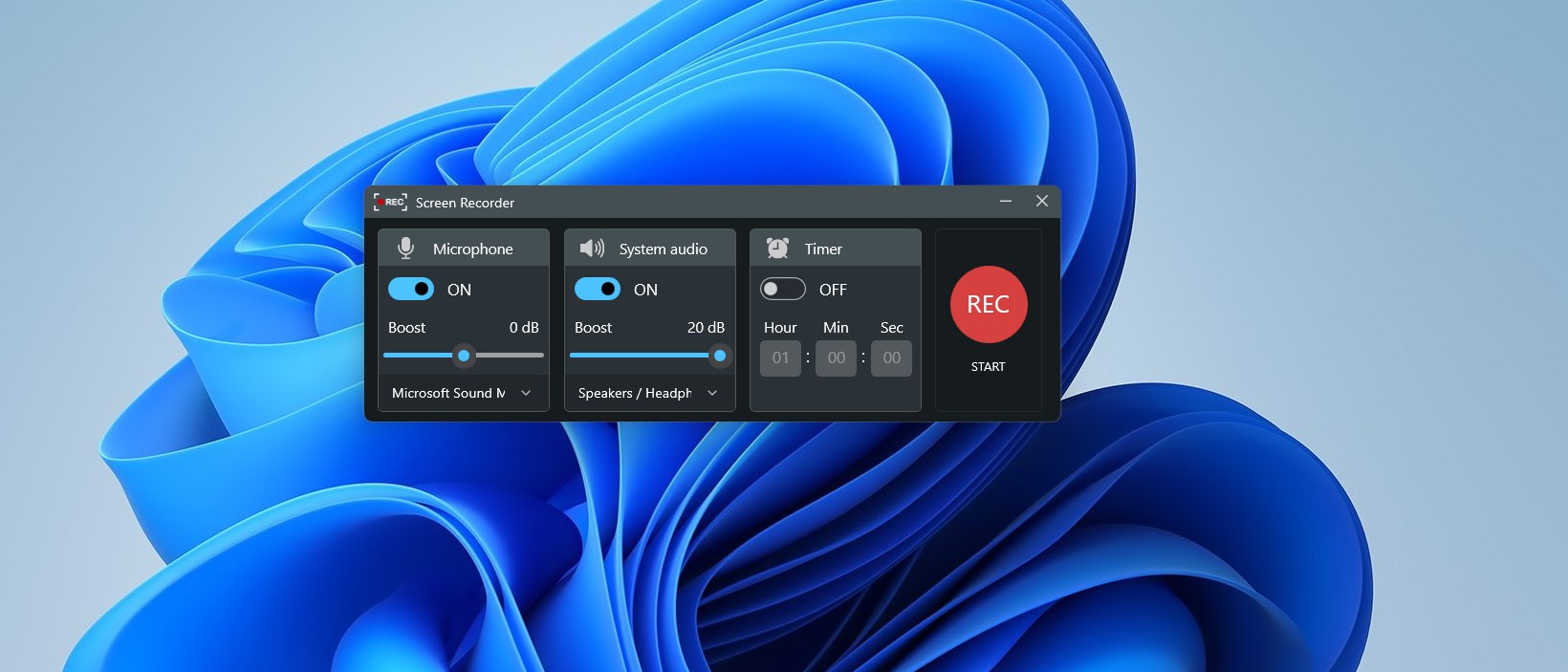
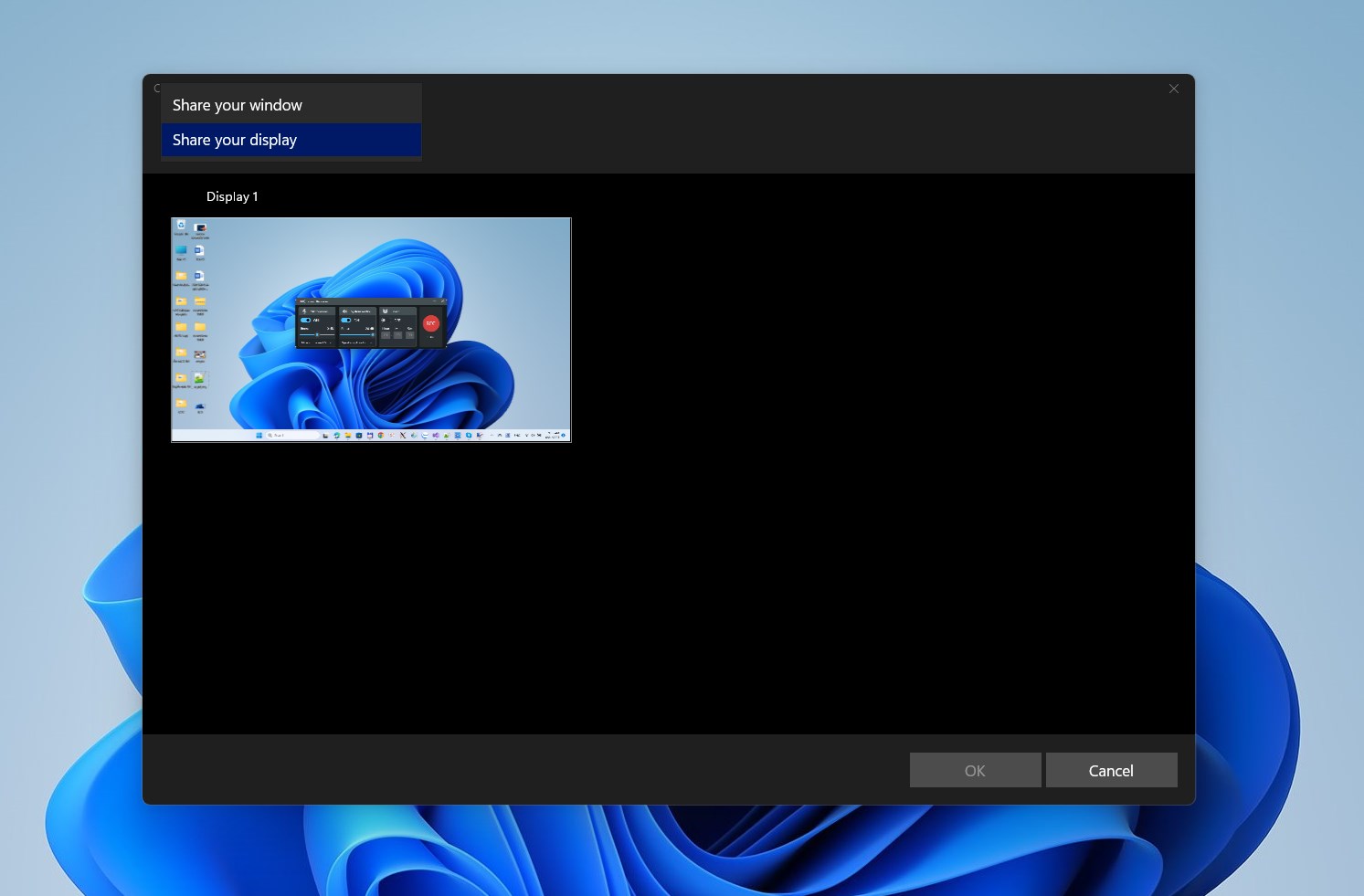
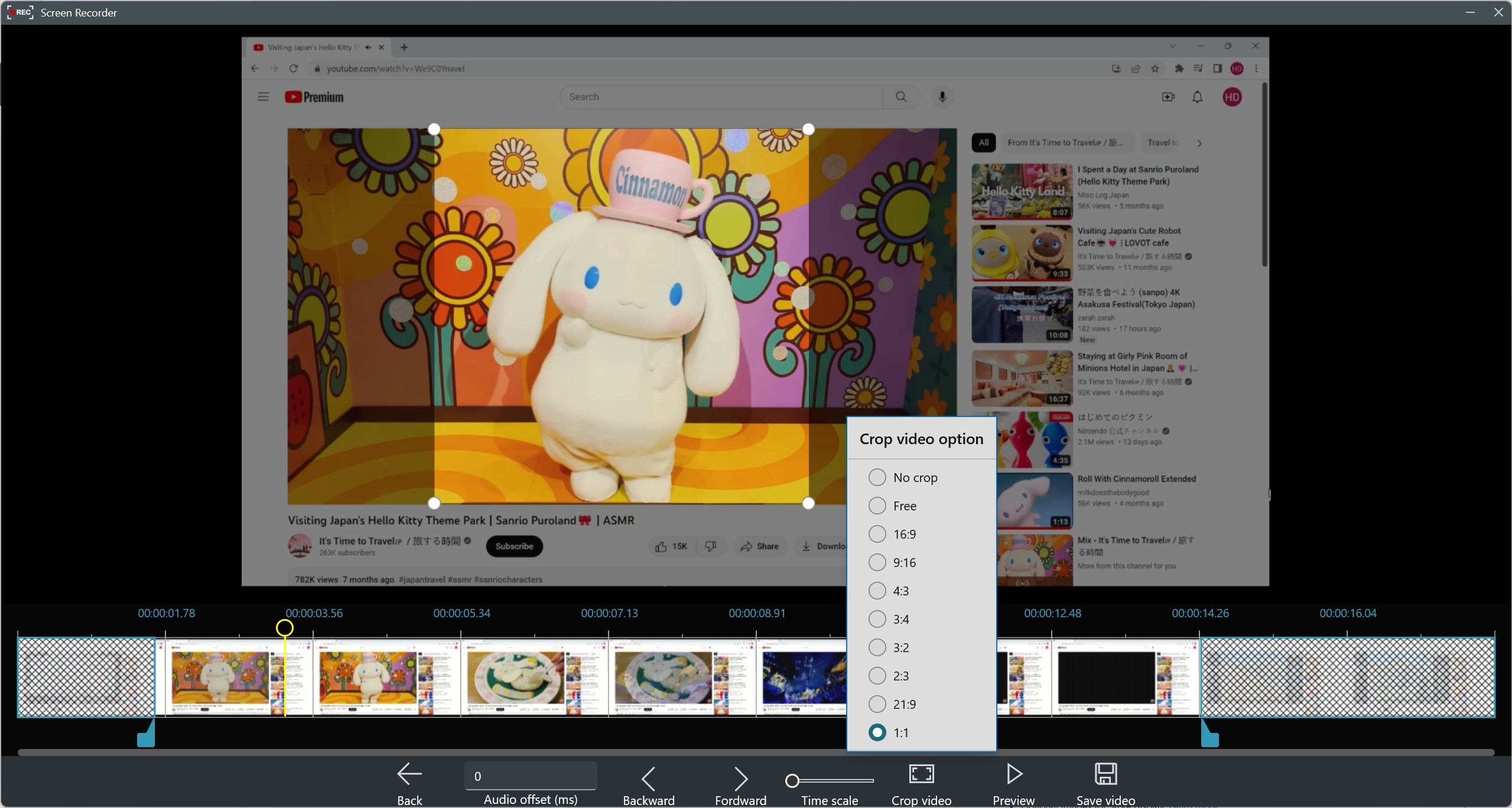
Das Herzstück der Anwendung sind die vielfältigen Aufnahmefunktionen. Sie können den gesamten Bildschirm, ein einzelnes Fenster oder einen bestimmten Bereich wählen – ganz wie bei der Wahl Ihres Lieblings-Astroskop-Objekts. Die Aufnahme lässt sich in Echtzeit starten, pausieren und beenden, sodass Sie Ihren Workflow flexibel steuern können. Besonders hervorzuheben ist die Option, sowohl Video als auch Ton simultan aufzunehmen – ideal für Tutorials, bei denen Bild und Sprache Hand in Hand gehen. Für den professionellen Einsatz bietet die App auch eine Möglichkeit, hochwertige Audioaufnahmen mit Hintergrundgeräuschen oder Stimme zu erstellen.
Hauptfunktion 2: Benutzerfreundliches Interface trifft auf nahtlose Bedienung
Schon beim ersten Blick auf die Oberfläche erkennt man die klare Struktur und den aufgeräumten Aufbau. Die Menüs sind logisch angeordnet und verständlich beschriftet, was den Lernaufwand bei der ersten Nutzung erheblich verringert. Die Bedienung läuft butterweich – wenn Sie einmal die kurzen Tutorials durchlaufen haben, fühlen Sie sich nahezu wie ein Profi, der den Pinsel schwingt. Das Tool reagiert prompt auf Ihre Eingaben, vermeidet lange Ladezeiten und bietet eine stabile Leistung, die auch bei längeren Aufnahmen nicht ins Wanken gerät.
Besondere Merkmale: Was die App aus der Masse hervorhebt
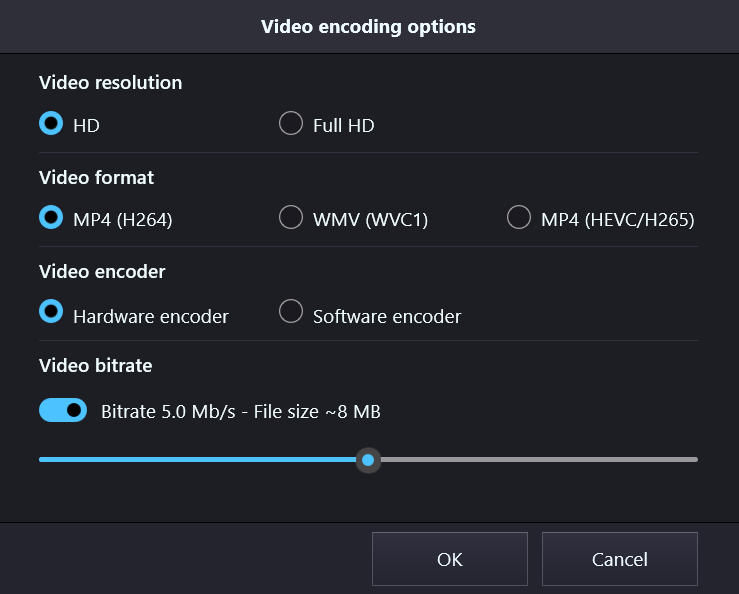
Was dieses Programm wirklich besonders macht – und den Unterschied zu vergleichbaren Tools ausmacht – sind zwei Aspekte: Erstens, die präzise Steuerung der Aufnahmebereiche, die eine außergewöhnliche Flexibilität ermöglicht, und zweitens, die automatische Exportfunktion in verschiedenen Formaten, die Zeit spart und die Arbeit effizienter gestaltet. Diese beiden Funktionen sorgen dafür, dass auch komplexe Projekte ohne Umwege umgesetzt werden können, wobei die Benutzer stets die volle Kontrolle behalten. Im Vergleich zu anderen Utilities bietet „Record Screen“ eine besonders intuitive Bedienung, die den Einstieg erleichtert, sowie eine hohe Anpassbarkeit der Aufnahmequalität.
Fazit: Empfehlung und Nutzungstipps
Zusammenfassend lässt sich sagen, dass „Record Screen - Video & Audio Recorder for Windows“ eine solide und benutzerfreundliche Lösung für alle ist, die regelmäßig Bildschirmvideos erstellen möchten. Es ist weder zu simpel noch überwältigend komplex – ein echtes Allround-Tool mit cleveren Extras. Für private Projekte, Schulungen oder kleine Geschäftsvorhaben eignet es sich bestens. Meine Empfehlung: Wer eine einfache, aber leistungsstarke Software sucht, sollte diesem Programm eine Chance geben – besonders, weil es durch die präzise Steuerung der Aufnahmebereiche und die effiziente Exportfunktion hervorsticht.
Vorteile
- Einfache Bedienung
- Hohe Aufnahmequalität
- Flexible Aufnahmeoptionen
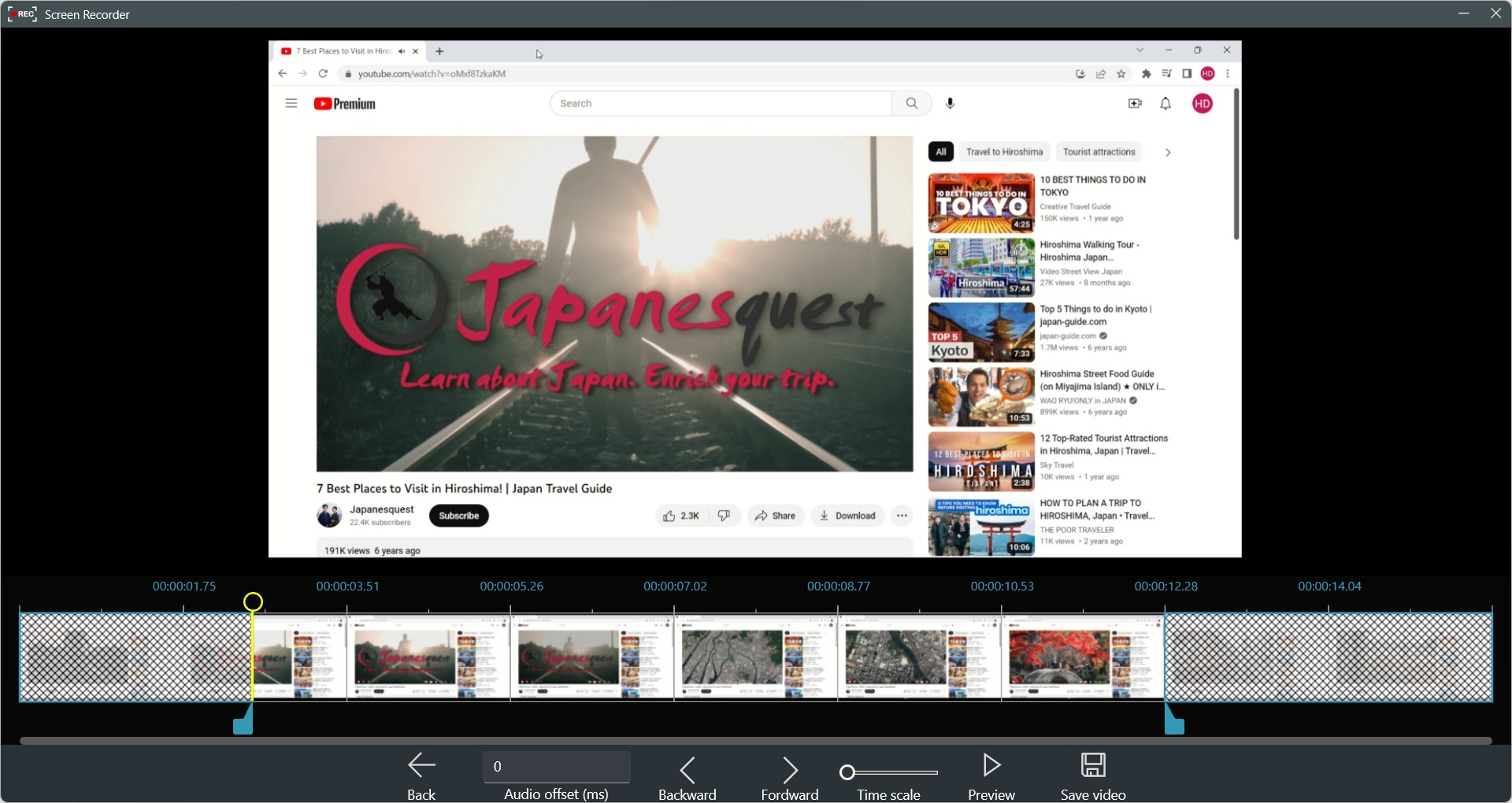
- Integrierte Bearbeitungstools
- Keine Wasserzeichen
Nachteile
- Begrenzte Bearbeitungsmöglichkeiten
- Manchmal verzögertes Starten
- Eingeschränkte Aufnahmeformate
- Geräteabhängige Stabilität
- Kein integrierter Upload











