
- Name Real HEIC to JPG Converter
- Kategorie Foto & Video
- Entwickler Xiaoya Lab.
- Sprachen Englisch (Vereinigte Staaten)
Einführung: Ein praktisches Werkzeug für HEIC-zu-JPG-Konvertierungen
Stellen Sie sich vor, Sie haben eine Sammlung hochauflösender Bilder im HEIC-Format auf Ihrem Windows-Computer, doch Ihre gewohnten Programme lassen Sie im Stich, wenn es um die Kompatibilität mit älteren Anwendungen oder bestimmten Plattformen geht. Hier kommt der Real HEIC to JPG Converter für Windows ins Spiel – ein zuverlässiger Helfer, der Ihre Bilder unkompliziert und schnell in das bekannte JPG-Format umwandelt. Entwickelt von Xiaoya Lab., richtet sich diese App an alle, die ihre Fotos effizient in ein universell kompatibles Format bringen möchten, ohne dabei den Überblick bei Qualität oder Geschwindigkeit zu verlieren.
Intuitive Handhabung und klare Bedienung
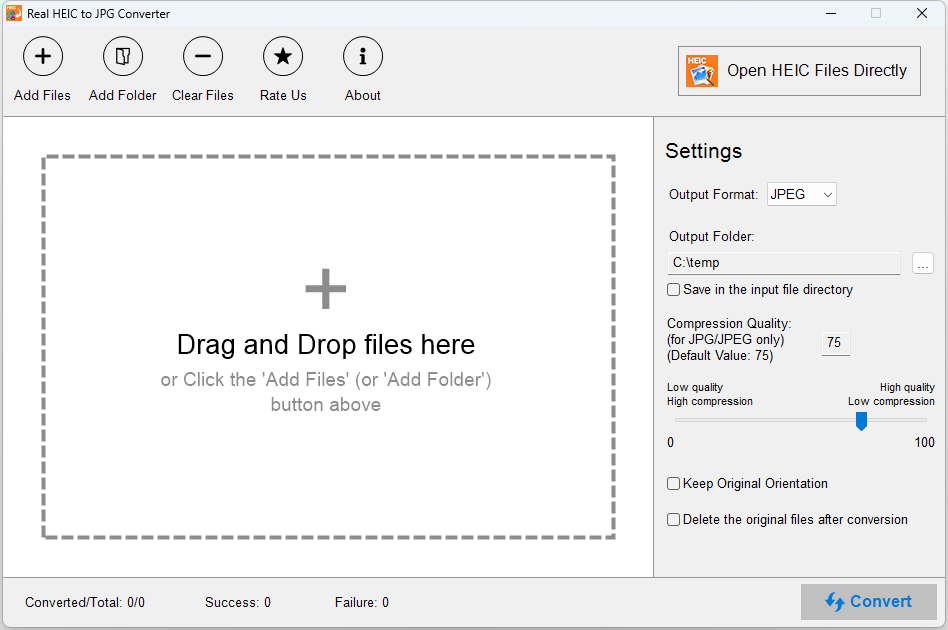
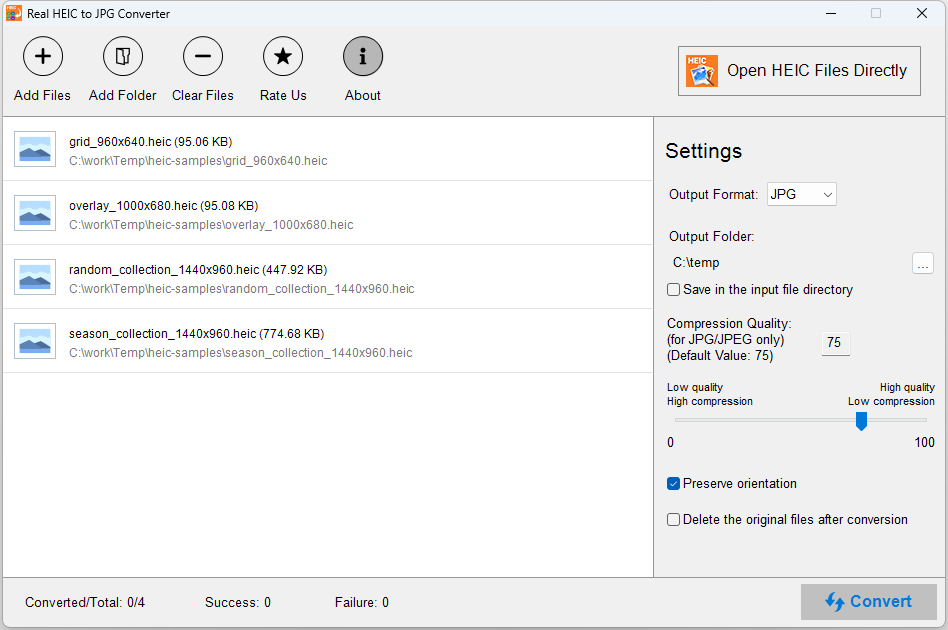
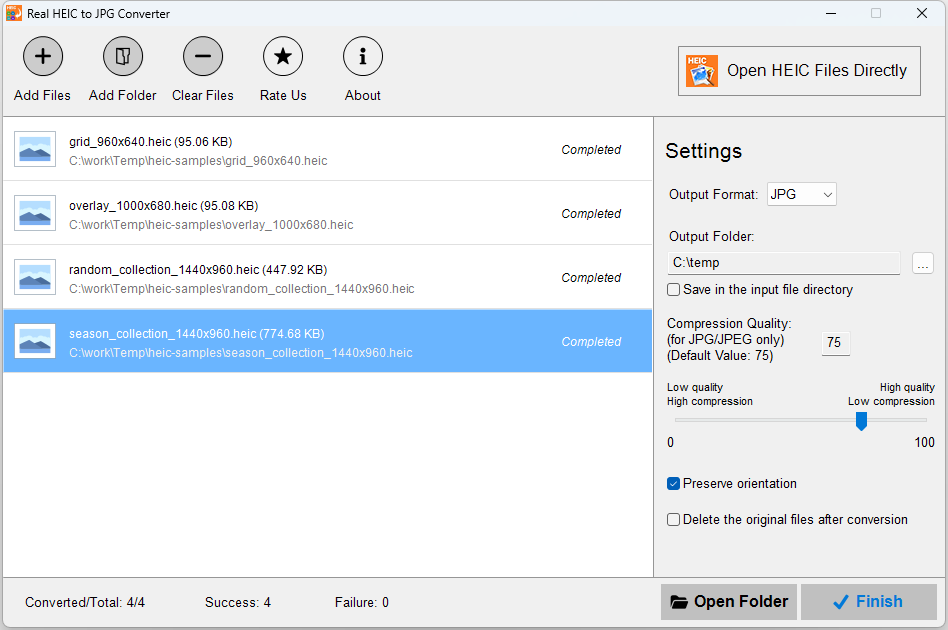
Der erste Eindruck zählt, und der Real HEIC to JPG Converter weiß zu überzeugen: Das übersichtliche Design erinnert an eine gut sortierte Werkzeugkiste, in der alles griffbereit ist. Nach dem Start begrüßt die Benutzeroberfläche mit einer klaren Struktur, die auch weniger technikaffine Nutzer sofort verstehen. Mit nur wenigen Klicks lassen sich die HEIC-Dateien auswählen, was das Programm zu einem echten Zeitsparer macht. Besonders angenehm ist die Drag-and-Drop-Funktion, die den Umwandlungsprozess noch intuitiver gestaltet. Die Software läuft flüssig, ohne Verzögerungen oder Abstürze – ein Zeichen für eine solide Programmierung.
Die Kernfunktionen im Detail
1. Schnelle und verlustfreie Konvertierung
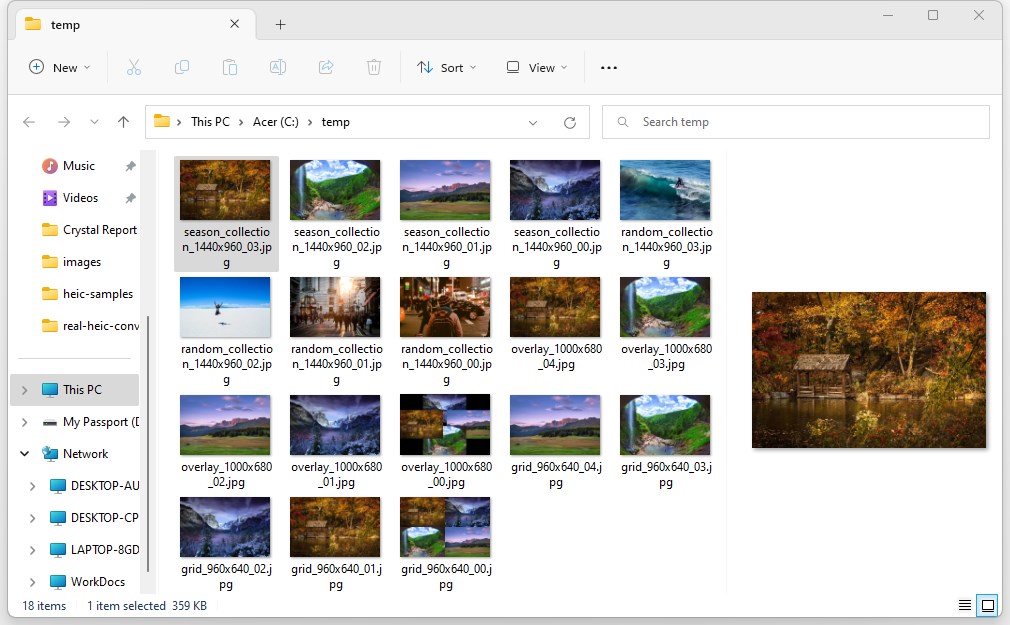
Das Herzstück dieses Tools ist zweifellos die Fähigkeit, HEIC-Formate in JPG umzuwandeln, ohne die Bildqualität zu beeinträchtigen. Die Geschwindigkeit ist beeindruckend – innerhalb von Sekunden sind große Mengen an Bildern verarbeitet, was besonders bei umfangreichen Fotobibliotheken von Vorteil ist. Dabei bleibt die ursprüngliche Qualität der Fotos erhalten, sodass keine Details verloren gehen. Diese Funktion hebt sich besonders von kostenlosen Online-Tools ab, die oft kostenintensive Wartezeiten oder Auflösungseinbußen mit sich bringen.
2. Batch-Konvertierung und einfache Bearbeitung
Neben der einzelnen Umwandlung bietet die App die Möglichkeit, mehrere HEIC-Dateien gleichzeitig in einem Rutsch zu konvertieren. Darüber hinaus können Nutzer bei Bedarf einzelne Bilder vor der Konvertierung noch grundlegenden Anpassungen unterziehen – etwa das Zuschneiden oder Ändern der Auflösung. Das macht den Konverter zur flexiblen Lösung für Nutzer, die mehr aus ihren Bildern herausholen möchten.
Benutzererfahrung: Design, Bedienung und Besonderheiten
Das Design der App ist minimalistisch und funktional, was den Lernaufwand minimal hält. Neue Nutzer werden schnell den Dreh finden, was beim Umgang mit Bildformaten oft der Fall ist: Es ist wie das Einsortieren von Büchern in ein Regal, bei dem alles seinen Platz hat. Die Bedienung ist geschmeidig, fast wie eine Fahrt auf einer gut gewarteten Straße – kein nerviges Ruckeln oder steife Bedienung. Auch für Einsteiger ist kein schwer verständliches Handbuch nötig, was die App besonders benutzerfreundlich macht.
Was Real HEIC to JPG Converter besonders auszeichnet, ist seine Zuverlässigkeit bei großen Datenmengen und die bewusste Konzentration auf das Wesentliche: schnelle, sichere und qualitativ hochwertige Umwandlungen. Im Vergleich zu anderen Foto-Apps, die meist nur entweder Bearbeitungs- oder Konvertierungsfunktionen bieten, fokussiert sich diese Anwendung auf einen Bereich und macht ihn perfekt.
Fazit: Empfehlung für Nutzer mit Bedarf an zuverlässiger HEIC-JPG-Konvertierung
Wenn Sie regelmäßig mit HEIC-Bildern arbeiten und eine unkomplizierte, effiziente Lösung suchen, ist dieser Konverter eine klare Empfehlung. Für professionelle Fotografen, die ihre Arbeitsabläufe beschleunigen möchten, genauso geeignet wie für Hobby-Fotografen, die ihre Archive auf Standardformate umstellen wollen. Die App punktet vor allem durch ihre Geschwindigkeit, Qualität und Benutzerfreundlichkeit. Für alle, die Wert auf eine spezielle, fokussierte Funktion legen, ist sie die richtige Wahl – eine smarte Investition in den Alltag mit digitalen Bildern.
Vorteile
- Schnelle Konvertierung
- Benutzerfreundliche Oberfläche
- Kein Qualitätsverlust
- Mehrere Dateien gleichzeitig konvertieren
- Unterstützung für Batch-Konvertierung
Nachteile
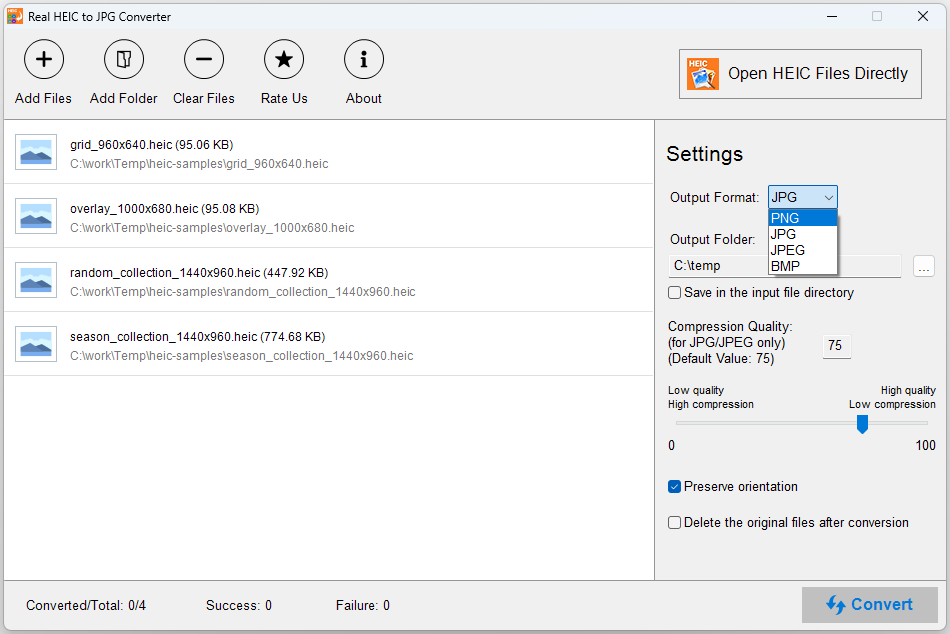
- Eingeschränkte Formatoptionen
- Fehlende Bearbeitungsfunktionen
- Nur Windows-Version
- Manche Batch-Prozesse starten langsam
- Keine Cloud-Integration











