

- Name Razer Controller Setup For Xbox
- Kategorie Dienstprogramme & Tools
- Sprachen Chinesisch (China), Chinesisch (Taiwan), Deutsch (Deutschland), Englisch (Vereinigte Staaten), Französisch (Frankreich), Japanisch (Japan), Koreanisch (Korea), Portugiesisch (Brasilien), Russisch (Russische Föderation), Spanisch (Spanien)
Einführung in die Razer Controller Setup für Xbox für Windows
Stellen Sie sich vor, Sie endlich Ihren Lieblings-Controller perfekt für den Einsatz am PC einzurichten – genau das ermöglicht die Razer Controller Setup für Xbox für Windows. Dieses Tool ist der Schlüssel, um das Beste aus Ihrer Gaming-Ausrüstung herauszuholen, und lässt Sie spielend einfach individuelle Einstellungen vornehmen. Es ist, als ob Sie Ihren Controller in einem professionellen Werkstatt-Workshop abstimmen, ohne jemals das Haus zu verlassen.
Überblick: Entwickler, Hauptfunktionen und Zielgruppe
Entwickler und Team
Hinter dieser Anwendung steht Razer USA Ltd, ein renommierter Name in der Gaming-Branche, bekannt für hochwertige Hardware und Softwarelösungen für anspruchsvolle Gamer weltweit.
Hauptfunktionen im Überblick
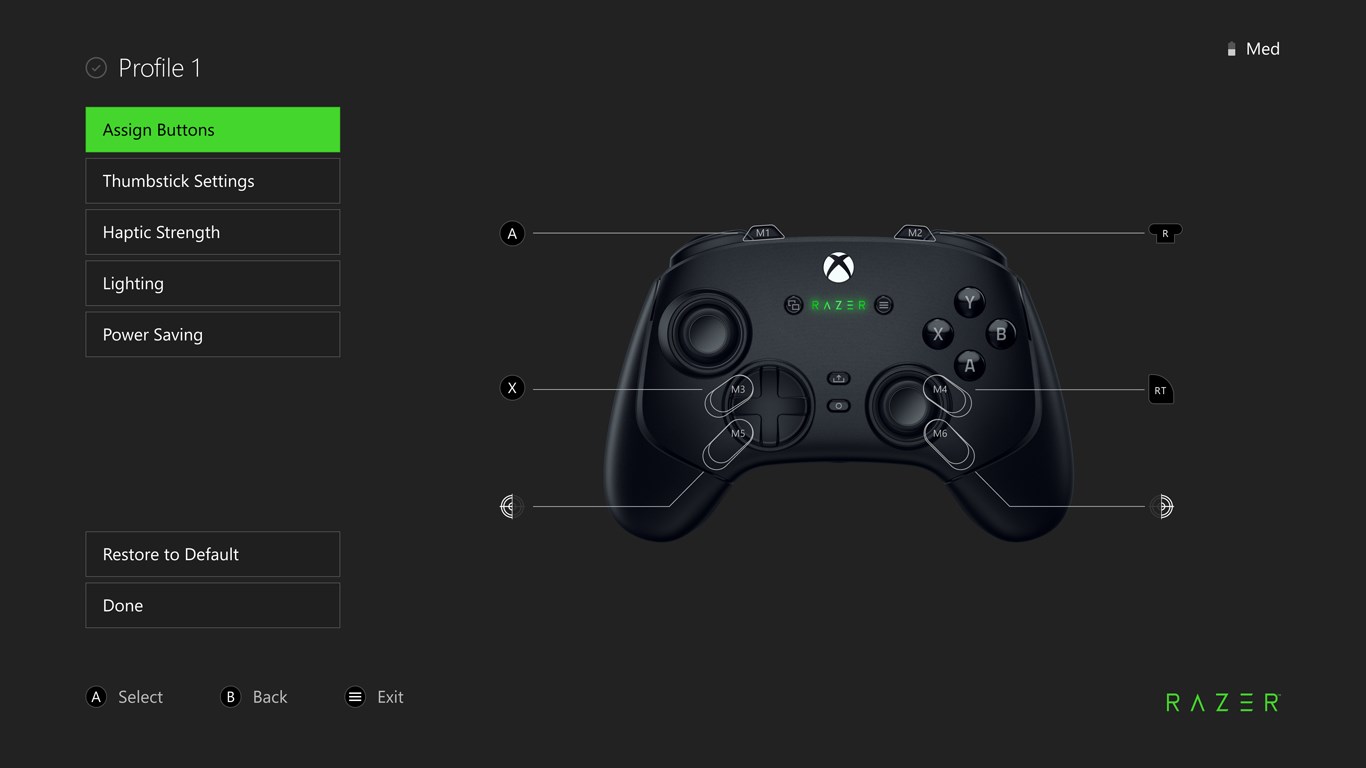
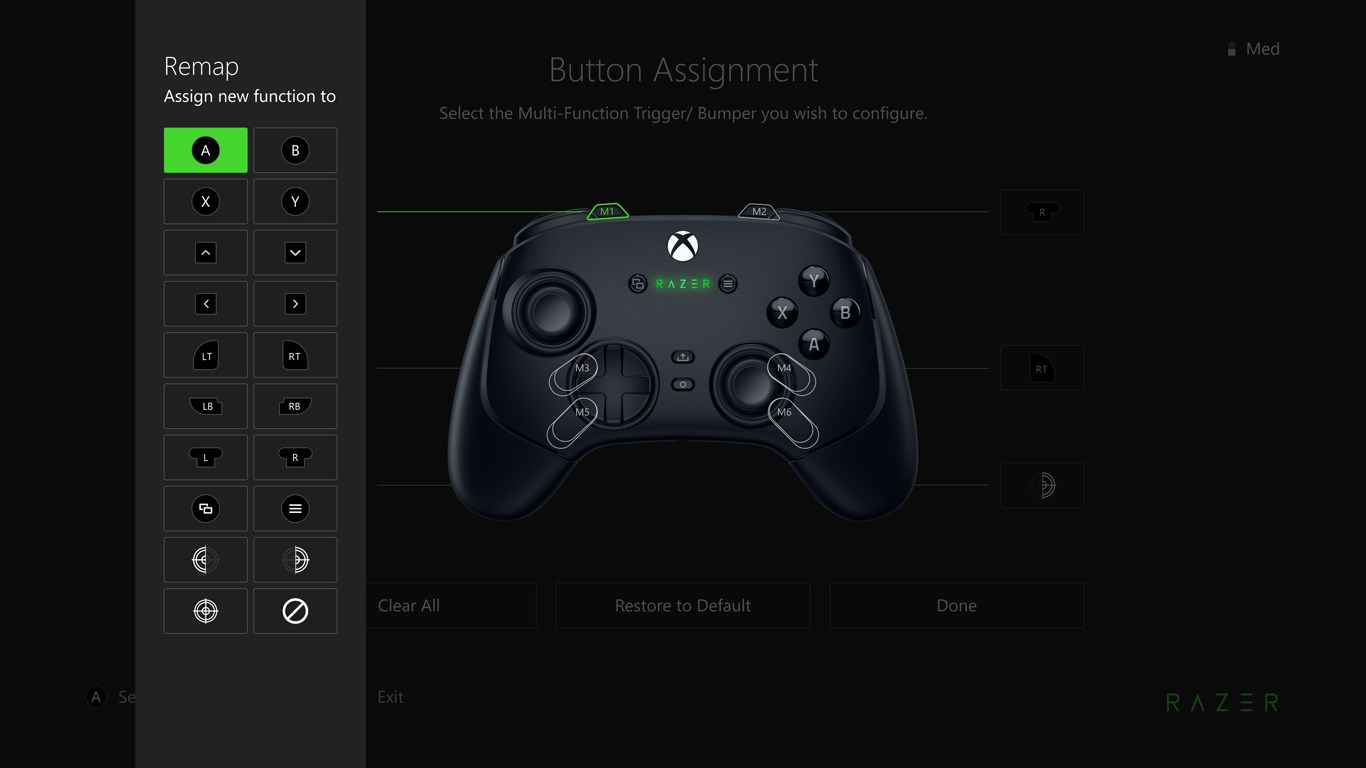
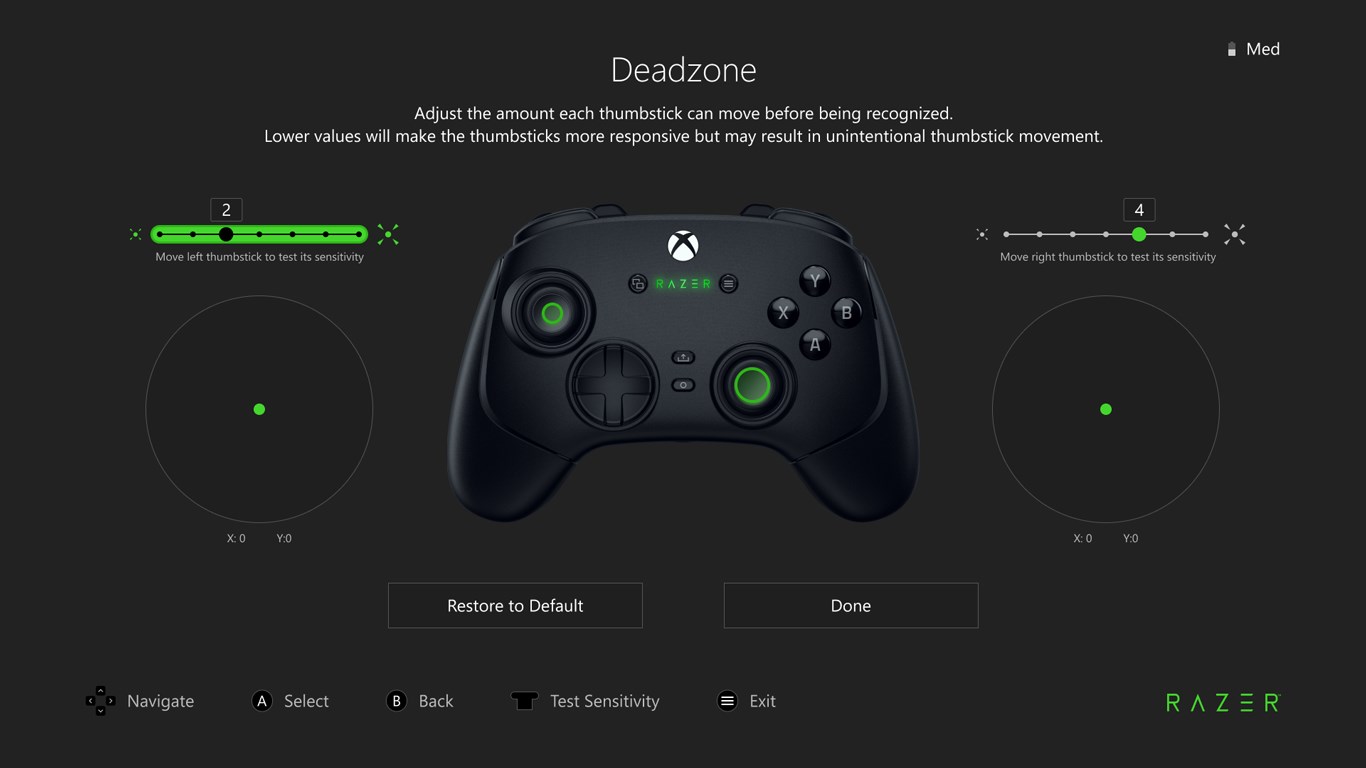
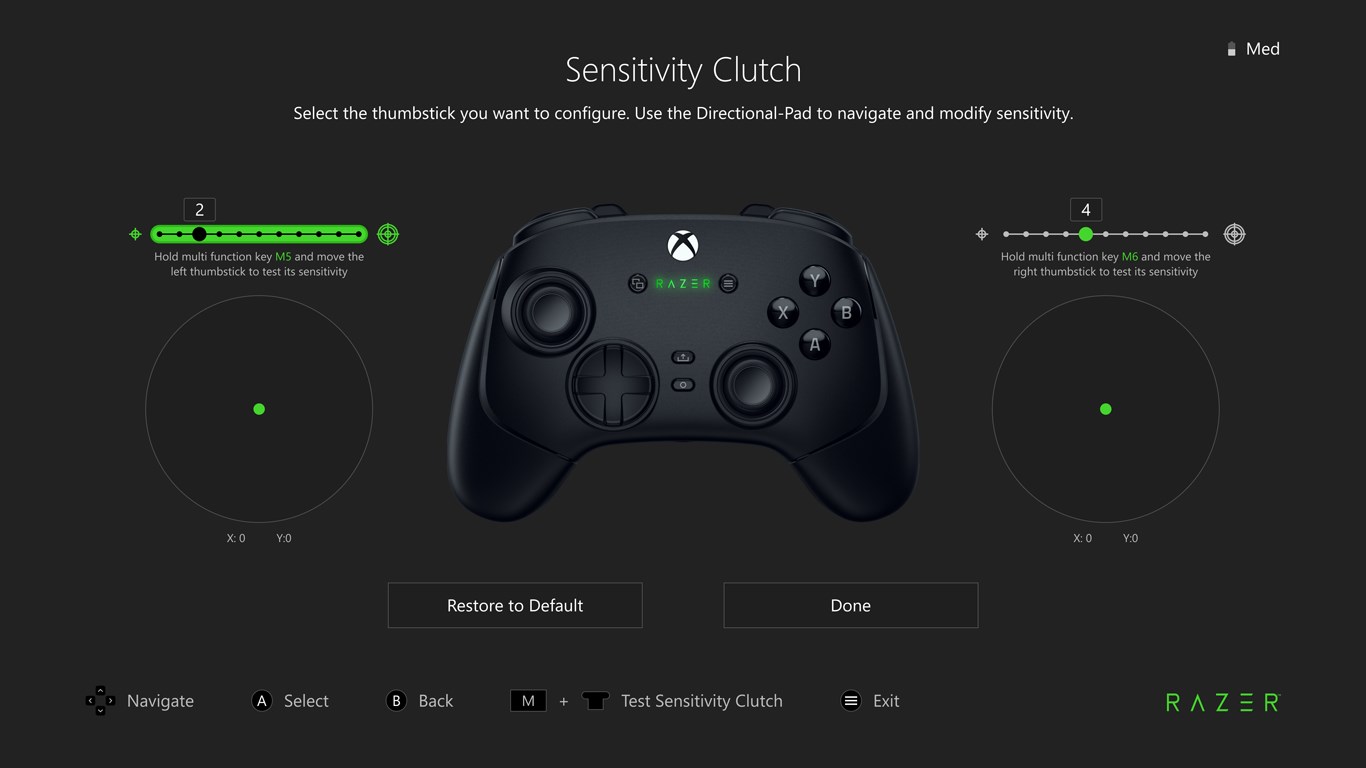
- Individuelle Controller-Konfiguration: Passen Sie Tastenbelegungen, Empfindlichkeiten und Profile nach Ihren Wünschen an.
- Profilverwaltung: Erstellen und verwalten Sie mehrere Profile, um je nach Spiel oder Stimmung schnell zwischen den Einstellungen zu wechseln.
- Firmware-Updates: Überprüfen und aktualisieren Sie die Controller-Firmware direkt innerhalb der App, um stets die neuesten Funktionen und Bugfixes zu nutzen.
- Kompatibilitätsprüfung: Die Anwendung sorgt dafür, dass Ihr Controller nahtlos mit Windows und Ihren Spielen zusammenarbeitet.
Zielgruppe
Dieses Tool richtet sich an PC-Gamer, die Wert auf individuelle Steuerung entscheiden, sowie an Technik-Enthusiasten, die ihre Gaming-Peripherie optimal anpassen möchten. Besonders kompatibel ist es für Anwender, die einen Xbox-Controller in Verbindung mit Windows verwenden.
Details: Ein Blick hinter die Kulissen
Lebendige Bedienung – Das Interface als Ihr persönlicher Workshop
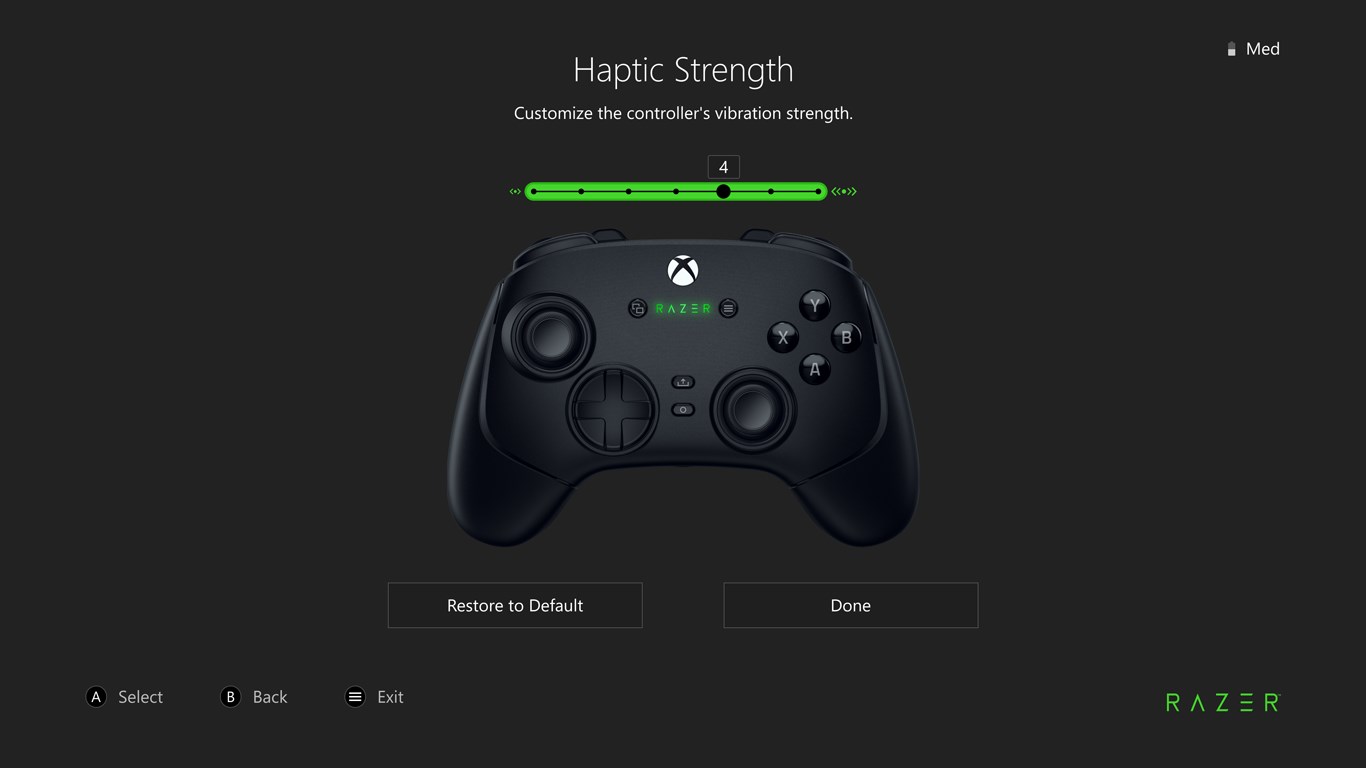
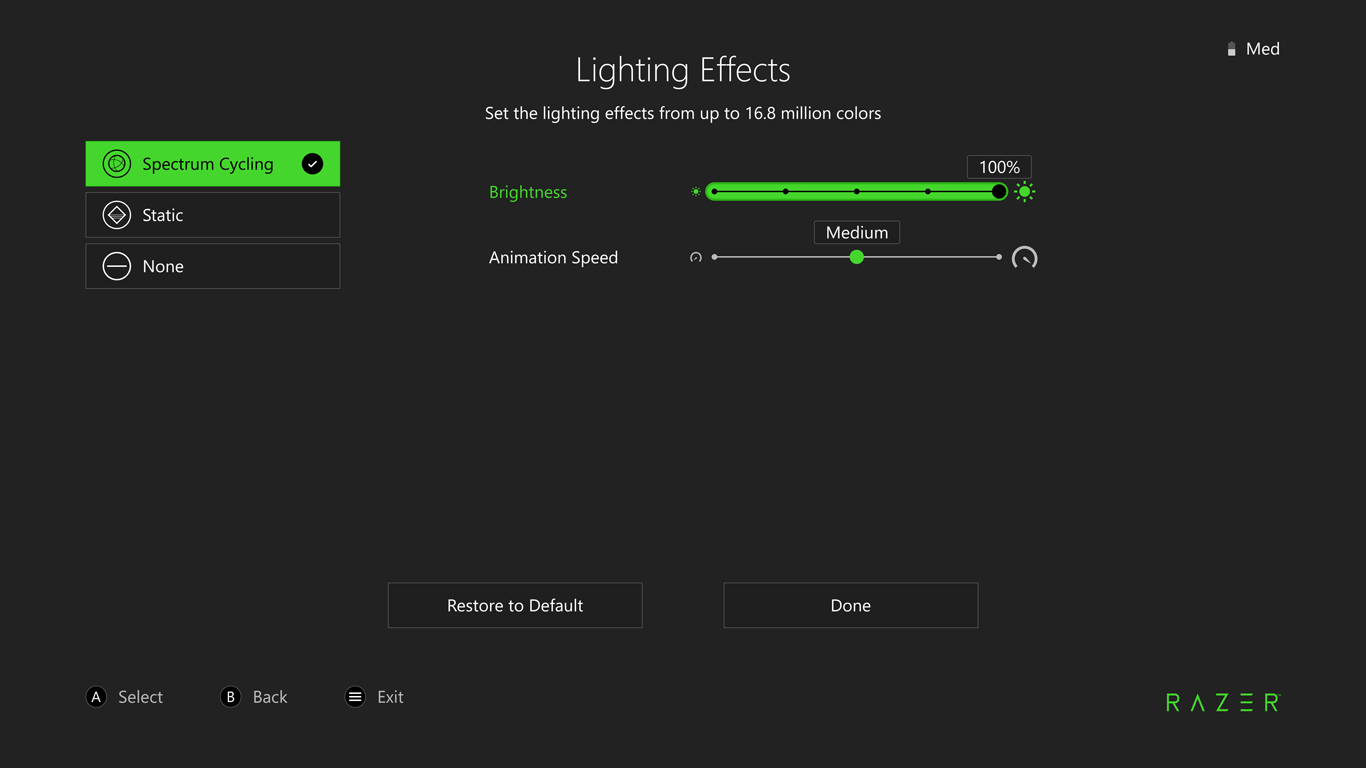
Bereits beim Start begrüßt Sie eine übersichtliche und moderne Oberfläche, die an eine gut sortierte Werkstatt erinnert. Klare Symbole und intuitive Menüs erleichtern die Navigation, als hätten Sie einen erfahrenen Freund an Ihrer Seite. Das Anpassen der Tasten ist kinderleicht: Ziehen Sie einfach die Symbole auf die Wunschposition und testen Sie sofort, wie sich die Änderungen anfühlen. Die App unterstützt Sie Schritt für Schritt, sodass auch Neulinge schnell den Dreh raus haben.
Flüssige Performance und einfache Lernkurve
Die Reaktionszeit der Anwendung ist beeindruckend – alles läuft absolut flüssig, ohne Ruckler oder Verzögerungen. Das Design ist clean und funktional, was bedeutet, dass auch weniger technikaffine Nutzer rasch zurechtkommen. Das Erstellen, Speichern und Laden verschiedener Profile ist so simpel wie das Anlegen einer Playlist für Ihre Lieblingssongs. Das Lernaufwand ist überschaubar, sodass Sie sich schnell ins Spiel und die Feinjustierungen einarbeiten können.
Was macht diese App einzigartig? – Besonders im Detail
Von den verfügbaren Utilities hebt sich vor allem die Möglichkeit hervor, Firmware-Updates direkt in der App durchzuführen – ein Feature, das nicht alle Mitbewerber im Portfolio haben. Diese Funktion stellt sicher, dass Ihr Controller stets auf dem neuesten Stand ist, was sowohl Stabilität als auch Kompatibilität erheblich verbessert. Zudem punktet die App durch eine klare Profilverwaltung, die auch komplexe Einstellungen übersichtlich und schnell zugänglich macht. Das macht sie zu einem echten Alltagshelfer für Gamer, die mehr wollen, als nur das einfache Konfigurieren eines Controllers.
Fazit und Empfehlung
Insgesamt ist die Razer Controller Setup für Xbox für Windows ein äußerst nützliches Tool für alle, die ihre Controller individuell anpassen möchten. Es bietet eine ausgewogene Mischung aus Nutzerfreundlichkeit, Funktionstiefe und Zuverlässigkeit. Besonders hervorzuheben sind die Firmware-Update-Funktion und die einfache Profilverwaltung, die es von anderen Utilities abheben. Für gamers, die Wert auf präzise Steuerung und individuelle Feinjustierung legen, ist dieses Tool eine klare Empfehlung. Für Einsteiger empfiehlt es sich, die Funktionen Schritt für Schritt zu erkunden, während erfahrene Nutzer die vielfältigen Anpassungsmöglichkeiten voll ausnutzen können.
Vorteile
- Einfache Einrichtung
- Benutzerfreundliche Oberfläche
- Anpassbare Controller-Profile
- Kompakte Softwaregröße
- Kompatibilität mit Windows
Nachteile
- Eingeschränkte Anpassungsoptionen
- Keine automatische Firmware-Update-Funktion
- Fehlende Unterstützung für ältere Controller
- Begrenzte mehrsprachige Unterstützung
- Benutzerfeedback- und Support-Optionen











