
- Name Printer Driver - Druckertreiber Fehlerbehebung
- Kategorie Dienstprogramme & Tools
- Entwickler Wuhan Yousigan Technology Co., Ltd
- Sprachen Arabisch, Bangla, Chinesisch (China), Chinesisch (traditionell), Deutsch, Englisch, Englisch (Vereinigte Staaten), Französisch, Hindi, Indonesisch, Italienisch, Japanisch, Koreanisch, Portugiesisch, Russisch, Spanisch, Thai, Türkisch, Vietnamesisch
Einführung in die Anwendung: Druckertreiber-Fehlerbehebung für Windows
Diese App richtet sich an Windows-Nutzer, die wiederkehrende Druckerprobleme effizient und unkompliziert beheben möchten. Entwickelt von Wuhan Yousigan Technology Co., Ltd., bietet sie eine gezielte Lösung für Druckertreiber-Fehler, die oft Frustration und Arbeitsunterbrechungen verursachen. Mit ihrer benutzerfreundlichen Oberfläche und spezialisierten Funktionalitäten ist sie eine spannende Option für alle, die ihre Druckerprobleme schnell in den Griff bekommen wollen.
Prägnante Kernfunktionen und Highlights
Automatisierte Fehlerdiagnose
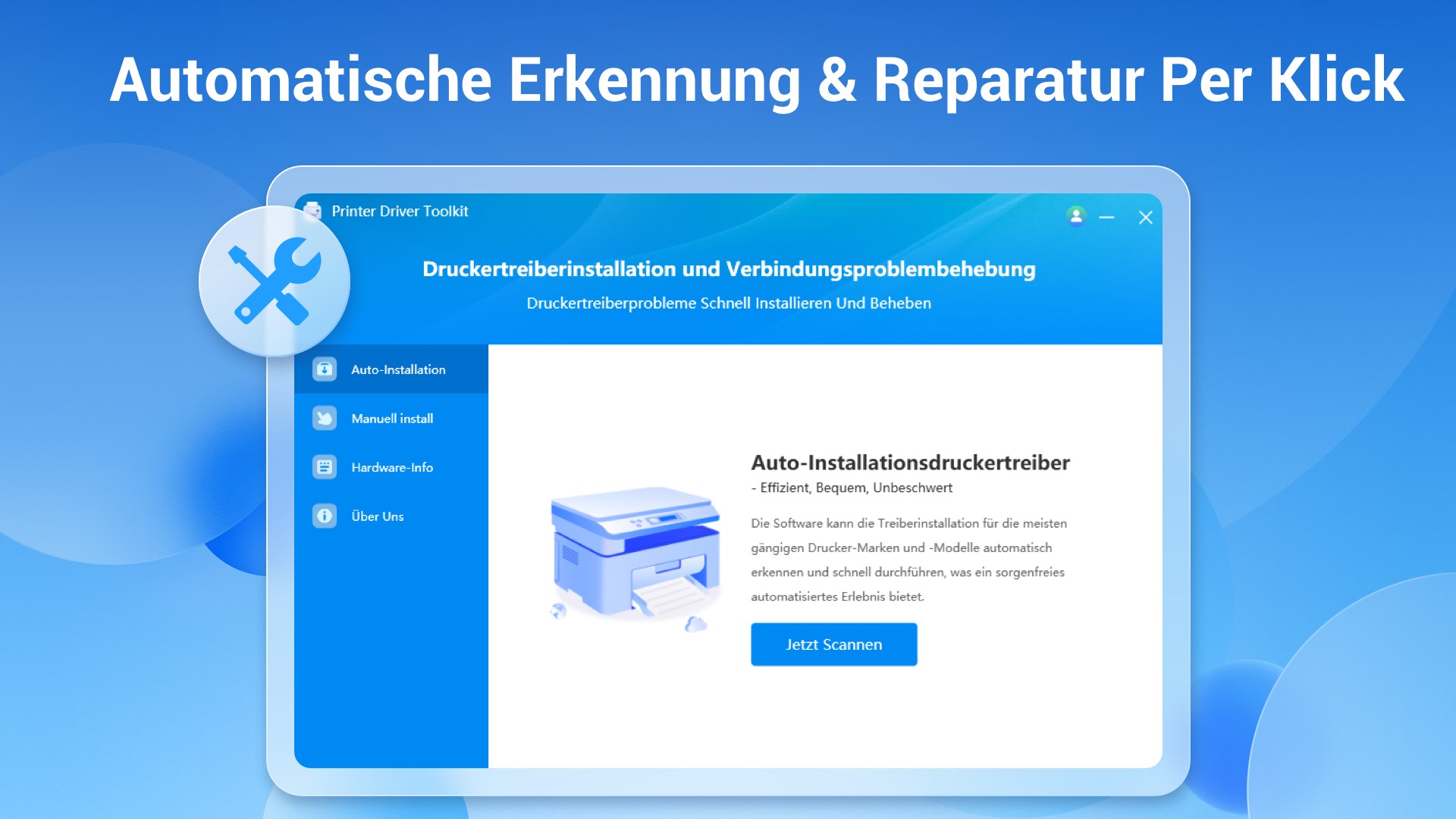
Ein zentrales Feature ist die automatische Erkennung und Diagnose von Druckertreiberproblemen. Die App scannt das System, erkennt Fehlerquellen und schlägt passende Korrekturmaßnahmen vor. Dies spart viel Zeit, die man sonst mit mühsamen Suchen im Internet oder manuellen Konfigurationen verbringt.
Ein-Klick-Reparaturfunktion
Besonders hervorzuheben ist die "One-Click"-Reparatur, die es ermöglicht, Fehler mit nur einem Klick zu beheben. Als ob man den Schlüssel zu einem verschlossenen Raum umdreht, öffnet diese Funktion den Weg zu einem funktionierenden Drucker – schnell, zuverlässig und ohne technisches Vorwissen einzufordern.
Treiber-Updates & Verwaltung
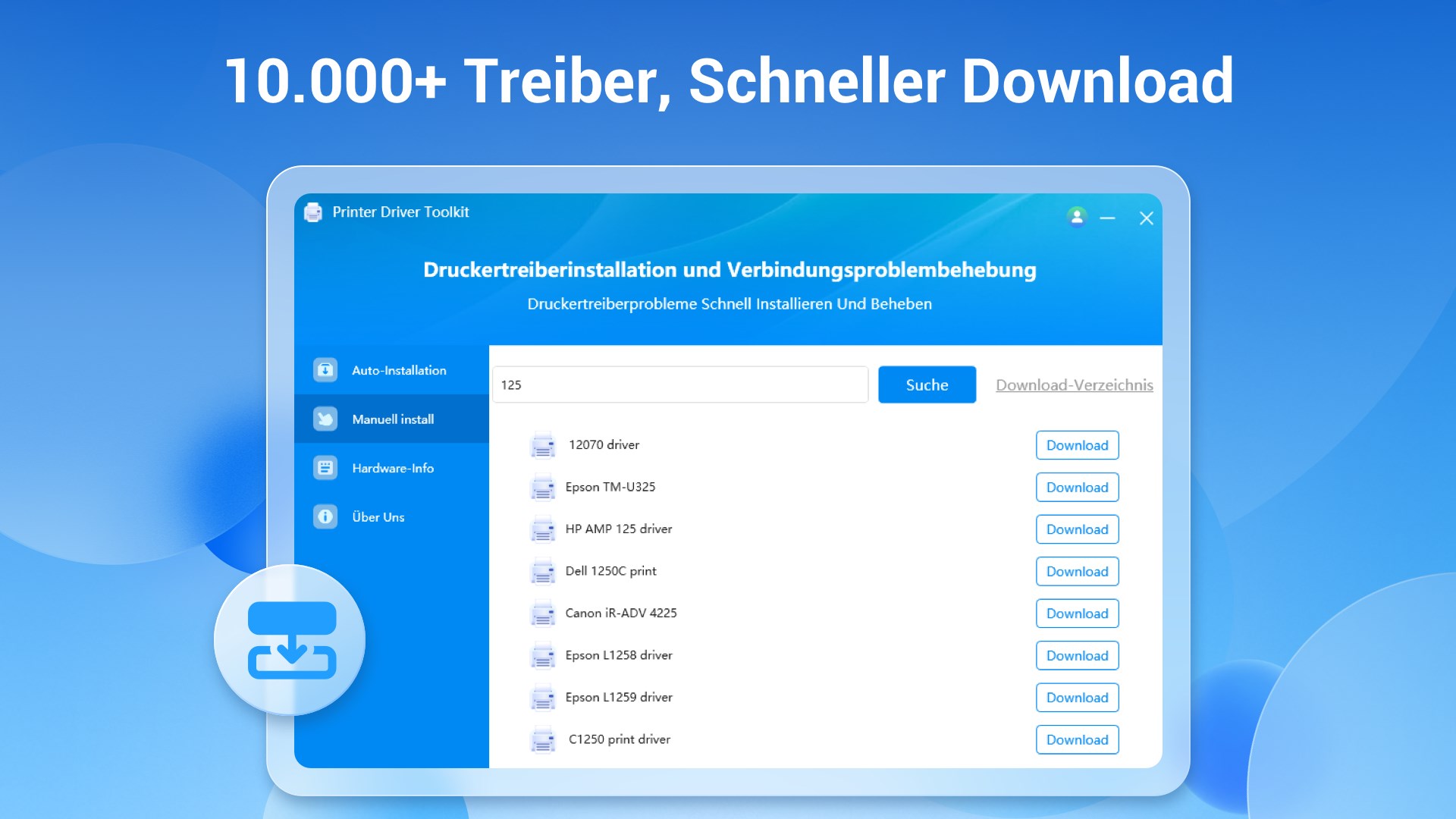
Die App bietet eine integrierte Übersicht über veraltete oder fehlerhafte Druckertreiber und ermöglicht einfache Updates. Dies sorgt für eine stabile Druckumgebung und vermeidet zukünftige Probleme, bevor sie überhaupt auftreten.
Benutzererfahrung: Design, Bedienung & Lernkurve
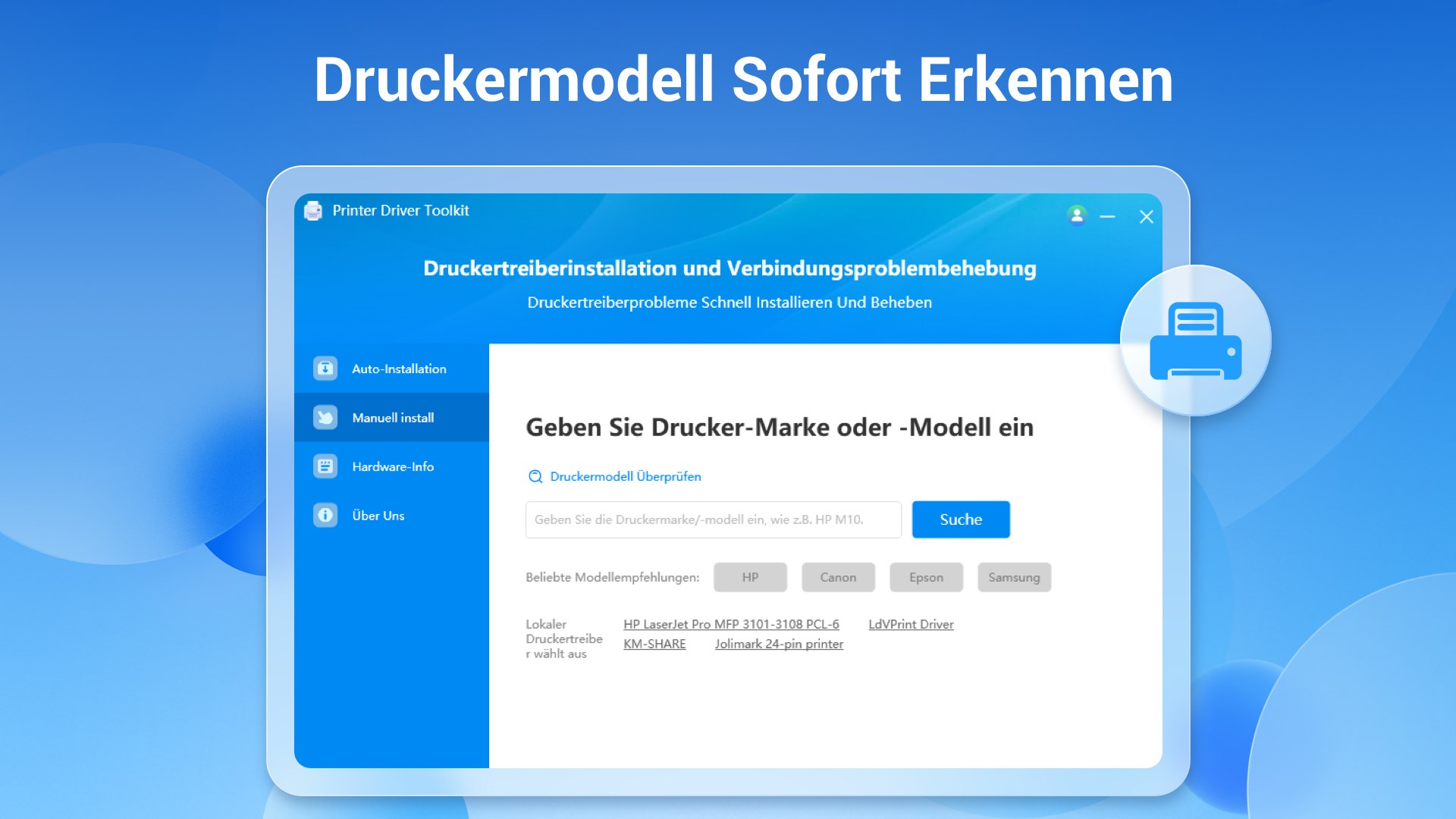
Beim ersten Start begrüßt die Anwendung den Nutzer mit einem klar strukturierten, übersichtlichen Interface. Die Farbgebung ist angenehm dezent, was die Augen schont bei längerer Arbeit. Die Navigation ist intuitiv gestaltet, ähnlich einem freundlichen Wegweiser, der einem Schritt für Schritt durch die Problembehandlung führt. Die Reaktionsgeschwindigkeit ist flüssig, was den Eindruck vermittelt, dass die Software im Hintergrund ständiger Wächter ist, bereit bei Bedarf einzugreifen.
Die Lernkurve ist äußerst gering. Selbst Nutzer ohne tiefgehende technische Kenntnisse finden sich schnell zurecht, da die wichtigsten Funktionen in klar benannte Abschnitte unterteilt sind. Ein kurzer Blick in die Anleitung oder Tutorial-Videos ist ausreichend, um die App vollumfänglich nutzen zu können.
Was macht diese App besonders? Unterscheidungsmerkmale im Vergleich
Im Vergleich zu anderen Werkzeuge für Drucker- und Systemwartung positioniert sich diese App durch ihre spezielle Kombination aus Automatisierungsgrad und Nutzerfreundlichkeit. Während viele Utilities entweder zu komplex oder zu simplifiziert sind, punktet Printer Driver - Druckertreiber Fehlerbehebung durch seine gezielte Diagnose und den einfach zugänglichen Reparaturprozess. Besonders hervorzuheben ist die Fähigkeit, tief liegende Fehler im Treiber zu erkennen, die andere Tools oft übersehen.
Ein weiteres Unterscheidungsmerkmal ist die regelmäßige Aktualisierung der Datenbank, womit diese App stets auf dem neuesten Stand ist, um auch neu auftretende Probleme zu lösen. Dies macht sie zu einem zuverlässigen Begleiter im Alltag eines jeden Windows-Nutzers, der auf einen funktionierenden Drucker angewiesen ist.
Fazit und Empfehlung
Ich würde diese Anwendung als eine klare Empfehlung ansehen, insbesondere für Nutzer, die eine unkomplizierte Lösung für wiederkehrende Druckertreiberprobleme suchen. Die Kombination aus automatisierter Fehlerdiagnose und der effizienten Ein-Klick-Reparatur machen sie zu einem praktischen Werkzeug im Alltag. Für professionelle IT-Profis mag sie vielleicht zu einfach sein, doch für den durchschnittlichen Nutzer bietet sie genau die Unterstützung, die man braucht, um schnell wieder drucken zu können, ohne sich durch technische Details kämpfen zu müssen. Wer also eine zuverlässige und benutzerfreundliche Lösung sucht, sollte diese App definitiv in Betracht ziehen.
Vorteile
- Benutzerfreundliche Oberfläche
- Schnelle Fehlerdiagnose
- Unterstützung für verschiedene Druckermodelle
- Schritt-für-Schritt-Anleitungen
- Automatische Treiberaktualisierung (bei Bedarf)
Nachteile
- Begrenzte Kompatibilität bei älteren Druckermodellen
- Manchmal längere Wartezeiten bei der Fehlerbehebung
- Fehlende Offline-Funktionalität
- Hinweis auf Updates, aber keine automatische Installation
- Kein umfassender Support für alle Betriebssysteme











