
- Name PhotoPad
- Kategorie Foto & Video
- Entwickler NCH Software
- Sprachen Englisch (Vereinigte Staaten)
Einleitung: Eine praktische Alternative für Bildbearbeitung auf Windows
Wenn Sie nach einer unkomplizierten, leistungsstarken Anwendung suchen, um Ihre Fotos auf Windows zu bearbeiten, könnte PhotoPad von NCH Software genau das Richtige für Sie sein. Mit einer Vielzahl an Funktionen bietet diese App eine gute Balance zwischen Benutzerfreundlichkeit und professionellen Ergebnissen, ideal für Hobbyfotografen und kleine Unternehmen gleichermaßen.
Grundlegende Informationen: Was macht PhotoPad einzigartig?
PhotoPad ist eine vielseitige Bildbearbeitungssoftware, entwickelt von NCH Software, die auf Windows-Systemen läuft. Ziel ist, Anwendern eine einfache Möglichkeit zu bieten, Fotos zu bearbeiten und kreativ zu gestalten, ohne eine steile Lernkurve bewältigen zu müssen.
Entwickler und Herausgeber
Hergestellt und veröffentlicht wird PhotoPad von NCH Software, einem erfahrenen Entwickler im Bereich der Multimedia-Tools mit zahlreichen Anwendungen für professionelle und private Nutzer.
Hauptfunktionen im Überblick
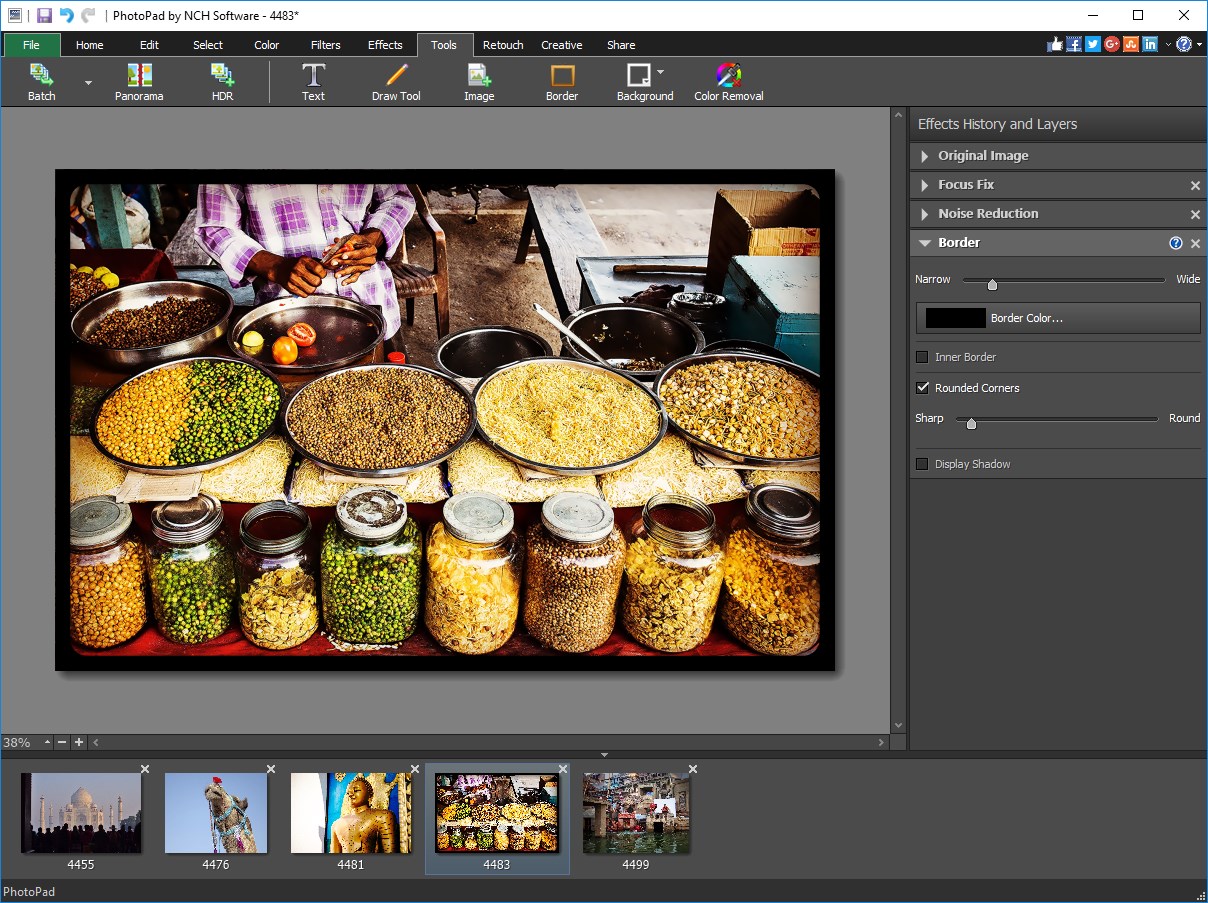
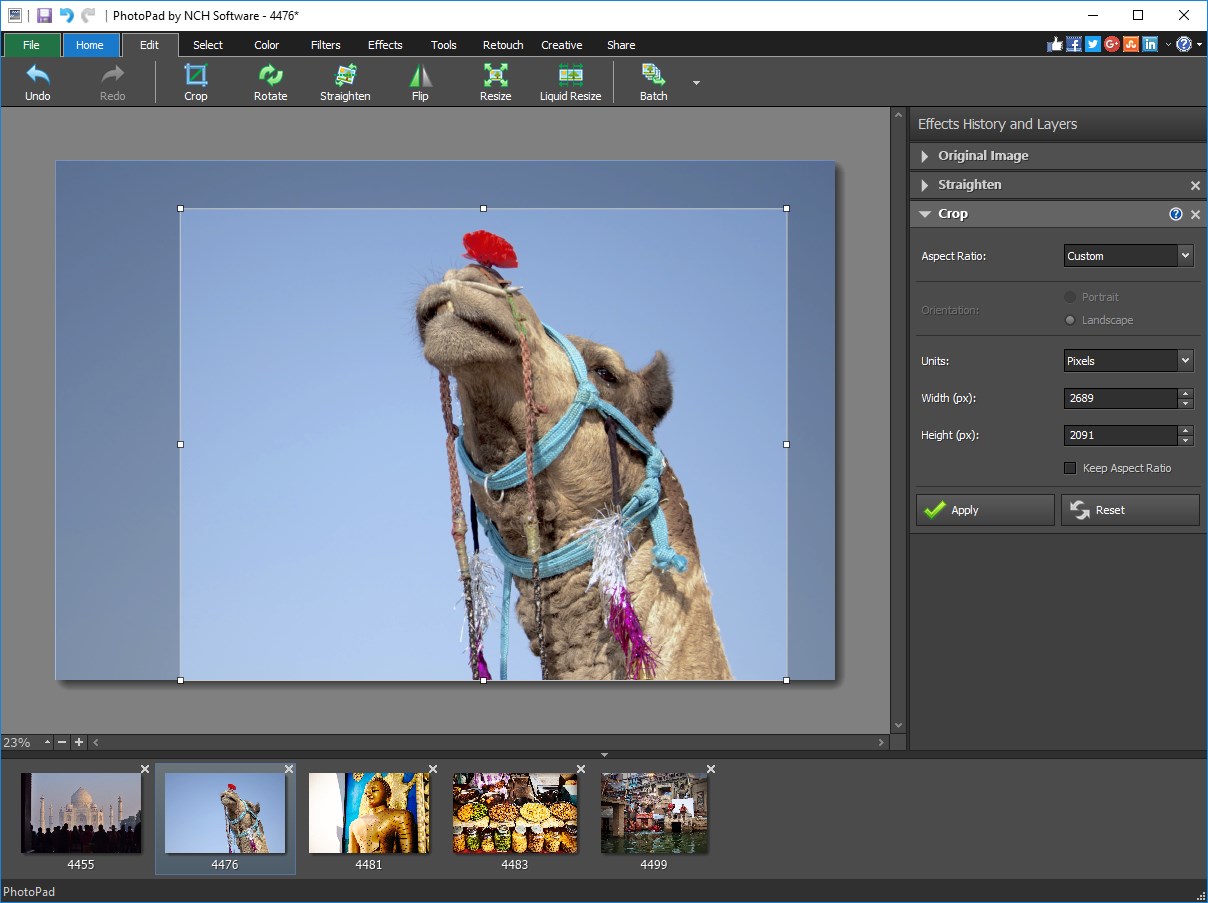
- Umfangreiche Bildbearbeitungswerkzeuge, inklusive Zuschneiden, Drehen, Farbkorrekturen und Effekten.
- Unterstützung für verschiedene Dateiformate, inklusive RAW, PNG, JPEG, TIFF.
- Ein einfacher, intuitiver Arbeitsfluss, ideal für schnelle Bearbeitungen.
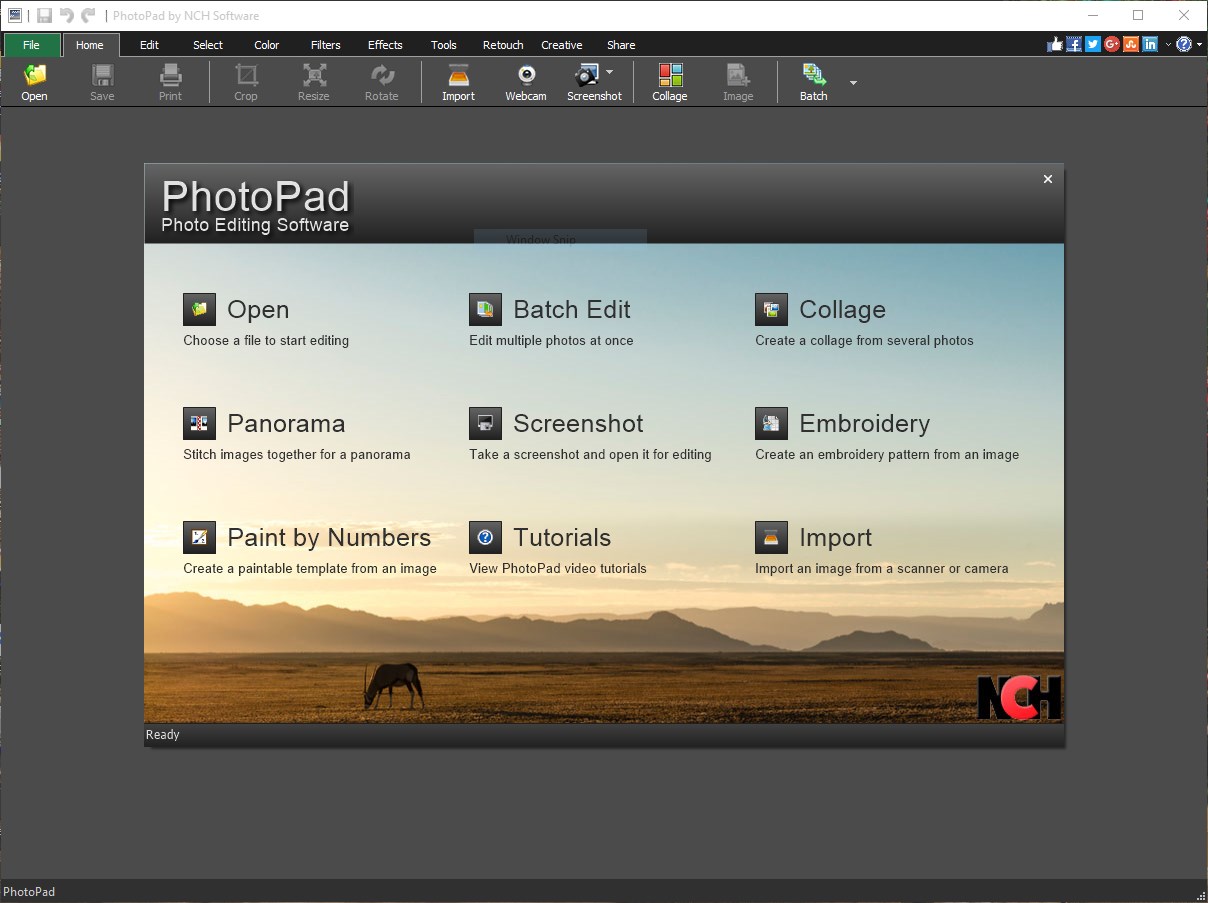
- Batch-Verarbeitung für mehrere Bilder gleichzeitig – spart Zeit bei der Bearbeitung großer Sammlungen.
Zielgruppe
Der Fokus liegt auf Hobbyfotografen, Kleinunternehmen, Bloggern und allen, die eine unkomplizierte Lösung für gelegentliche bis mittlere Bildbearbeitungen suchen. Es ist auch für Einsteiger geeignet, die keine komplexe Software benötigen.
Benutzererlebnis: Einfach, effizient und freundlich
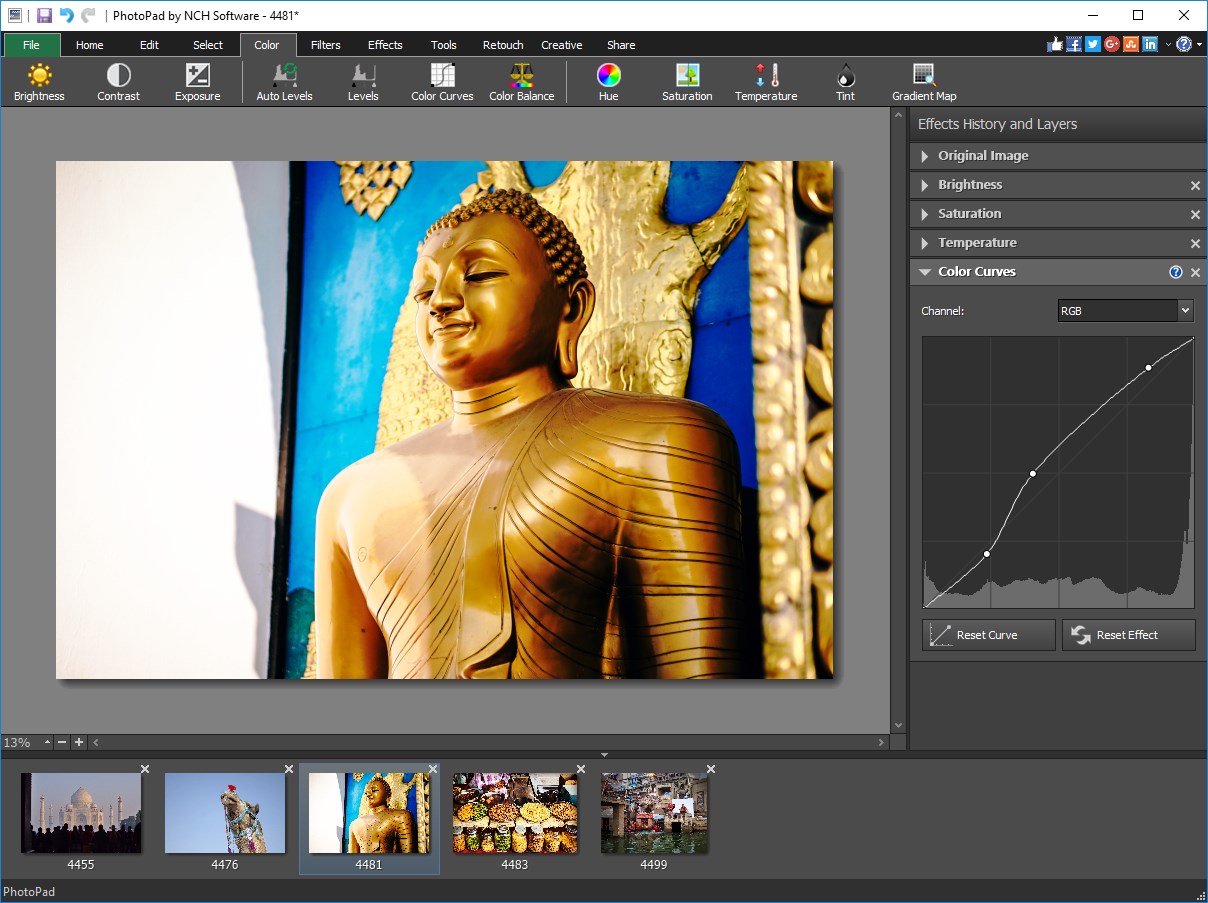
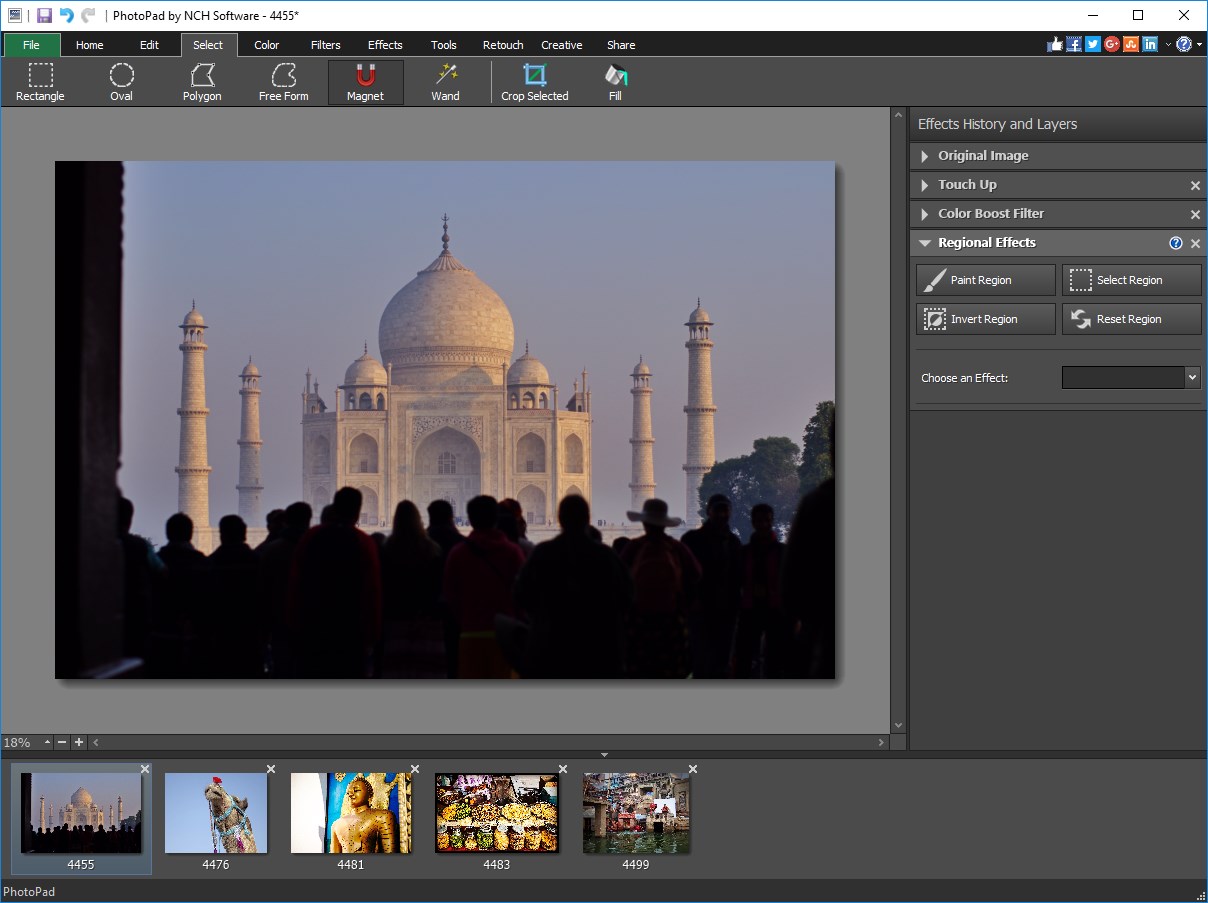
Stellen Sie sich vor, Sie öffnen einen gut sortierten Werkzeugkasten, in dem alles ordentlich angeordnet ist – so fühlt sich die Benutzeroberfläche von PhotoPad an. Das Design ist klar strukturiert, eine Farbpalette, die nicht blendet, und Ikons, die auf einen Blick verständlich sind. Für den Einstieg brauchen Sie keine langen Tutorials – alles erklärt sich fast von selbst. Die Bedienung ist flüssig, ohne Verzögerungen oder Abstürze, was das Arbeiten angenehm macht.
Die Lernkurve ist sanft; auch ungeübte Nutzer können erste Erfolge bereits nach kurzer Zeit erzielen. Besonders hilfreich ist die Vorschaufunktion, mit der man Änderungen in Echtzeit beobachten kann, sodass kein Beitrag verloren geht. Der Import großer Mengen an Fotos via Batch-Modus funktioniert reibungslos, was bei Arbeiten im professionellen Umfeld von großem Vorteil ist.
Besondere Merkmale, die PhotoPad hervorheben
Was macht PhotoPad wirklich einzigartig im Vergleich zu anderen Bildbearbeitungs-Apps? Besonders hervorzuheben sind die beiden größten Pluspunkte:
- Benutzerfreundlichkeit kombiniert mit professionellen Funktionen: Das Programm schafft es, sowohl für Einsteiger leicht zugänglich zu sein als auch fortgeschrittene Funktionen anzubieten. So kann man bequem vom einfachen Zuschneiden bis zu komplexen Farbkorrekturen alles erledigen.
- Batch-Verarbeitung: Während viele Software-Tools versuchen, die Bearbeitung einzelner Bilder zu vereinfachen, hebt sich PhotoPad durch die Möglichkeit hervor, mehrere Fotos gleichzeitig zu optimieren. Das ist eine Zeitersparnis, die insbesondere Fotografen und kleine Unternehmen schätzen.
Im Vergleich zu klassischen Programmen wie Photoshop ist PhotoPad weniger komplex, behält aber dennoch eine solide Leistungsfähigkeit. Für Nutzer, die eine praktische Lösung für alltägliche Aufgaben suchen, bietet es eine perfekte Mischung aus Einfachheit und Funktionstiefe.
Fazit: Empfehlenswert für praktische Bildbearbeitung
Ich würde PhotoPad für Windows definitiv als eine solide, unkomplizierte Alternative empfehlen. Es eignet sich hervorragend für Anwender, die schnell Ergebnisse erzielen möchten, ohne sich durch eine komplexe Benutzeroberfläche kämpfen zu müssen. Besonders die Batch-Funktion hebt das Programm hervor und spart wertvolle Zeit bei der Bearbeitung großer Bildmengen.
Für fortgeschrittene Profis, die auf der Suche nach hochkomplexen Bearbeitungsoptionen sind, könnte es zu simpel sein. Für alle anderen ist es ein praktisches Werkzeug, das den kreativen Workflow erleichtert und zuverlässig arbeitet. Probieren Sie es aus, wenn Sie nach einer einfach zu bedienenden Software suchen, die dennoch alles Wichtige bietet – PhotoPad ist eine gelungene Wahl!
Vorteile
- Benutzerfreundliche Oberfläche
- Vielfältige Bearbeitungswerkzeuge
- Unterstützung zahlreicher Bildformate
- Einfache Integration
- Schnelle Verarbeitung
Nachteile
- Begrenzte professionelle Funktionen
- Eingeschränkte Exportoptionen
- Manche Filter wirken wenig natürlich
- Keine erweiterte Unterstützung für RAW-Formate
- Mangel an Tutorials und Hilfestellungen











