
- Name PDF Scanner und PDF Reader
- Kategorie Dienstprogramme & Tools
- Sprachen Englisch (Vereinigte Staaten)
Einleitung: Ein praktischer Begleiter für alle Dokumenten-Detektive
Stellen Sie sich vor, Sie könnten Ihre Papierdokumente im Handumdrehen in digitale Schätze verwandeln und diese sofort auf Ihrem Windows-Gerät lesen oder weiterverarbeiten – genau das bietet die PDF Scanner und PDF Reader App von Better App. Mit ihrem Fokus auf einfache Bedienbarkeit und effiziente Funktionen ist dieses Tool die ideale Lösung für Berufstätige, Studierende und alle, die viel mit Dokumenten jonglieren müssen. Doch was macht diese App wirklich aus? Lassen Sie uns tiefer eintauchen und ihre Stärken und Schwächen analysieren.
Intuitive Bedienung trifft auf kraftvolle Funktionen
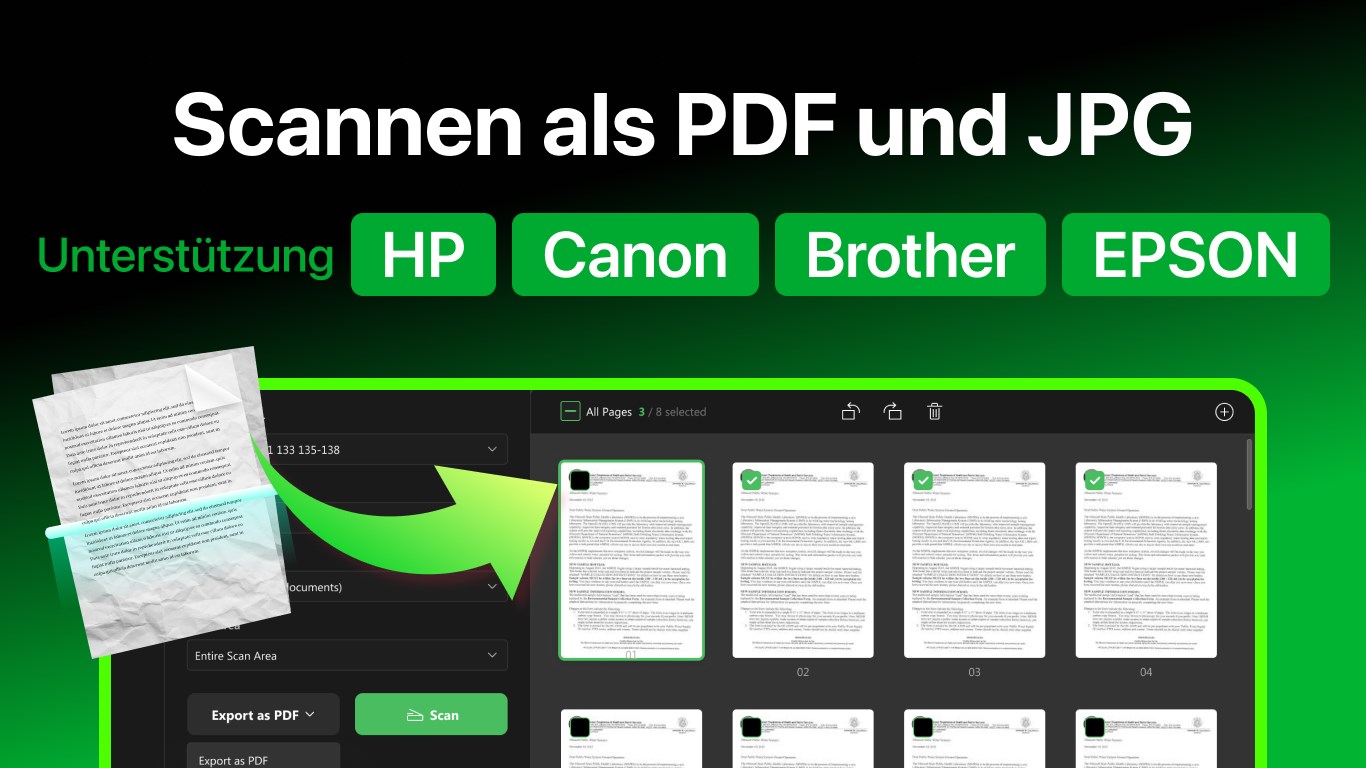
Das Herzstück dieser App ist ihre Fähigkeit, Dokumente schnell und präzise zu scannen. Mit nur wenigen Klicks können Sie Ihre Papierrollen in klare, durchsuchbare PDFs verwandeln – ein echter Zeit- und Nerven-sparer. Besonders beeindruckend ist die automatische Erkennung der Dokumentenkanten, die den Scan-Prozess nahtlos und professionell wirken lassen. Darüber hinaus bietet die App eine Vielzahl an Bearbeitungsoptionen, wie das Zuschneiden, Anwenden von Filtern oder das Hinzufügen von Anmerkungen, was sie zu einem echten Alleskönner macht.
Benutzeroberfläche: Klar, schlank, kinderleicht
Das Design ist aufgeräumt und intuitiv – ideal für Einsteiger und Profis gleichermaßen. Der Startbildschirm lädt zum Entdecken ein, ohne überfordernd zu wirken. Die Navigation ist flüssig, und die wichtigsten Funktionen sind nur wenige Klicks entfernt. Das Lernen der App ist daher kein langer Prozess, sondern schnell erlernbar – perfekt für schnelle Arbeitsabläufe. Selbst komplexere Funktionen werden durch übersichtliche Symbole und leicht verständliche Anweisungen unterstützt.
Leistungsfähigkeit und einzigartige Vorteile
Was macht diese App im Vergleich zu anderen Scanner-Tools so besonders? Die Antwort liegt vor allem in ihrer Fähigkeit, Dokumente automatisch zu optimieren. Advanced AI-Algorithmen sorgen für eine automatische Korrektur der Perspektive und Farbgebung, was die Scanqualität erheblich verbessert – ein echter Vorteil gegenüber simpler Scannertools, die oft manuelle Nachbearbeitung erfordern. Zudem ermöglicht die App die direkte Speicherung in verschiedenen Cloud-Diensten, was das Teilen und Archivieren erheblich vereinfacht.
Empfehlung und Nutzungstipps
Insgesamt ist die PDF Scanner und PDF Reader App von Better App eine solide Wahl für alle, die regelmäßig Dokumente digitalisieren möchten. Sie überzeugt durch ihre Nutzerfreundlichkeit, die automatische Optimierung der Scans und die vielseitigen Bearbeitungsfunktionen. Für Anwender, die Wert auf professionelle Qualität bei der Dokumentenerfassung legen, ist diese App eine klare Empfehlung. Für sporadische Nutzer oder jene, die nur einfache PDFs erstellen wollen, bietet sie einen hervorragenden Einstieg.
Fazit: Ein verlässlicher Partner im Büro-Alltag
Wenn Sie eine App suchen, die Ihren Dokumentenworkflow vereinfacht, ohne unnötig komplex zu sein, dann ist diese PDF Scanner für Windows eine wirklich gute Wahl. Sie kombiniert intuitive Bedienung mit leistungsstarken Features, wobei die automatische Dokumentenerkennung und Optimierung die herausragenden Highlights darstellen. Probieren Sie es aus – damit wird das Scannen fast schon zum Genuss!
Vorteile
- Benutzerfreundliche Oberfläche
- Schnelle Dokumentenverarbeitung
- Unterstützung verschiedener PDF-Formate
- Integrierte Texterkennung (OCR)
- Cloud-Integration
Nachteile
- Limitierte Bearbeitungsfunktionen
- Verlangsamte Leistung bei großen Dateien
- Hinweis auf Wasserzeichen in kostenlosen Versionen
- Eingeschränkte Exportoptionen
- Manchmal ungenaue OCR-Erkennung bei schlechten Scans











