
- Name PDF Deskew & Straightener - Fix Skewed Scanned Pages
- Kategorie Dienstprogramme & Tools
- Entwickler TeruTeku
- Sprachen Englisch (Vereinigte Staaten)
PDF Deskew & Straightener – Präzises Geradeziehen für gescannte Seiten
Dieses Tool verspricht, gescannte Dokumente automatisch geradezurichten – eine unschätzbare Hilfe für alle, die regelmäßig mit digitalisierten Papieren arbeiten. Mit seiner einfachen Bedienung und effizienten Funktionalitäten ist es eine praktische Lösung, die den Arbeitsfluss deutlich verbessert.
Entwicklung und Zielgruppen
Hergestellt von der Entwicklerfirma TeruTeku, ist PDF Deskew & Straightener speziell für Windows-Nutzer konzipiert, die oft mit gescannten Dokumenten konfrontiert sind. Die Anwendung richtet sich an Bürokräfte, Studenten, Forscher sowie Privatpersonen, die Wert auf saubere, gut ausgerichtete PDFs legen, ohne sich in komplexen Bildbearbeitungsprogrammen zu verlieren.
Komplette Funktionen im Detail – Das Herzstück der Anwendung
Automatischer Kippkorrektur-Algorithmus
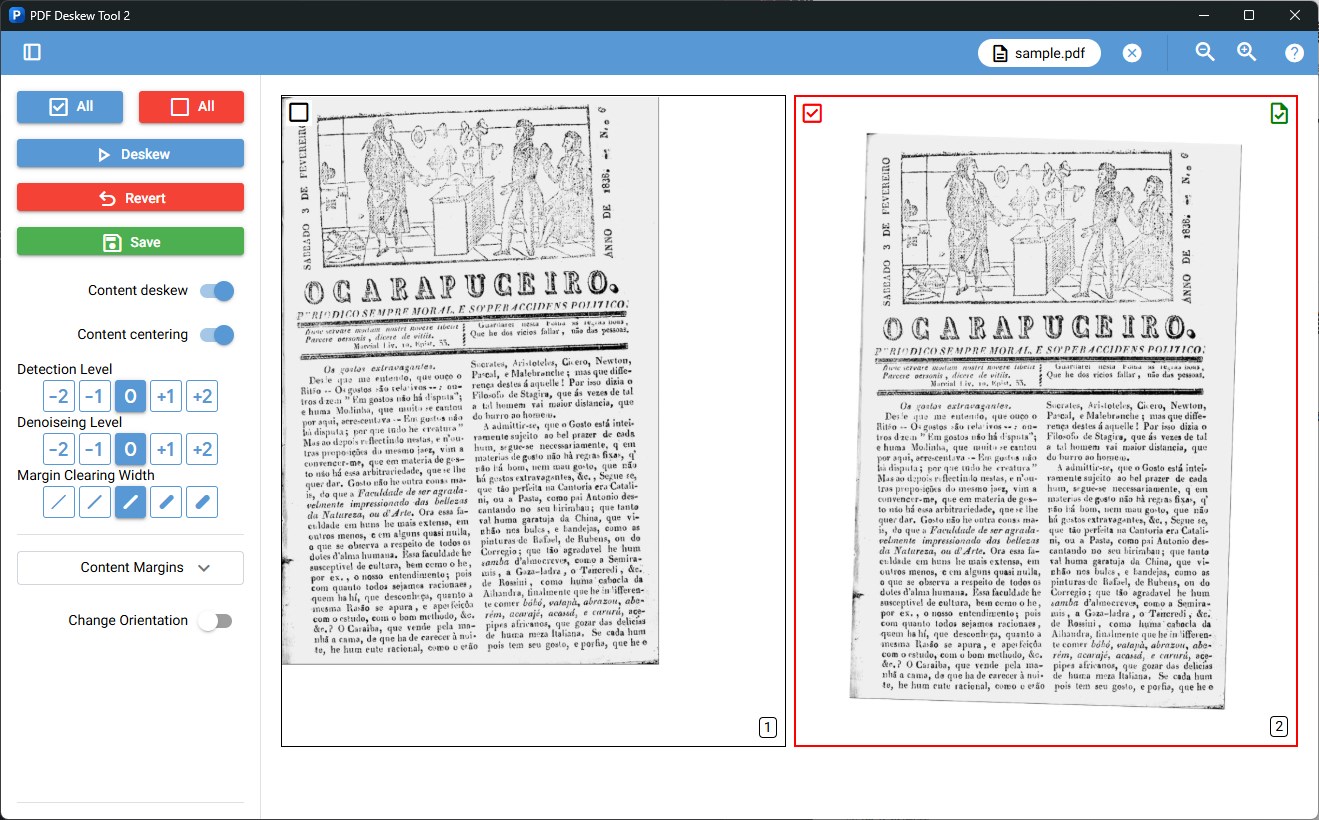
Die vielleicht beeindruckendste Eigenschaft dieser Software ist der hochentwickelte Algorithmus, der Seiten automatisch erkennt und die Kippwinkel präzise korrigiert. Dies funktioniert vergleichbar mit einem virtuellen Lineal, das mühelos die schiefen Linien im Dokument geradezieht, ohne das Originalbild zu verzerren. Besonders bei großen Mengen an Dokumenten spart dieser Automatisierungsprozess viel Zeit und Nerven.
Manuelle Feinjustierung
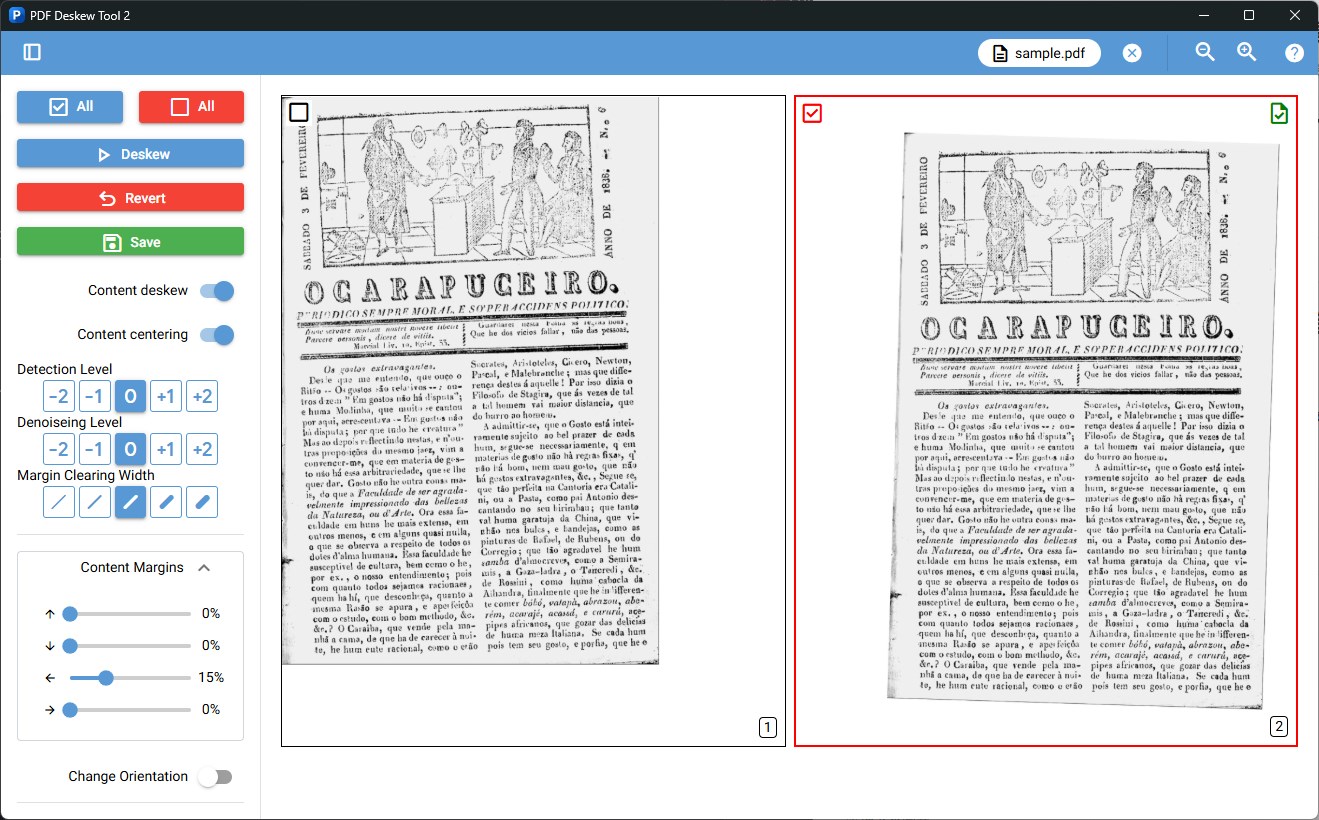
Für besondere Fälle, in denen die automatische Korrektur nicht perfekt ausfällt, bietet das Programm eine manuelle Justierung. Mit nur wenigen Klicks kann der Nutzer den Winkel exakt anpassen, was insbesondere bei Dokumenten mit komplexen Layouts oder unregelmäßigen Seiten hilfreich ist. Dieser Dualansatz aus Automatisierung und manueller Steuerung macht die Anwendung flexibel und zuverlässig.
Klarer und intuitiver Workflow
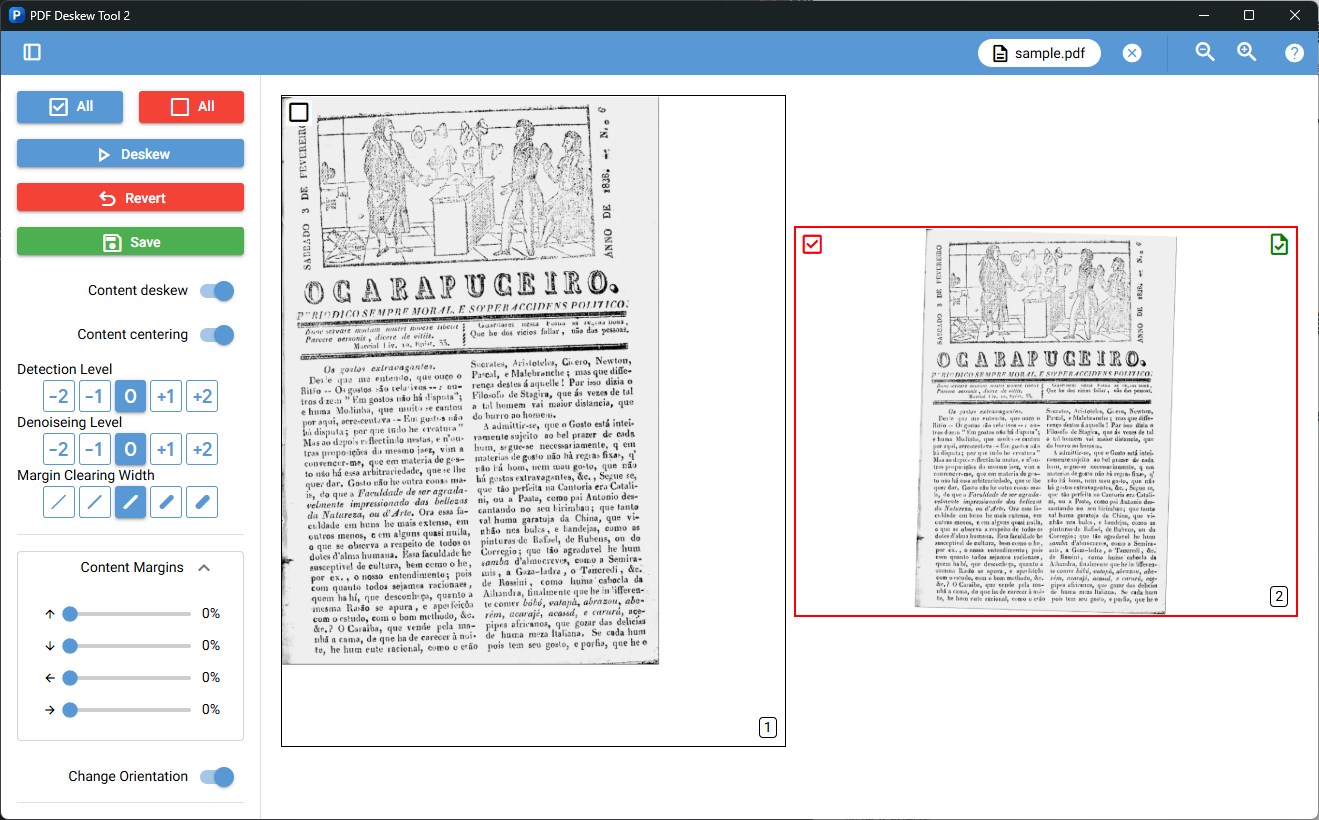
Das Programm besticht durch eine äußerst übersichtliche Benutzeroberfläche, die auch technisch weniger versierte Nutzer sofort verstehen. Der Ablauf ist logisch aufgebaut: Datei öffnen, Kippwinkel prüfen, automatische Korrektur starten – fertig. Die schnelle Reaktionszeit und flüssige Bedienung sorgen für ein angenehmes Nutzererlebnis, bei dem der Workflow nahezu wie ein durchdachter Fluss wirkt.
Design, Bedienung und Nutzerfreundlichkeit
Das Interface ist ansprechend gestaltet – ein klarer, aufgeräumter Bildschirm, der den Fokus auf das Wesentliche lenkt. Die Bedienung ist intuitiv, das Programm reagiert prompt auf Eingaben, und Lernkurven sind minimal. Selbst Neueinsteiger finden den Einstieg komfortabel, was den Einsatz im beruflichen Alltag erleichtert. Die Integration in den Windows-Workflow erfolgt nahtlos, was die Produktivität deutlich steigert.
Was macht dieses Tool einzigartig?
Im Vergleich zu anderen Tools im Bereich der Scan-Bearbeitung sticht PDF Deskew & Straightener durch seinen fortschrittlichen automatischen Kippkorrektur-Algorithmus hervor. Während viele Programme nur manuell oder mit kompliziertem Vorgehen arbeiten, nutzt diese Anwendung eine Künstliche Intelligenz, die schiefer gelegte Seiten zuverlässig erkennt und korrigiert – das ist wie ein unsichtbarer Perfect-Aligner, der im Hintergrund agiert. Zudem ist die Kombination aus automatischer und manueller Feinjustierung insbesondere für professionelle Nutzer eine enorme Zeitersparnis und Qualitätsverbesserung.
Fazit und Empfehlung
Insgesamt handelt es sich bei PDF Deskew & Straightener um ein zuverlässiges, benutzerfreundliches Werkzeug, das besonders für diejenigen empfehlenswert ist, die regelmäßig mit gescannten Dokumenten arbeiten. Die automatische Kippkorrektur hebt sich deutlich von einfachen Tools ab, was den Workflow deutlich komfortabler macht. Für Anwender, die großen Wert auf die Qualität ihrer Digitalisate legen und eine schnelle, effiziente Lösung suchen, ist dieses Programm eine klare Empfehlung – vorausgesetzt, die Nutzer wünschen eine unkomplizierte Bedienung ohne viel Einarbeitungszeit.
Vorteile
- Einfache Bedienoberfläche
- Schnelle Verarbeitung
- Gute Erkennung von Schieflagen
- Präzise Ausrichtung
- Kompatibilität
Nachteile
- Begrenzte Bearbeitungsoptionen
- Manuelle Nachbesserung notwendig
- Schwache Leistung bei sehr schrägen Seiten
- Keine OCR-Funktion integriert
- Reaktionsfähigkeit bei großen Dateien











