
- Name NVIDIA Control Panel
- Kategorie Dienstprogramme & Tools
- DirectX Version 9
- Sprachen Englisch (Vereinigte Staaten)
Ein Überblick: NVIDIA Control Panel für Windows
Das NVIDIA Control Panel ist eine essenzielle Anwendung für alle, die das Beste aus ihrer NVIDIA-Grafikkarte herausholen möchten, indem sie individuelle Einstellungen für Grafik und Performance vornehmen können. Es bietet eine zentrale Plattform, um Ihre visuellen Einstellungen zu optimieren und die Leistung bei anspruchsvollen Anwendungen zu maximieren.
Entwickler und Hauptmerkmale
Hergestellt vom renommierten Entwickler NVIDIA Corporation, richtet sich das Control Panel an Benutzer, die ihre Gaming-Erfahrung personalisieren und ihre Grafikeinstellungen effizient verwalten wollen. Zu den wichtigsten Funktionen zählen:
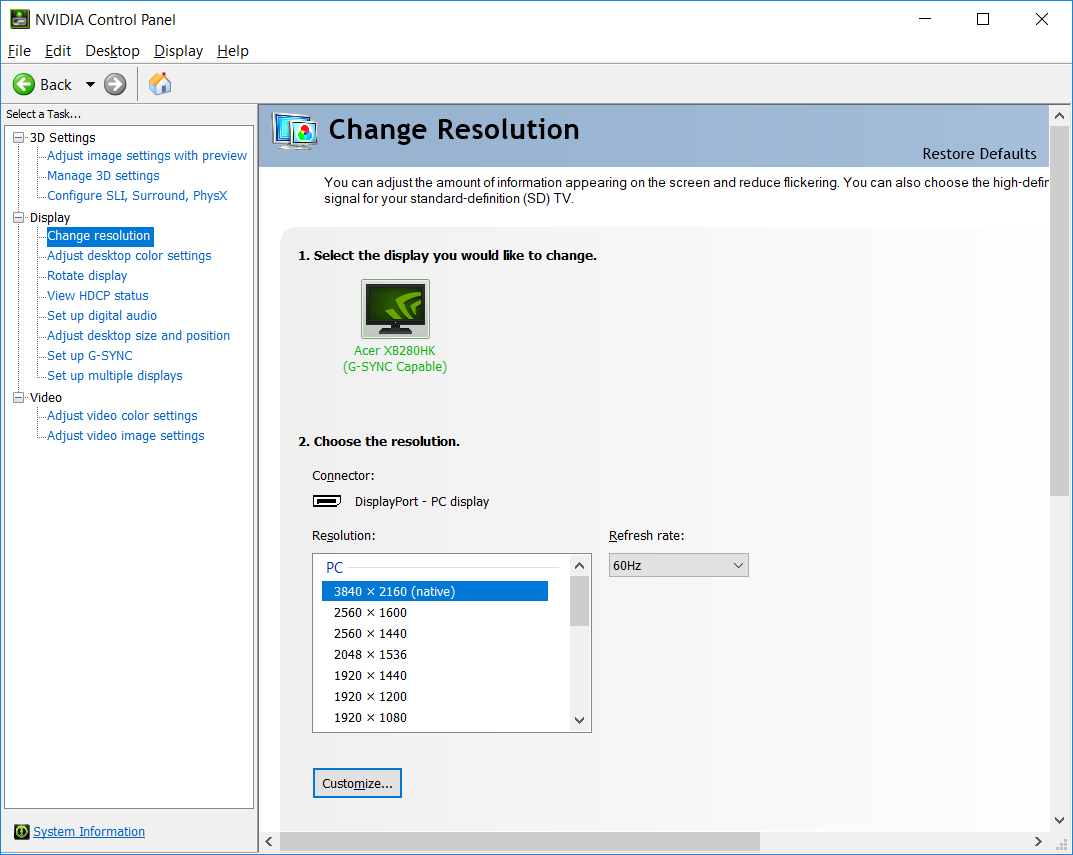
- Grafikoptimierung: Feinabstimmung der Auflösung, Farbprofile und Bildqualität.
- Performance-Management: Überwachung und Anpassung der GPU-Leistung sowie schnelle Einstellung der Energieoptionen.
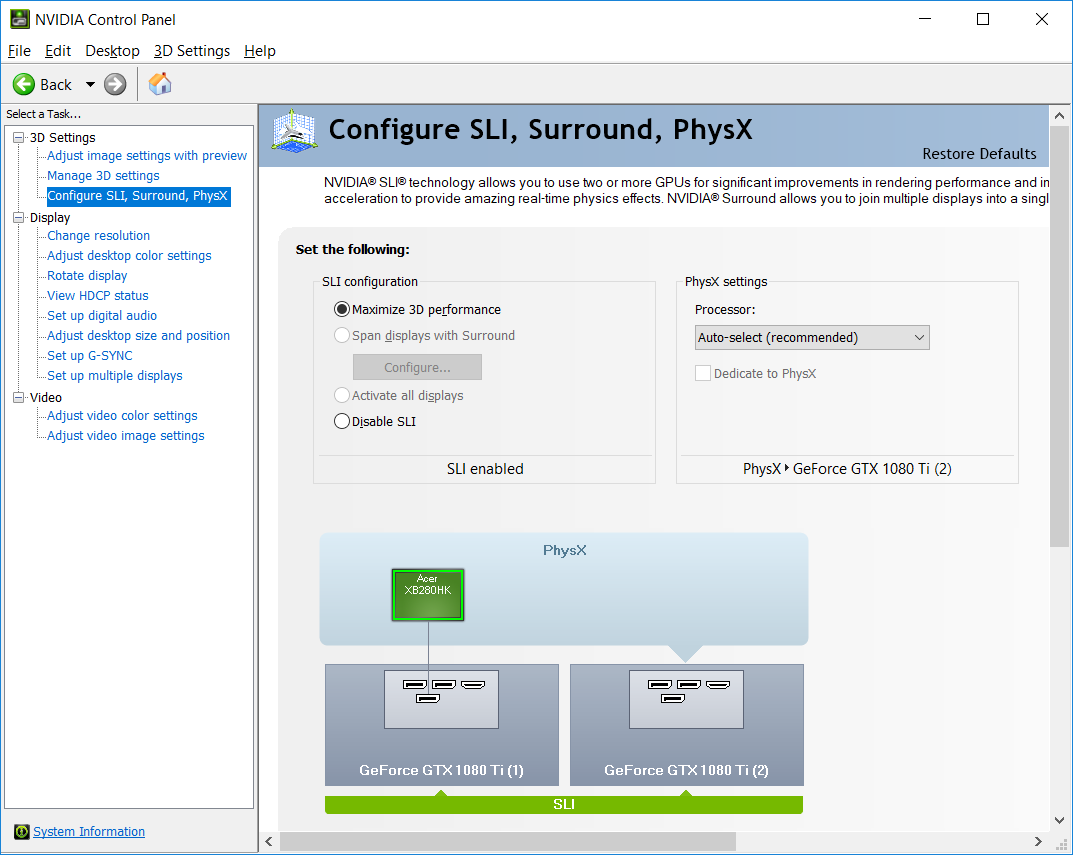
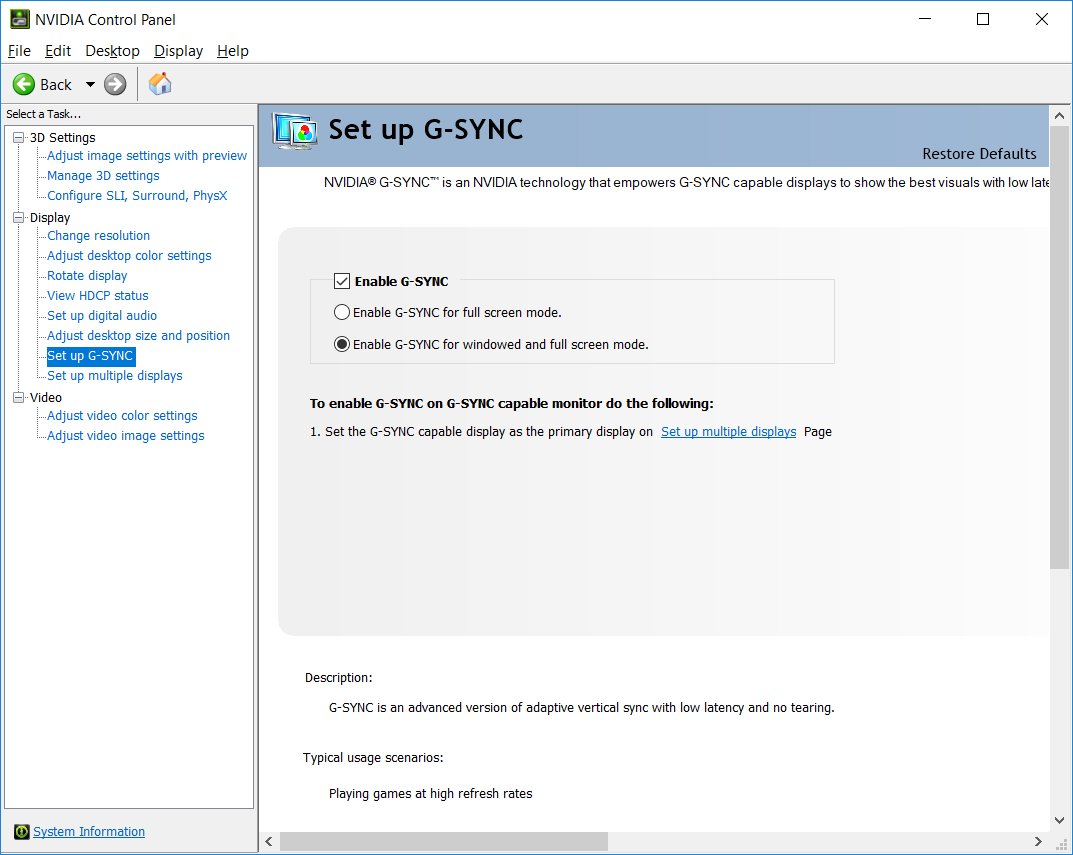
- Display-Anpassung: Konfiguration mehrerer Monitore, HDR- und G-SYNC-Einstellungen.
- Treiberverwaltung: Automatisches Aktualisieren und Installieren der neuesten NVIDIA-Treiber.
Der Hauptzielgruppe sind Enthusiasten, Gamer, Content-Creator und Profis, die präzise Kontrolle über ihre Grafikeinstellungen benötigen.
Einleitung: Das Steuerzentrum für Ihre GPU
Stellen Sie sich vor, Sie betreten die Cockpit-Kabine eines hochentwickelten Flugzeugs, in der jedes Rädchen und jeder Schalter präzise justiert werden muss. Das NVIDIA Control Panel ist in gewisser Weise dieses Cockpit – eine übersichtliche, doch mächtige Steuerzentrale für Ihre Grafikkarte. Mit einem intuitiven Design lädt es dazu ein, tief in die Welt der visuellen Feinheiten einzutauchen und so das Optimum aus Ihrer Hardware herauszuholen. Egal, ob Sie Ihre Gaming-Leistung verbessern, mit Farbanpassungen experimentieren oder Multi-Monitor-Setups steuern möchten – hier liegt die Kontrolle in Ihren Händen.
Hauptfunktion 1: Feinabstimmung der Grafikqualität
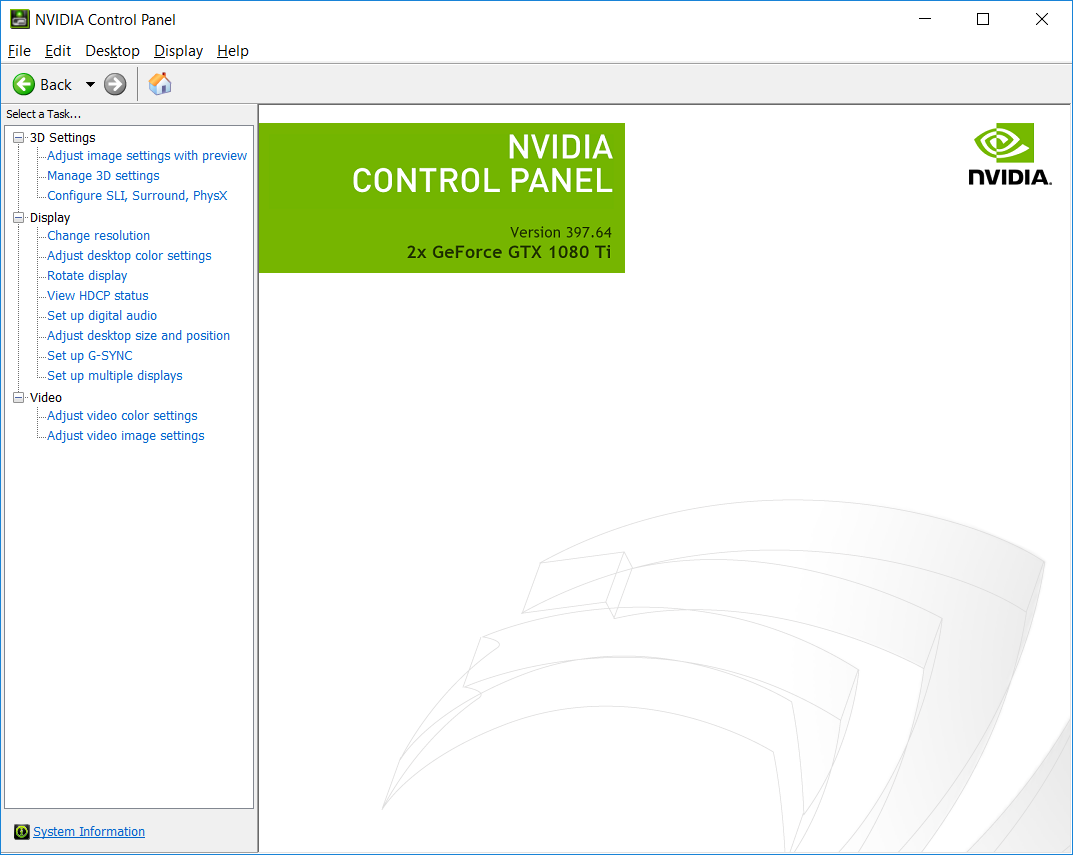
Das Herzstück des NVIDIA Control Panels ist die Möglichkeit, detailreiche Grafikeinstellungen zu konfigurieren. Die Benutzeroberfläche bietet eine klare Navigation durch Untermenüs, in denen Nutzer Parameter wie Antialiasing, Anisotrope Filterung, Auflösung und Farbprofile justieren können. Diese Funktion ist besonders für Gaming-Enthusiasten interessant, die die Balance zwischen Qualität und Performance individuell festlegen möchten. Die Anpassungen erfolgen flüssig und intuitiv – ein Gefühl, als würde man die Bildqualität mit einem Knopfdruck genau auf die eigenen Bedürfnisse zuschneiden.
Hauptfunktion 2: Performance-Optimierung und Überwachung
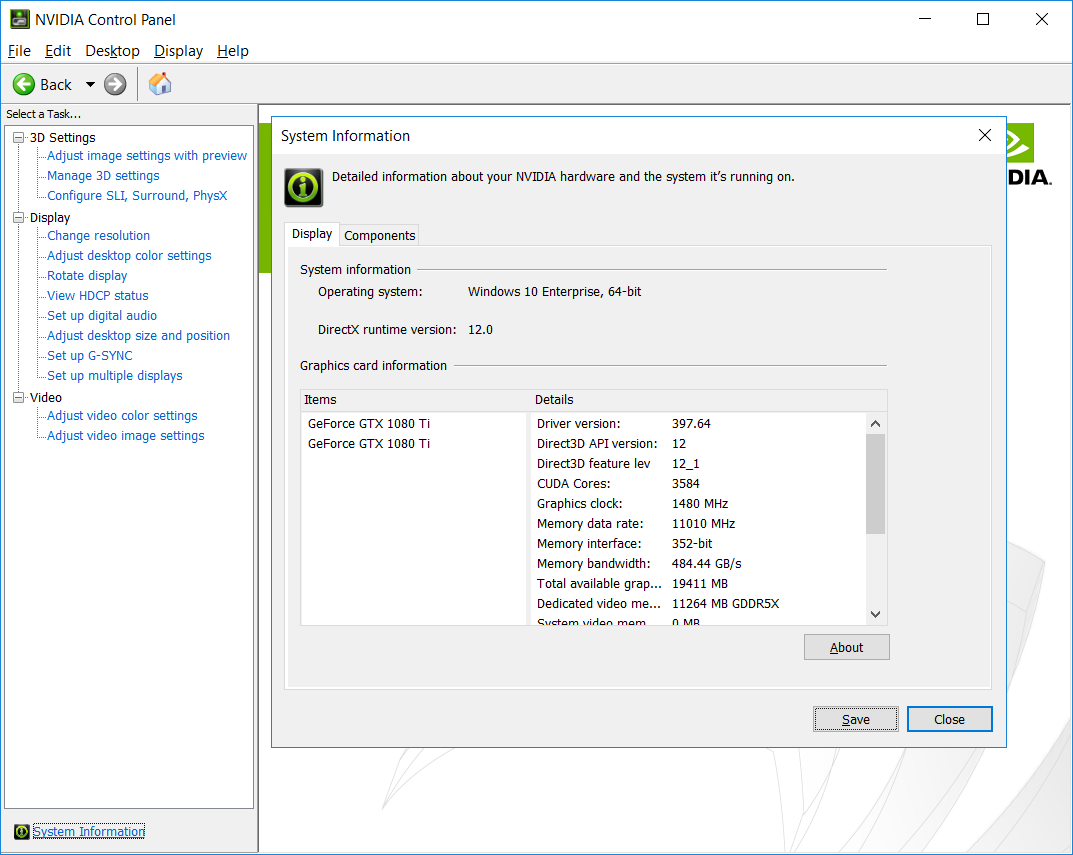
Ein weiterer Schwerpunkt liegt auf der Performance-Überwachung. Mit eingebauten Tools können Nutzer die GPU-Auslastung in Echtzeit beobachten, Temperaturen kontrollieren oder Energieeinstellungen anpassen – wie ein Pilot, der ständig das Flugzeug im Blick hat. Besonders hervorzuheben ist die Option, automatische Leistungsprofile zu erstellen oder manuell auf maximale Leistung umzustellen. Diese Funktion hebt sich von Konkurrenzprodukten ab, weil sie nahtlos in die Systemsteuerung integriert ist und eine exakte Kontrolle ohne großen technischen Aufwand ermöglicht.
Benutzererfahrung und Differenzierung
In Sachen Bedienkomfort überzeugt das NVIDIA Control Panel durch seine klare, aufgeräumte Gestaltung. Die Menüs sind logisch strukturiert, die Ladezeiten minimal und die Navigation äußerst reibungslos. Für Neueinsteiger mag die Vielfalt an Optionen anfangs überwältigend sein, doch die begleitenden Hilfetexte und Automatikfunktionen sorgen für eine relativ kurze Lernkurve. Je nach Vergleich mit anderen Tool-Utilities, hebt sich dieses Panel durch seine tiefgehende Integration mit der Grafikkarte ab – es ist nicht nur eine externe Kontrolle, sondern eine Erweiterung der Hardware selbst. Besonders die Möglichkeit, Performance- und Qualitätsparameter so individuell anzupassen, macht es zu einem unverzichtbaren Werkzeug für technische Puristen.
Fazit: Empfehlung und Nutzungstipps
Insgesamt bietet das NVIDIA Control Panel eine überzeugende Kombination aus Leistungsfähigkeit, Benutzerfreundlichkeit und tiefgehender Kontrolle. Für alle, die das Optimum aus ihrer NVIDIA-Grafikkarte herausholen möchten, ist es eine klare Empfehlung. Besonders empfehlenswert ist es für Nutzer, die bereit sind, sich mit den technischen Details auseinanderzusetzen oder ihre Gaming- und Grafik-Arbeiten auf ein neues Level heben wollen. Für Einsteiger genügt häufig die automatische Steuerung, doch wer die volle Kontrolle sucht, findet hier eine zuverlässige und vielseitige Lösung.
Vorteile
- Einfache Anpassung der Grafikeinstellungen
- Realer Überblick über GPU-Auslastung
- Automatische Treiber-Updates
- Individuelle Konfigurationen für mehrere Monitore
- Optimierte Spieleinstellungen
Nachteile
- Benutzeroberfläche wirkt manchmal unintuitiv
- Manche Aktualisierungen verursachen temporäre Kompatibilitätsprobleme
- Einstellungen sind nicht immer dauerhaft gespeichert
- Fehlende Unterstützung für ältere Grafikkarten
- Einige Funktionen sind nur auf Windows 10 oder höher verfügbar











