

- Name Nex Video Editor – Easy movie maker app
- Kategorie Foto & Video
- Entwickler Movie Maker
- Sprachen Arabisch, Chinesisch (China), Deutsch, Deutsch (Deutschland), Englisch (Vereinigte Staaten), Französisch, Französisch (Frankreich), Italienisch, Italienisch (Italien), Japanisch, Japanisch (Japan), Koreanisch, Koreanisch (Korea), Niederländisch, Portugiesisch, Portugiesisch (Brasilien), Russisch, Russisch (Russische Föderation), Spanisch, Spanisch (Spanien)
Einleitung: Ein Einblick in die Welt des Videobearbeitens mit Nex Video Editor
Stellen Sie sich vor, Sie könnten Ihre Urlaubsvideos direkt auf Ihrem Windows-Computer mühelos zu einem ansprechenden Film zusammenfügen – genau das macht der Nex Video Editor möglich. Die App wirkt auf den ersten Blick wie ein freundlicher Assistent, der selbst Anfängern den Einstieg ins Schneiden erleichtert, aber auch erfahrene Nutzer verbirgt einige überraschende Funktionen. Mit seiner übersichtlichen Gestaltung und den innovativen Features positioniert sich dieses Programm als eine interessante Option im Bereich der Videobearbeitung für Heimanwender.
Intuitive Benutzeroberfläche und einfache Bedienung
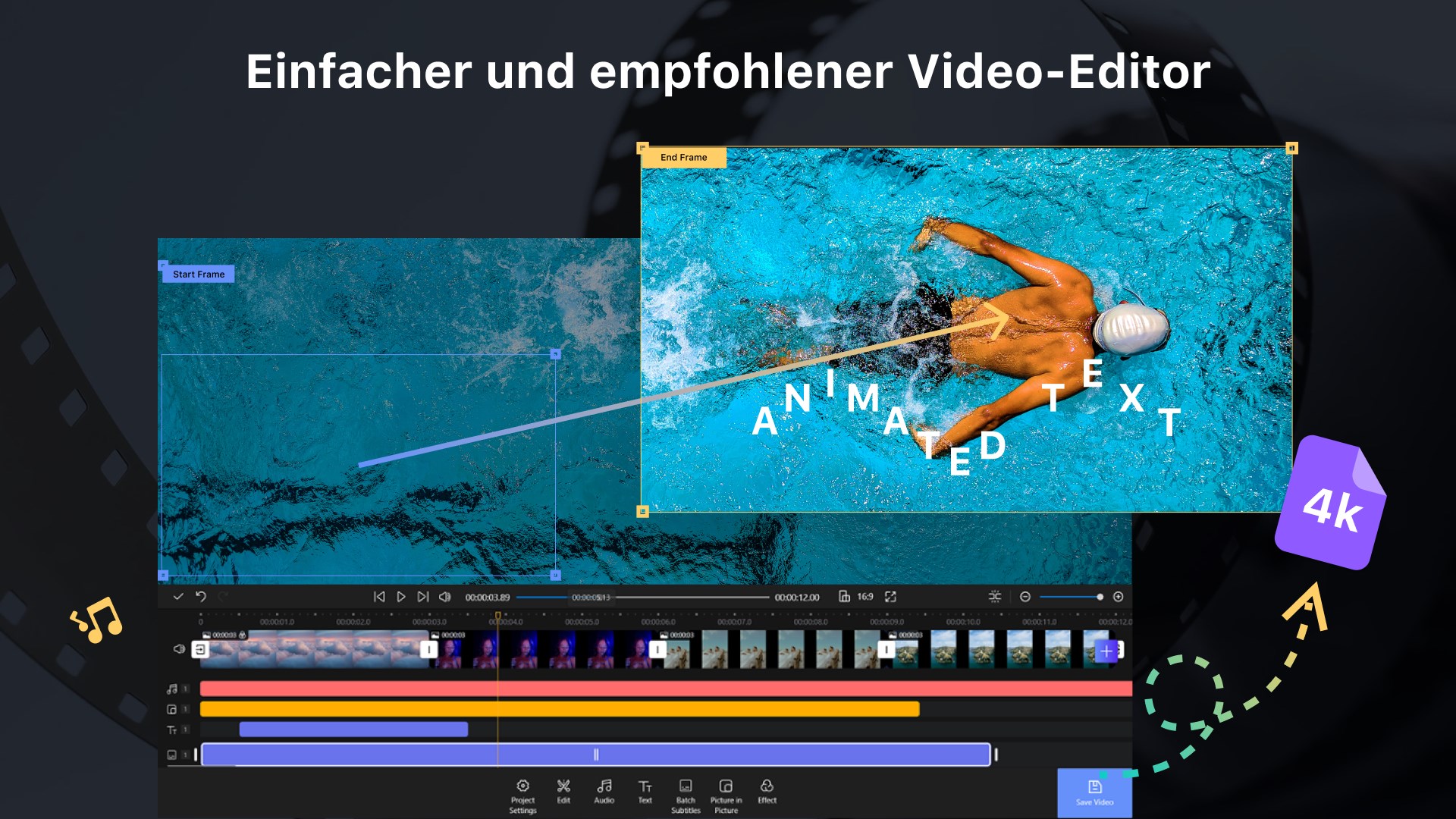
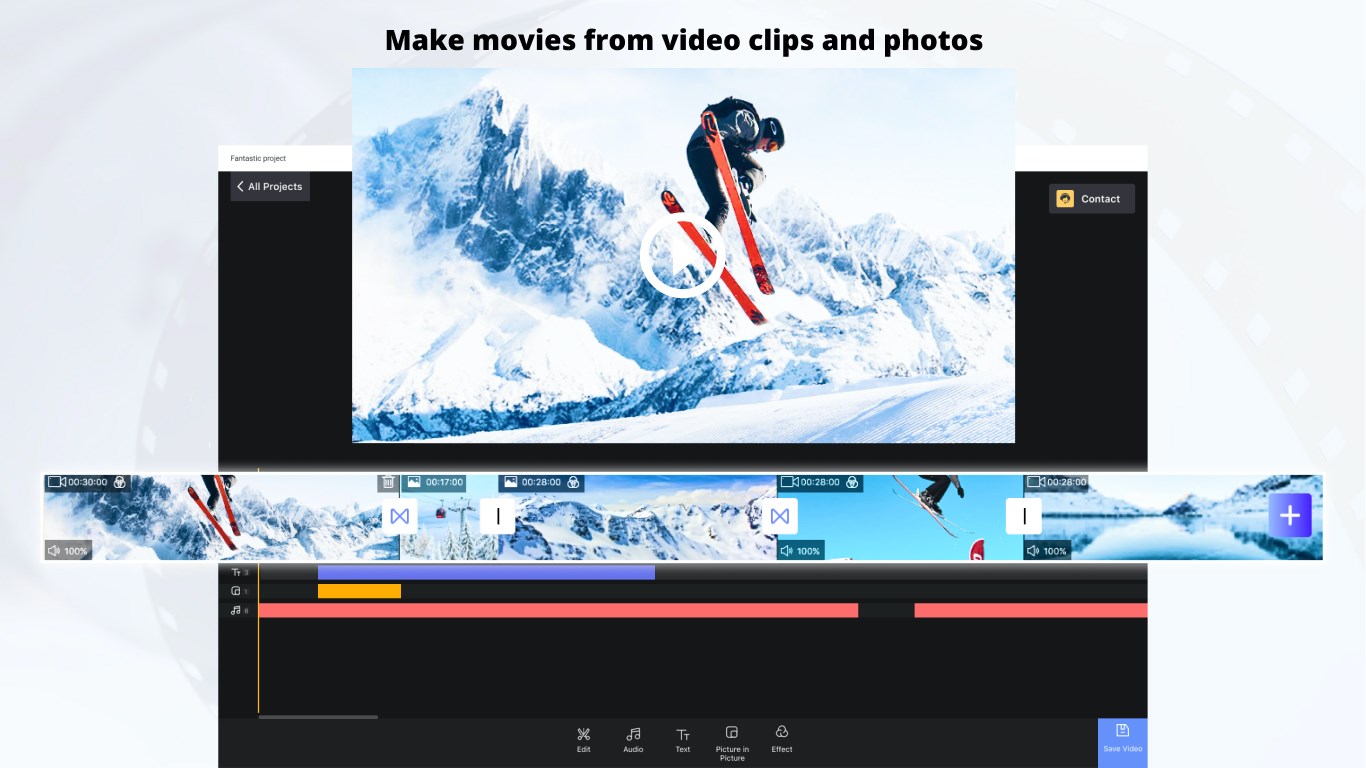
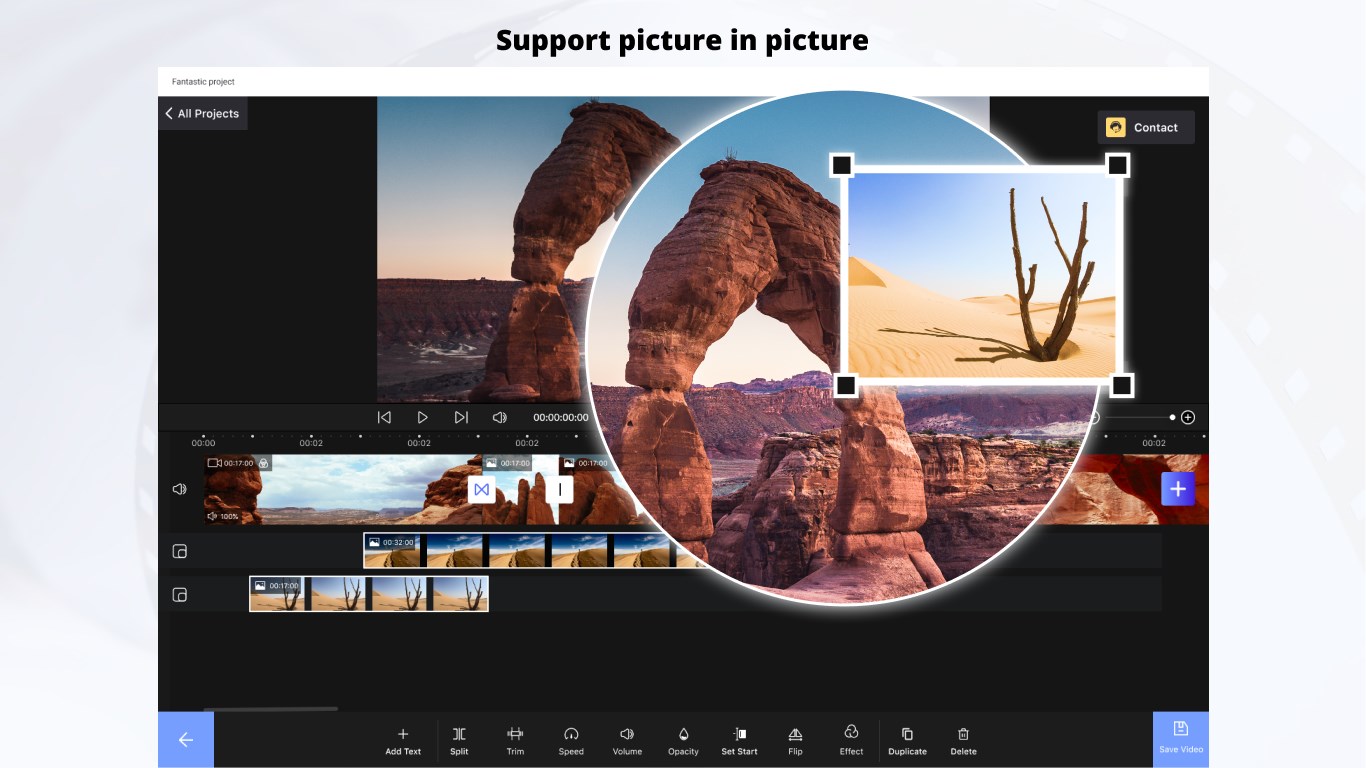
Beginnen wir mit dem ersten Eindruck: Der Nex Video Editor besticht durch ein sauberes, aufgeräumtes Design, das klar strukturiert ist und sofort die wichtigsten Werkzeuge sichtbar macht. Die Benutzeroberfläche erinnert an eine gut sortierte Werkstatt, in der alles genau dort liegt, wo man es erwartet. Für Neueinsteiger ist die Lernkurve angenehm flach, denn die Symbole und Menüs führen intuitiv durch den Bearbeitungsprozess. Die Bedienung ist flüssig, ohne Verzögerungen oder störende Ladezeiten. Das Programm erlaubt es, bequem per Drag & Drop Videoclips, Bilder und Musik hinzuzufügen, was den Umgang äußerst angenehm macht – wie eine persönliche Collagemaschine, die im Handumdrehen schöne Ergebnisse liefert.
Schlüsselmerkmale: Kreativität leicht gemacht
Ultraschnelle Videoerstellung durch automatische Vorlagen
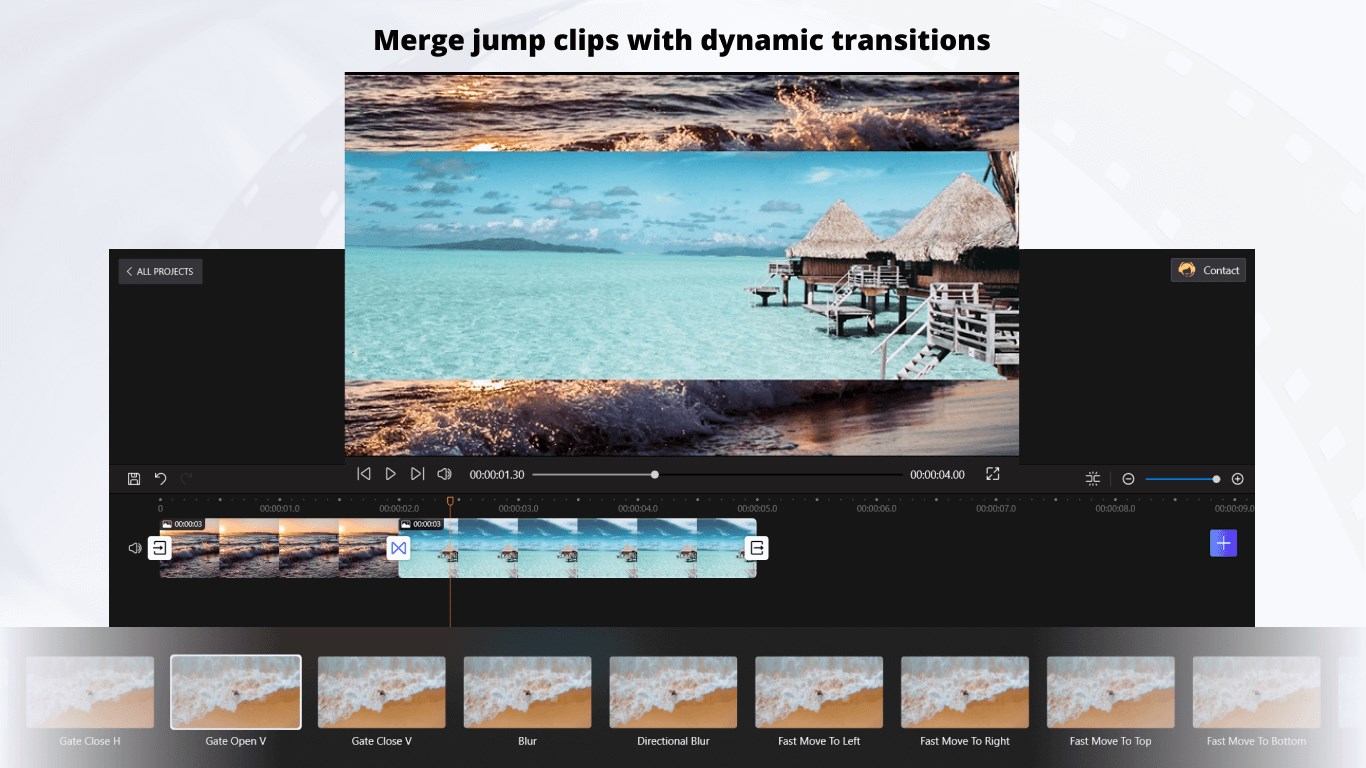
Das Highlight dieses Editors ist zweifellos die Funktion, automatische Vorlagen zu nutzen. Sie müssen nur Ihre Clips auswählen, und der App generiert auf Wunsch eine ansprechende Filmpräsentation mit passenden Übergängen, Effekten und Musik. Es ist, als hätte man einen stilvollen Regisseur, der Ihre Rohdaten in ein fertiges Werk verwandelt – perfekt für diejenigen, die schnell und ohne viel Aufwand präsentieren möchten.
Vielfältige Bearbeitungsoptionen für den Feinschliff
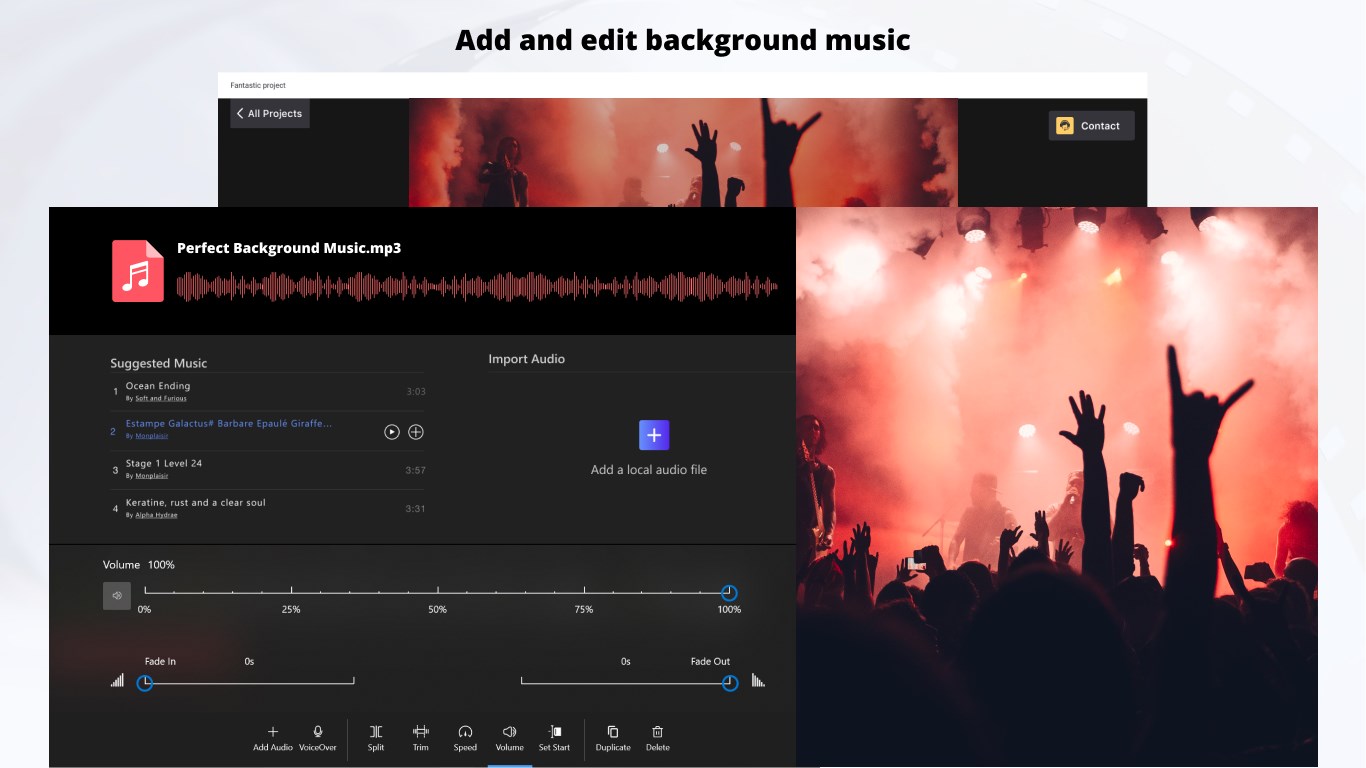
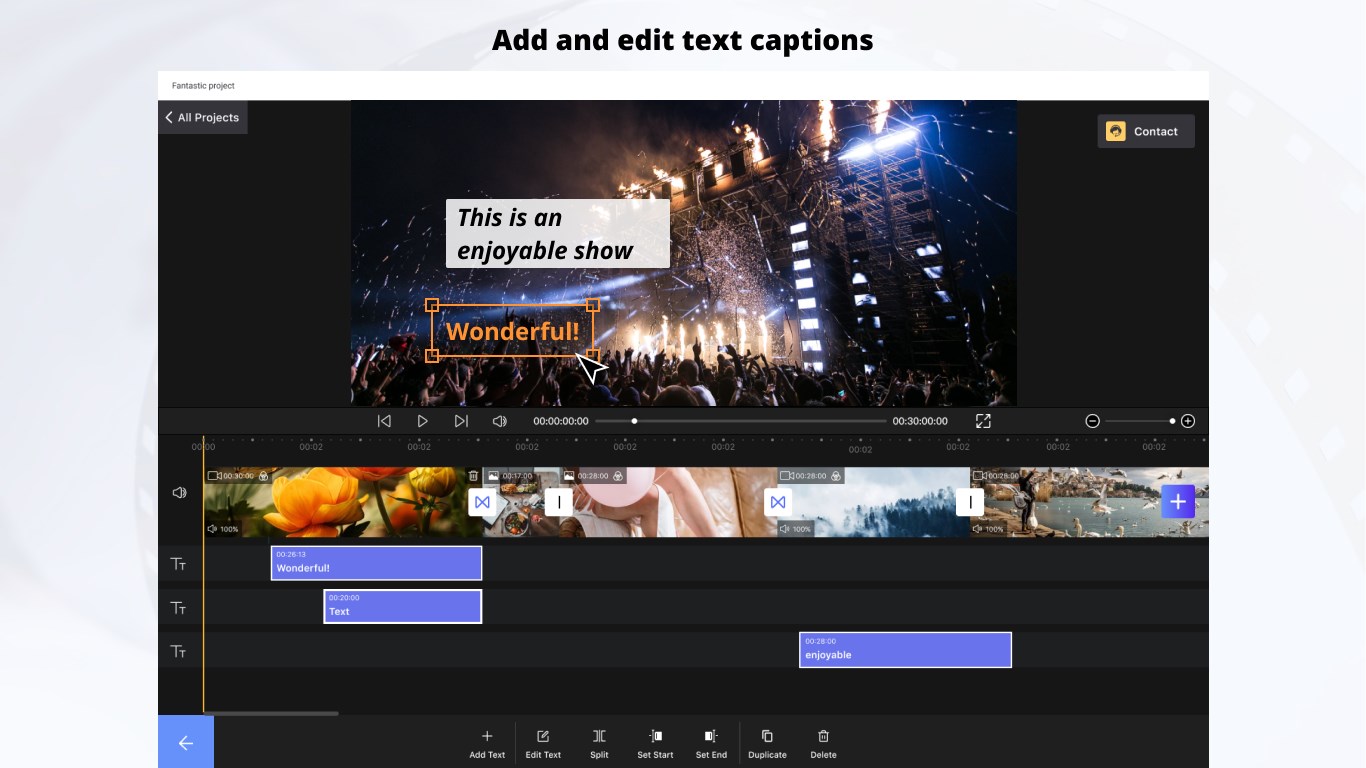
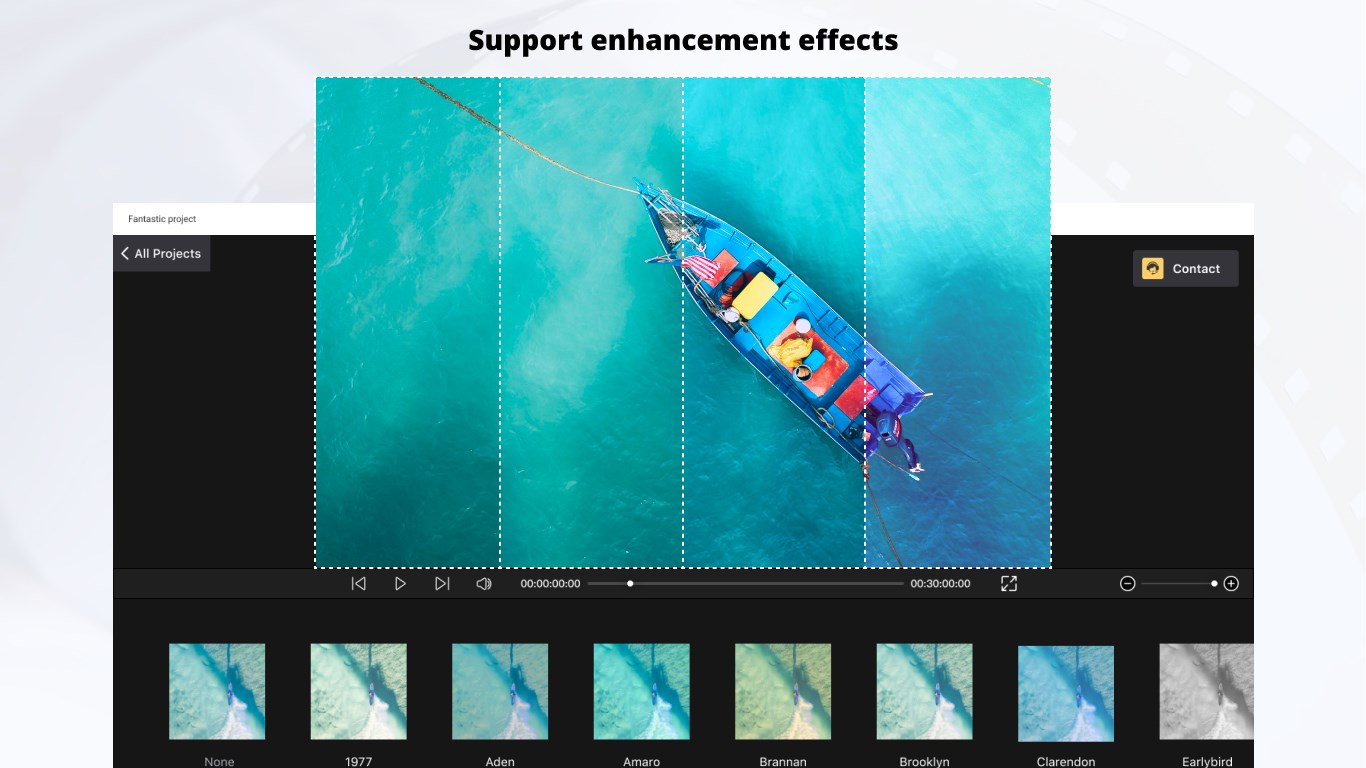
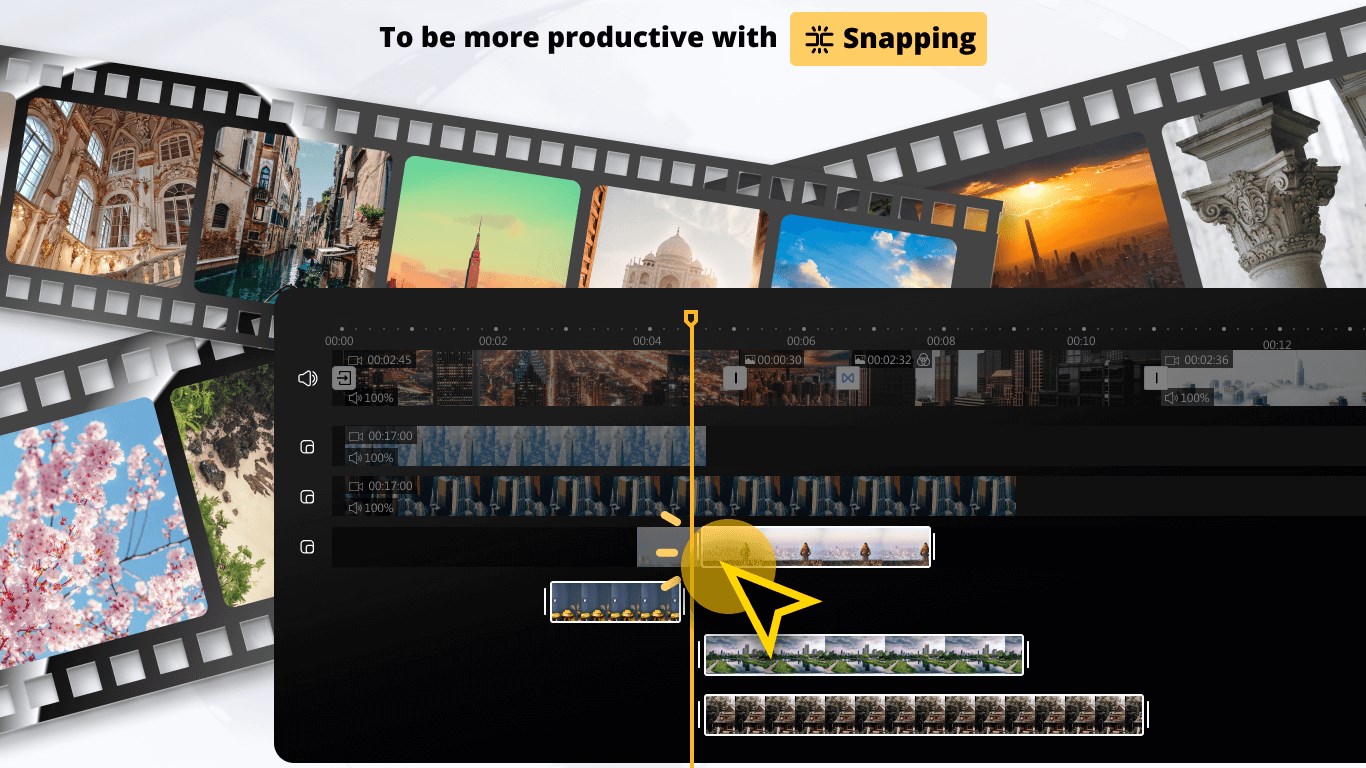
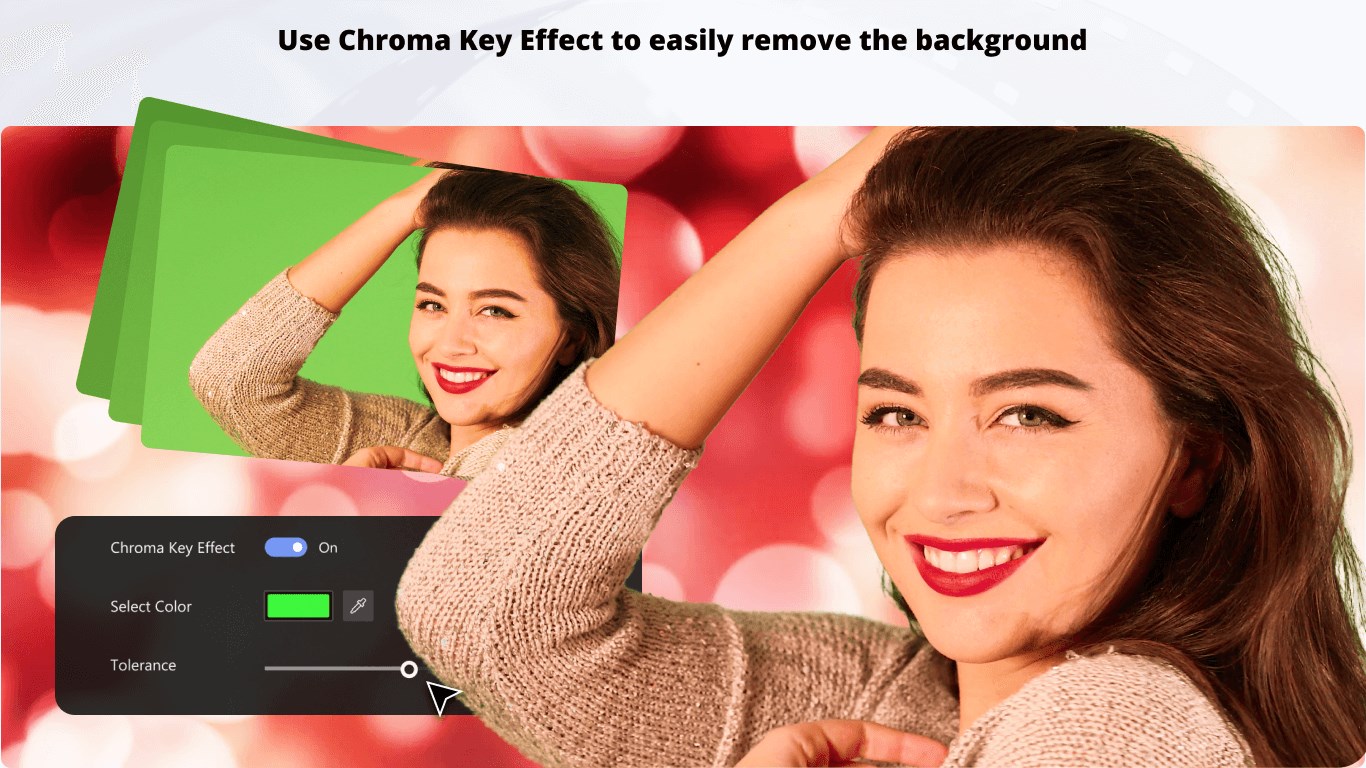
Neben den automatischen Funktionen bietet der Nex Video Editor eine Reihe von manuell anpassbaren Werkzeugen: Schneiden, Trimmen, das Hinzufügen von Texten, Musik und Spezialeffekten. Besonders intelligent ist die Möglichkeit, die Dauer einzelner Szenen präzise anzupassen, um das Timing genau auf den Punkt zu bringen – so bleibt kein Detail unberücksichtigt. Die Effekte sind modern und dezent, unterstützen den kreativen Ausdruck, ohne aufdringlich zu wirken, wie ein feines Gewand, das den Film elegant umhüllt.
Besondere Merkmale und Nutzererlebnis
Ein hervorstechendes Unterscheidungsmerkmal ist die Verarbeitungsgeschwindigkeit und die Stabilität. Während viele Videobearbeitungsprogramme bei komplexen Projekten abstürzen oder ruckeln, bleibt Nex Video Editor stabil und reagiert prompt. Zudem ist der Einstieg erstaunlich einfach, was ihn für Laien ebenso attraktiv macht wie für Freiberufler, die eine schnelle Lösung suchen. Ein weiterer Pluspunkt ist die klare Fokussierung auf den Windows-Markt, wobei die App nahtlos in das dortige Ökosystem integriert ist.
Empfehlung und Nutzungstipps
Insgesamt ist der Nex Video Editor eine solide Wahl für alle, die unkompliziert und effizient Videos schneiden möchten, ohne sich mit überladenen Features zu überfordern. Für Hobbyfilmer, Familien oder kleine Unternehmen, die schnelle Ergebnisse schätzen, bietet diese App eine praktische Lösung. Besonders interessant sind die automatischen Vorlagen, die den Prozess beschleunigen, ohne die kreative Kontrolle zu verlieren.
Mein Rat: Probieren Sie die kostenlose Version aus und testen Sie die automatischen Schnittfunktionen – Sie könnten überrascht sein, wie viel Spaß das Edieren mit diesem Tool macht. Für Nutzer, die tiefere Kontrolle suchen, sind die manuellen Optionen ebenfalls vorhanden, wenngleich die App bei hochkomplexen Projekten eventuell an ihre Grenzen stößt. Insgesamt ist der Nex Video Editor eine empfehlenswerte Option für alle, die eine unkomplizierte, zuverlässige und intuitive Videobearbeitungssoftware suchen – wie ein guter Freund in der Welt der Filme.
Vorteile
- Einfache Benutzeroberfläche
- Schnelle Bearbeitung
- Vielfältige Effekte und Übergänge
- Kostenlose Nutzung
- Export in verschiedenen Formaten
Nachteile
- Begrenzte Effektauswahl
- Unterstützung für komplexe Bearbeitungen
- Stabilitätsprobleme bei längeren Videos
- Fehlende automatische Speicherfunktion
- Beschränkte Exportoptionen











