

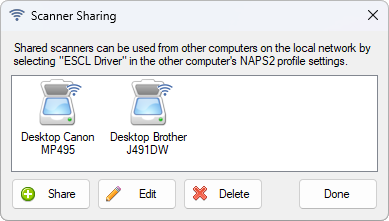
- Name NAPS2 - Not Another PDF Scanner
- Kategorie Dienstprogramme & Tools
- Entwickler NAPS2 Software
- Sprachen Afrikaans, Albanisch, Arabisch, Bosnisch (Lateinisch), Bulgarisch, Chinesisch (China), Chinesisch (Taiwan), Deutsch, Dänisch, Englisch (Vereinigte Staaten), Estnisch, Finnisch, Französisch, Griechisch, Hebräisch, Hindi, Indonesisch, Italienisch, Japanisch, Katalanisch, Koreanisch, Kroatisch, Lettisch, Litauisch, Niederländisch, Norwegisch (Bokmål), Norwegisch (Nynorsk), Persisch/Farsi, Polnisch, Portugiesisch (Brasilien), Portugiesisch (Portugal), Rumänisch, Russisch, Schwedisch, Serbisch (Kyrillisch), Serbisch (Lateinisch), Sinhala, Slowakisch, Slowenisch, Spanisch, Thai, Tschechisch, Türkisch, Ukrainisch, Ungarisch, Vietnamesisch
NAPS2 – Der einfache Weg zu digitalen Dokumenten
NAPS2 (Not Another PDF Scanner) ist eine vielseitige Windows-Anwendung, die sich auf das Scannen und Verwalten von Dokumenten spezialisiert hat. Mit einem klaren Fokus auf Benutzerfreundlichkeit und Effizienz bietet es eine nützliche Lösung für alle, die regelmäßig Papierdokumente digitalisieren möchten. Entwickelt von NAPS2 Software, richtet sich die App an Privatanwender, Studierende, Büroangestellte und jeden, der eine zuverlässige, kostengünstige Alternative zum teuren Scanner sucht.
Hauptmerkmale – Was macht NAPS2 aus?
- Einfache Benutzerführung: Das Programm bietet eine übersichtliche und intuitive Oberfläche, die auch Einsteiger schnell beherrschen.
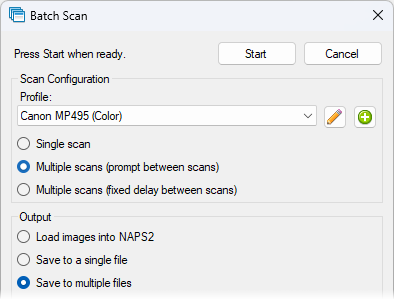
- Automatisierte Dokumentenverwaltung: Mit Funktionen wie automatischer Stapelverarbeitung erleichtert es das Scannen großer Mengen an Dokumenten.
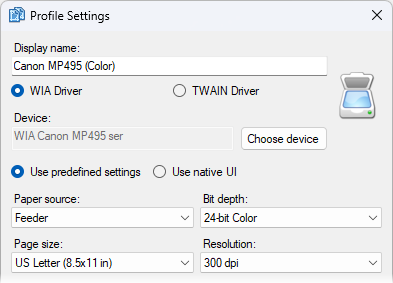
- Formatvielfalt und Anpassbarkeit: Unterstützt diverse Ausgabeformate (PDF, TIFF, PNG, JPEG) sowie erweiterte Einstellungen für Qualität und Auflösung.
- Integration und Kompatibilität: Funktioniert gut mit verschiedenen Scanner-Treibern und unterstützt Multi-Page-PDFs.
Ein lebendiges Szenario – Ein Blick hinter die Kulissen
Stellen Sie sich vor, Sie sitzen an einem hektischen Morgen, Kaffee in der Hand, und müssen schnell Stapel mit Quittungen oder wichtigen Dokumenten digital erfassen. Hier kommt NAPS2 ins Spiel: Mit einem Klick starten Sie den Scan-Vorgang, richten die Mehrseiten-Dokumente aus und speichern alles in kürzester Zeit ab. Dabei ist kein technischer Wizard notwendig – einfach, schnell und zuverlässig, als hätten Sie Ihren persönlichen digitalen Assistenten an Ihrer Seite.
Faszinierende Funktionen im Detail
Rucksack für Dokumente: Automatisches Stapel-Scanning
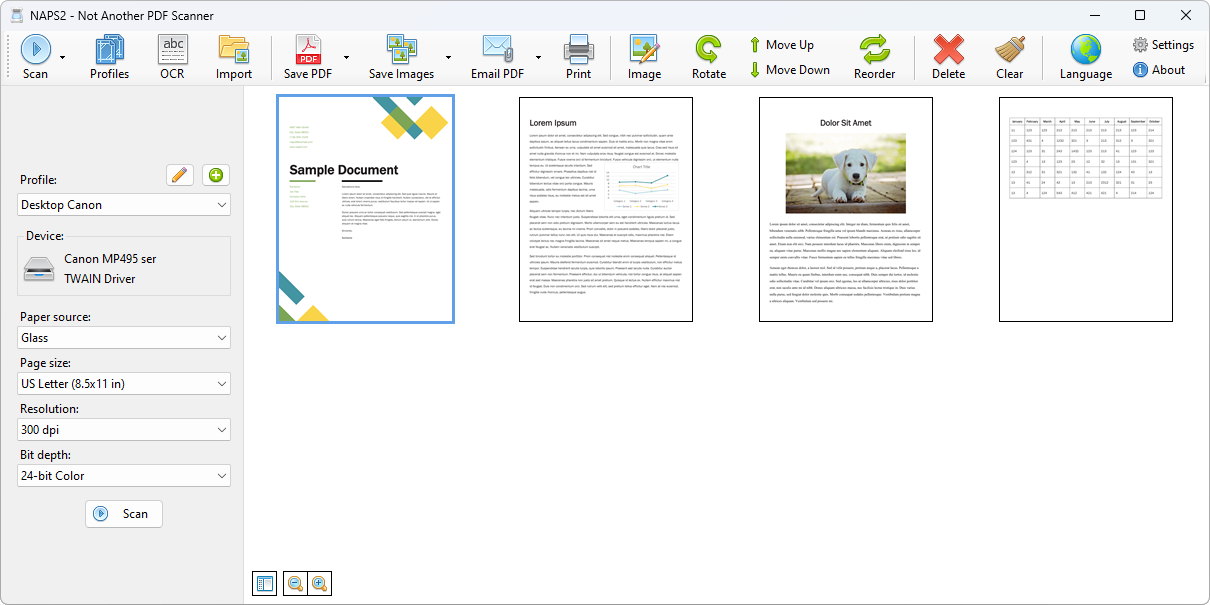
Das Highlight von NAPS2 ist seine Fähigkeit, Stapel von Dokumenten automatisch zu erfassen. Legen Sie mehrere Papierbögen in den Scanner, und die Software erkennt die einzelnen Seiten eigenständig. Das spart Zeit und reduziert Fehler. Die klare Vorschaufunktion ermöglicht eine schnelle Kontrolle, bevor die Dateien gespeichert werden. Für Nutzer, die regelmäßig große Mengen an Papier digitalisieren, ist diese Funktion eine echte Entlastung.
Intuitive Bedienoberfläche & Benutzerfreundlichkeit
Obwohl NAPS2 schlicht wirkt, steckt dahinter eine durchdachte Benutzerführung. Die Oberfläche ist wie ein gut organisierter Werkstattkasten: alle Werkzeuge (Funktionen) sind übersichtlich angeordnet. Das Scannen, Vorverarbeiten und Speichern gelingt in wenigen Schritten – sogar Laien kommen flott zurecht. Die Lernkurve ist steil genug, um alle Features zu nutzen, aber nicht so steil, dass man sich ausgeschlossen fühlt. Insgesamt eine App, die an Effizienz und Zugänglichkeit gewinnt.
Unterscheidung im Vergleich: Was macht NAPS2 einzigartig?
Im Vergleich zu anderen Dokumentenscannern hebt sich NAPS2 durch seine Open-Source-Philosophie und die breite Konfigurierbarkeit ab. Während viele Anwendungen auf vorgefertigte Einstellungen setzen, gibt NAPS2 dem Nutzer die Kontrolle über jeden Parameter – von Farbtiefe bis zur Komprimierung. Außerdem integriert es sich nahtlos in bestehende Workflows, unterstützt verschiedene Plattformen und braucht keine teure Hardware. Damit ist es besonders attraktiv für Nutzer, die einen flexiblen, kostenlosen Scanner suchen, der dennoch professionellen Ansprüchen genügt.
Fazit – Für wen lohnt sich NAPS2?
Ich empfehle NAPS2 vor allem Nutzern, die regelmäßig Dokumente einscannen und eine unkomplizierte, zuverlässige Lösung suchen. Für kleine Unternehmen, Studierende oder Privatpersonen ist diese App eine clevere Alternative zu teureren Scan-Tools. Besonders hervorzuheben sind die automatisierte Stapelverarbeitungsfunktion und die hohe Anpassungsfähigkeit. Für Anwender, die Wert auf einfache Bedienung legen, ist NAPS2 eine klare Empfehlung. Allerdings sollten Power-User, die erweiterte OCR-Integration oder Cloud-Synchronisation wünschen, nach Alternativen Ausschau halten.
Vorteile
- Einfache Bedienung
- Unterstützung verschiedener Dateiformate
- Automatisierte Erkennung von Dokumentenkanten
- Kostenfrei und Open Source
- Unterstützung für Mehrfachseiten-Scans
Nachteile
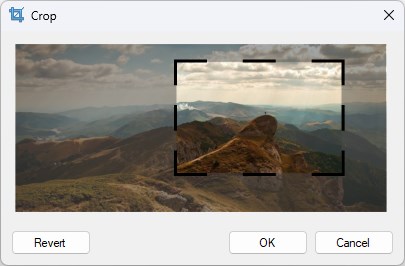
- Eingeschränkte Bearbeitungsfunktionen
- Manche Druckergaritäten sind nicht vollständig kompatibel
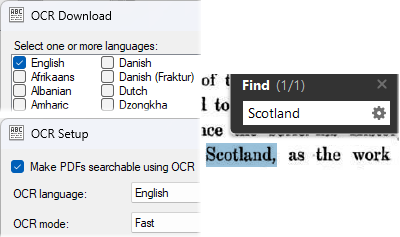
- Keine integrierte OCR-Funktion
- Kleinere Stabilitätsprobleme
- Benutzeroberfläche könnte moderner sein











