

- Name Movie Maker - Video Editor
- Kategorie Foto & Video
- Entwickler AI Photo Editor Lab
- Sprachen Arabisch, Chinesisch (traditionell), Chinesisch (vereinfacht), Deutsch (Deutschland), Englisch (Vereinigte Staaten), Französisch (Frankreich), Indonesisch, Italienisch (Italien), Japanisch, Koreanisch, Niederländisch (Niederlande), Polnisch, Portugiesisch (Brasilien), Portugiesisch (Portugal), Russisch, Spanisch (Spanien)
Moderne Videobearbeitung leicht gemacht: Movie Maker - Video Editor für Windows
Der Movie Maker - Video Editor für Windows ist eine benutzerfreundliche Anwendung, die es Hobbyfilmern und kreativen Köpfen ermöglicht, schnell und unkompliziert beeindruckende Videos zu erstellen. Mit einer klaren Fokussierung auf intuitive Bedienung und praktische Funktionen richtet sich diese App an Nutzer, die ihre Videoprojekte ohne große Vorkenntnisse verwirklichen möchten.
Über das Entwickler- und Publisher-Team
Das Programm wurde von AI Photo Editor Lab entwickelt und erscheint auch unter diesem Namen als Herausgeber im Microsoft Store. Das Entwicklerteam legt offensichtlich besonderen Wert auf innovative, leicht zugängliche Bild- und Videobearbeitungstools, die sowohl Anfänger als auch weniger erfahrene Nutzer ansprechen.
Hauptfunktionalitäten im Überblick
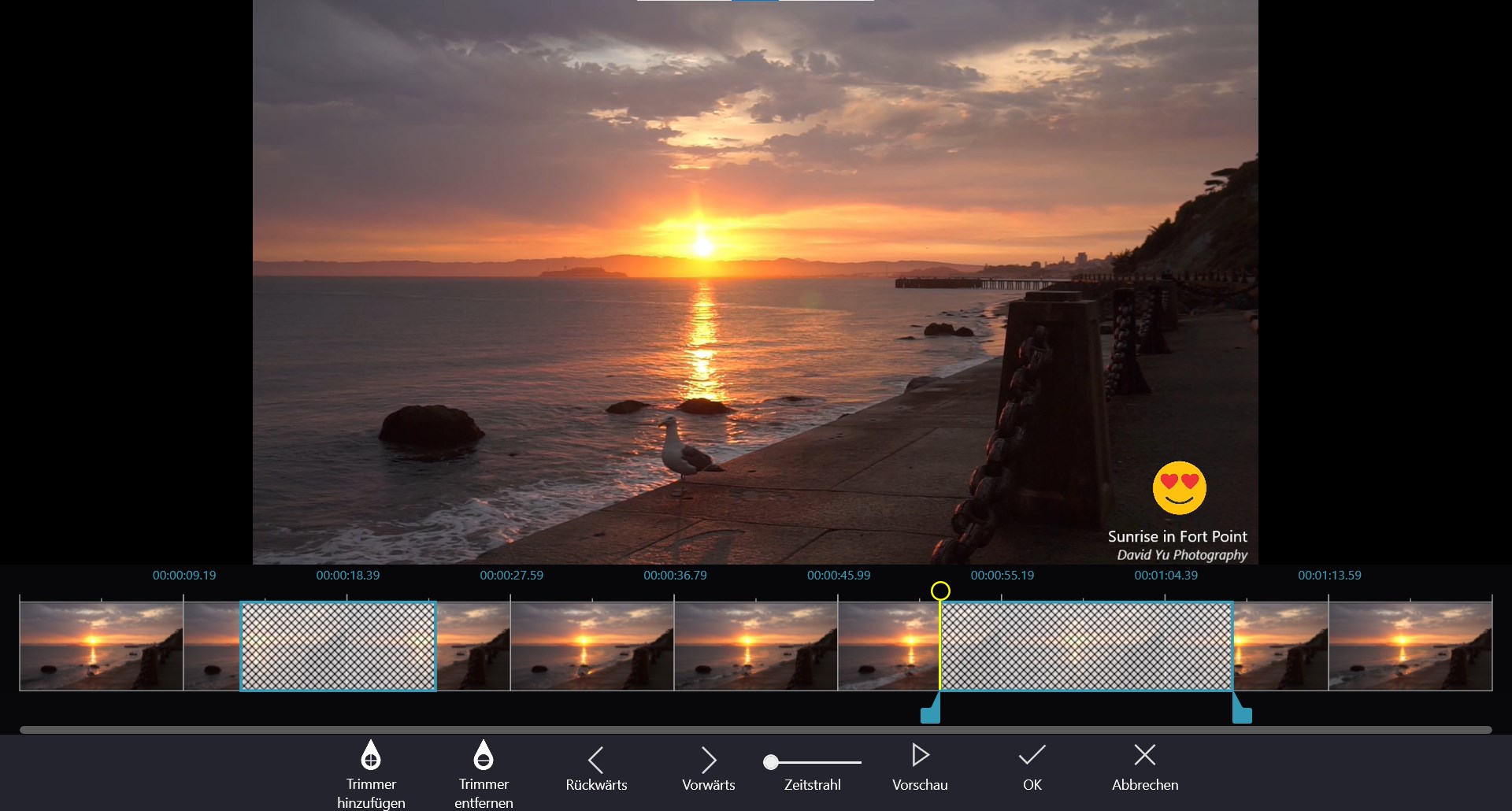
- Einfache Video-Schnittfunktion: Schneiden, Trimmen und Zusammenfügen von Clips, um den perfekten Fluss im Film zu erzielen.
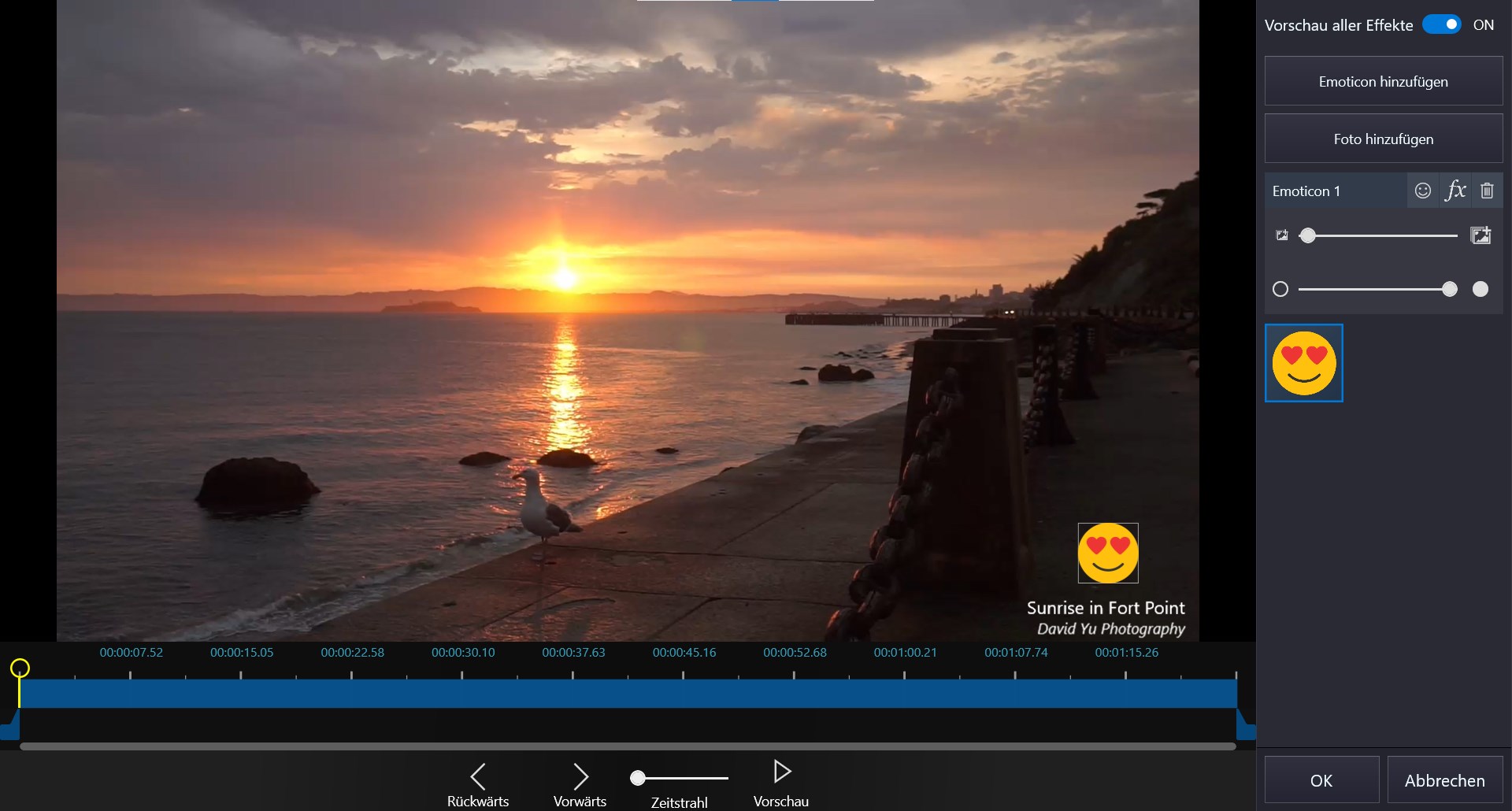
- Effekt- und Filtervielfalt: Zahlreiche Effekte und Filter, um Videos optisch aufzuwerten und kreative Akzente zu setzen.
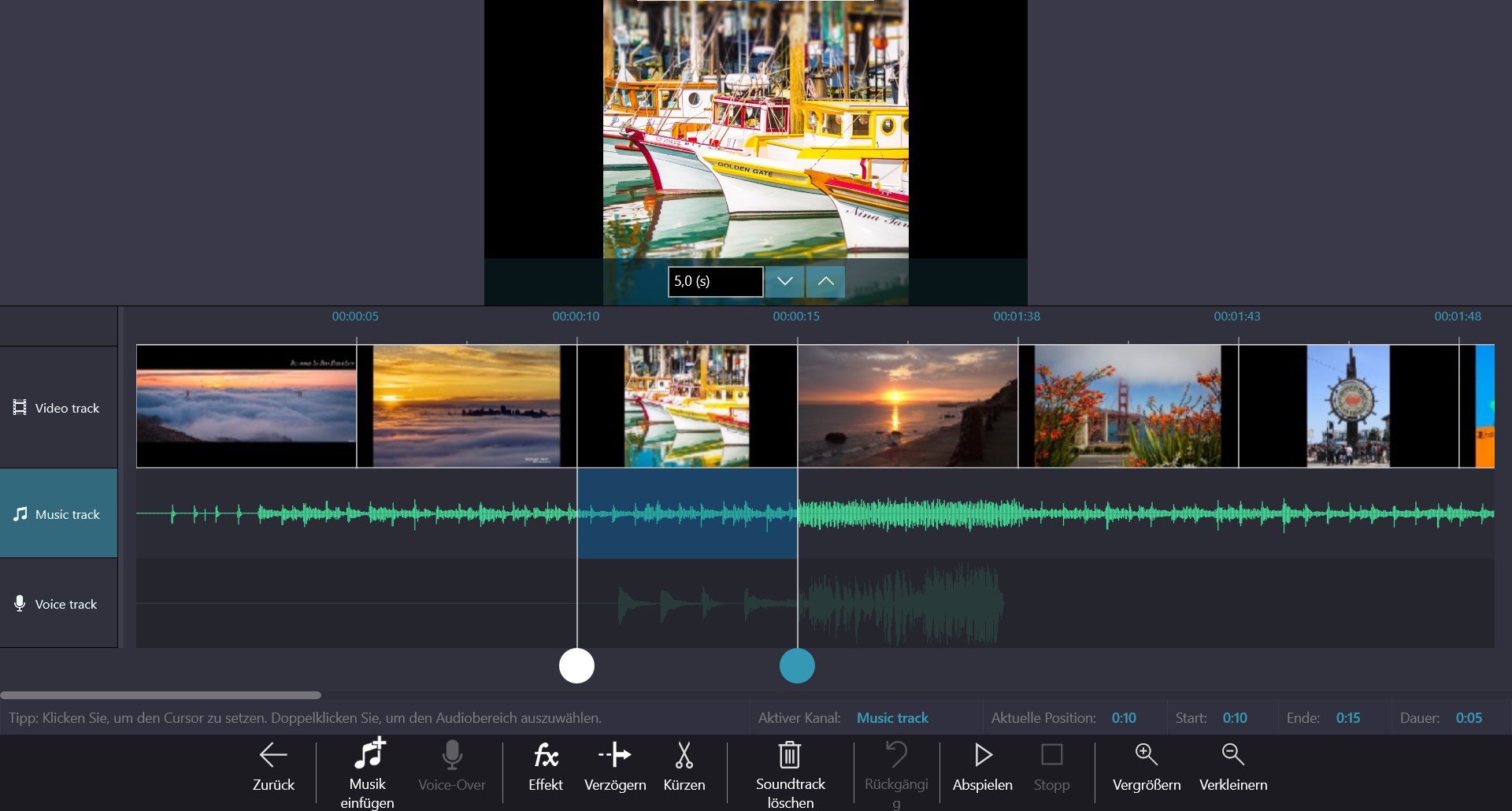
- Tonbearbeitung: Aufnahme, Anpassung und Hinzufügen von Audiospuren sowie Hintergrundmusik, um die Stimmung perfekt zu unterstreichen.
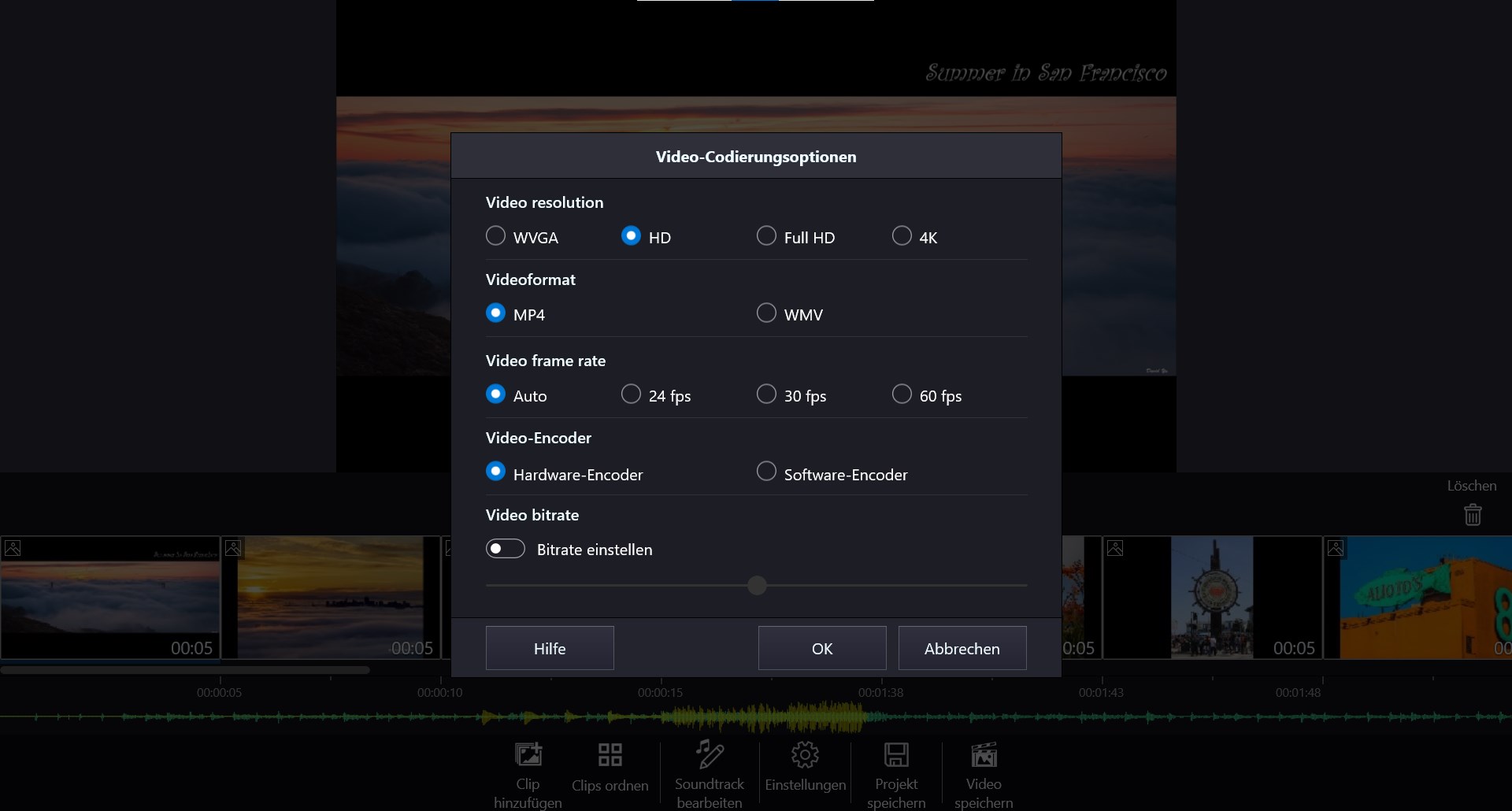
- Exportoptionen in hoher Qualität: Verschiedene Formate und Auflösungen für die nahtlose Veröffentlichung auf unterschiedlichen Plattformen.
Ein kurzer Blick durch die kreative Werkstatt
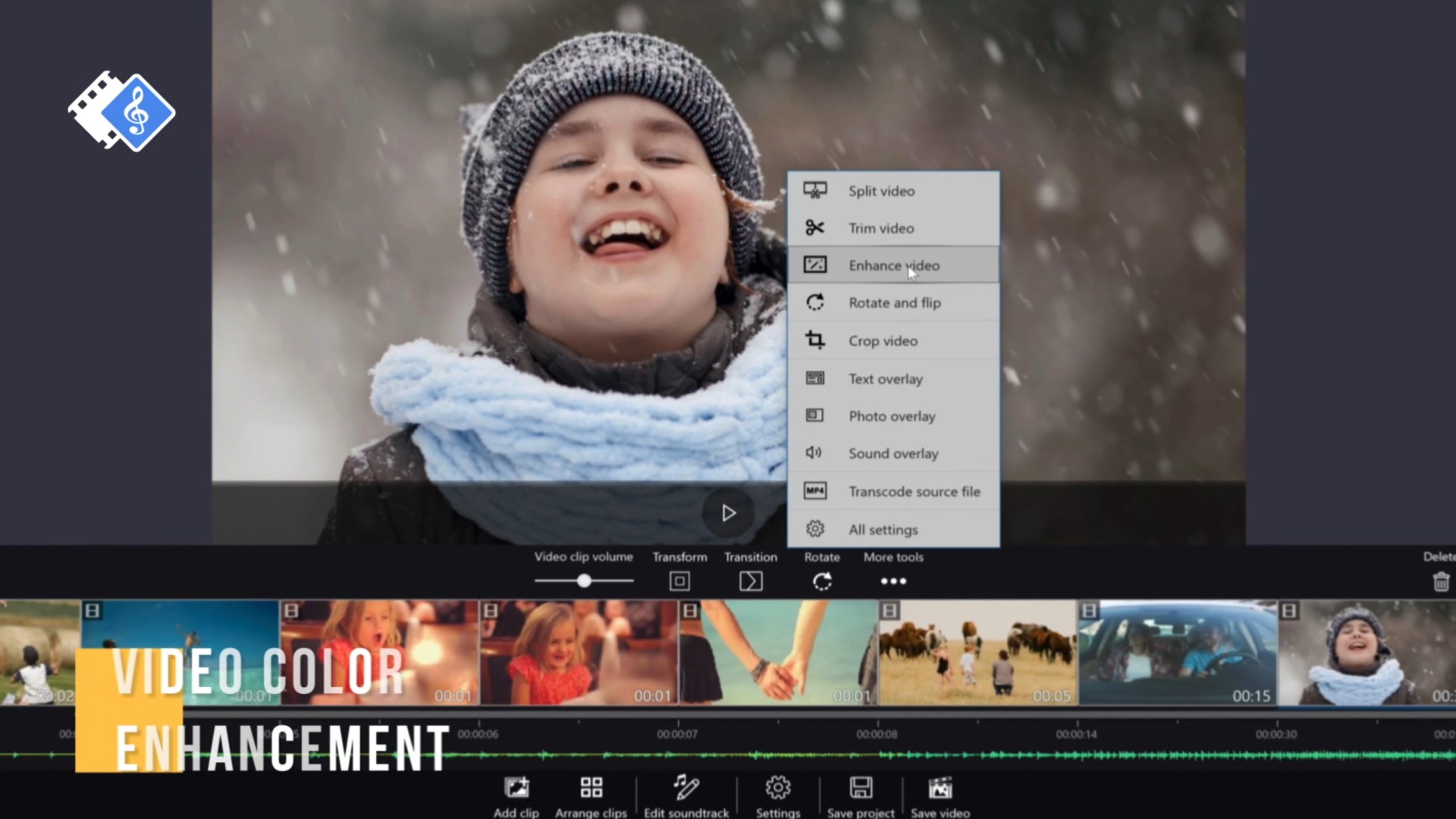
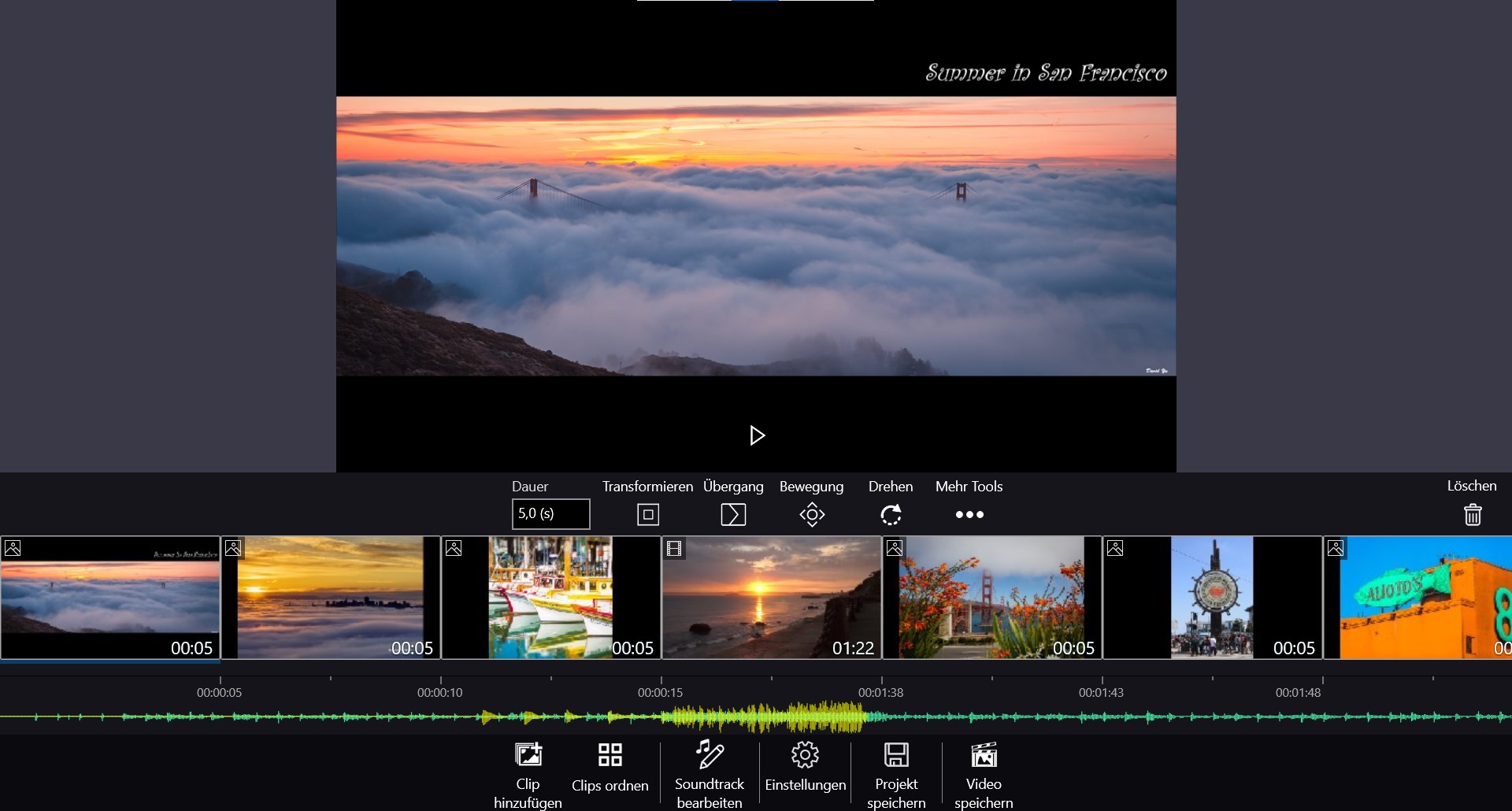
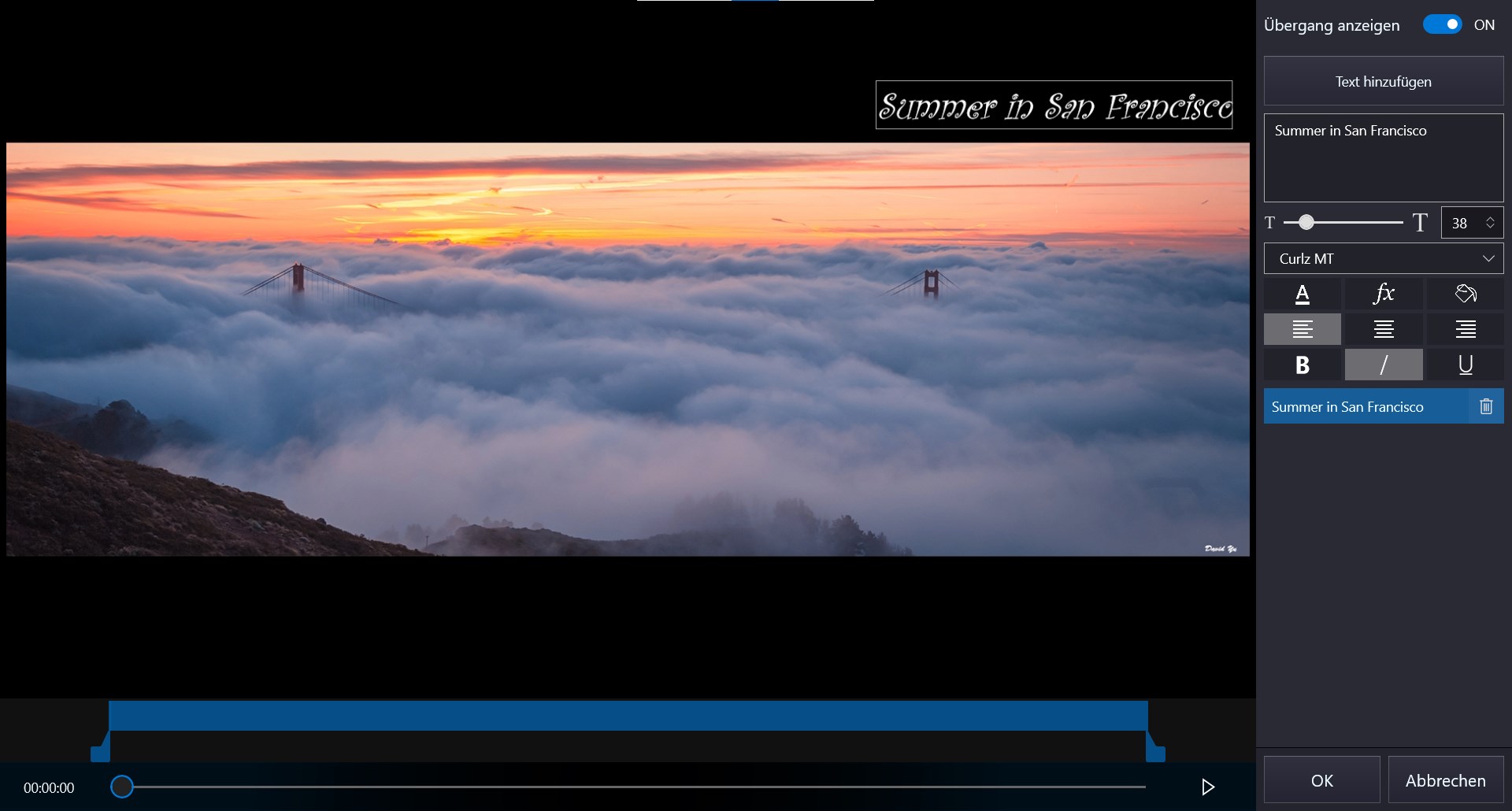
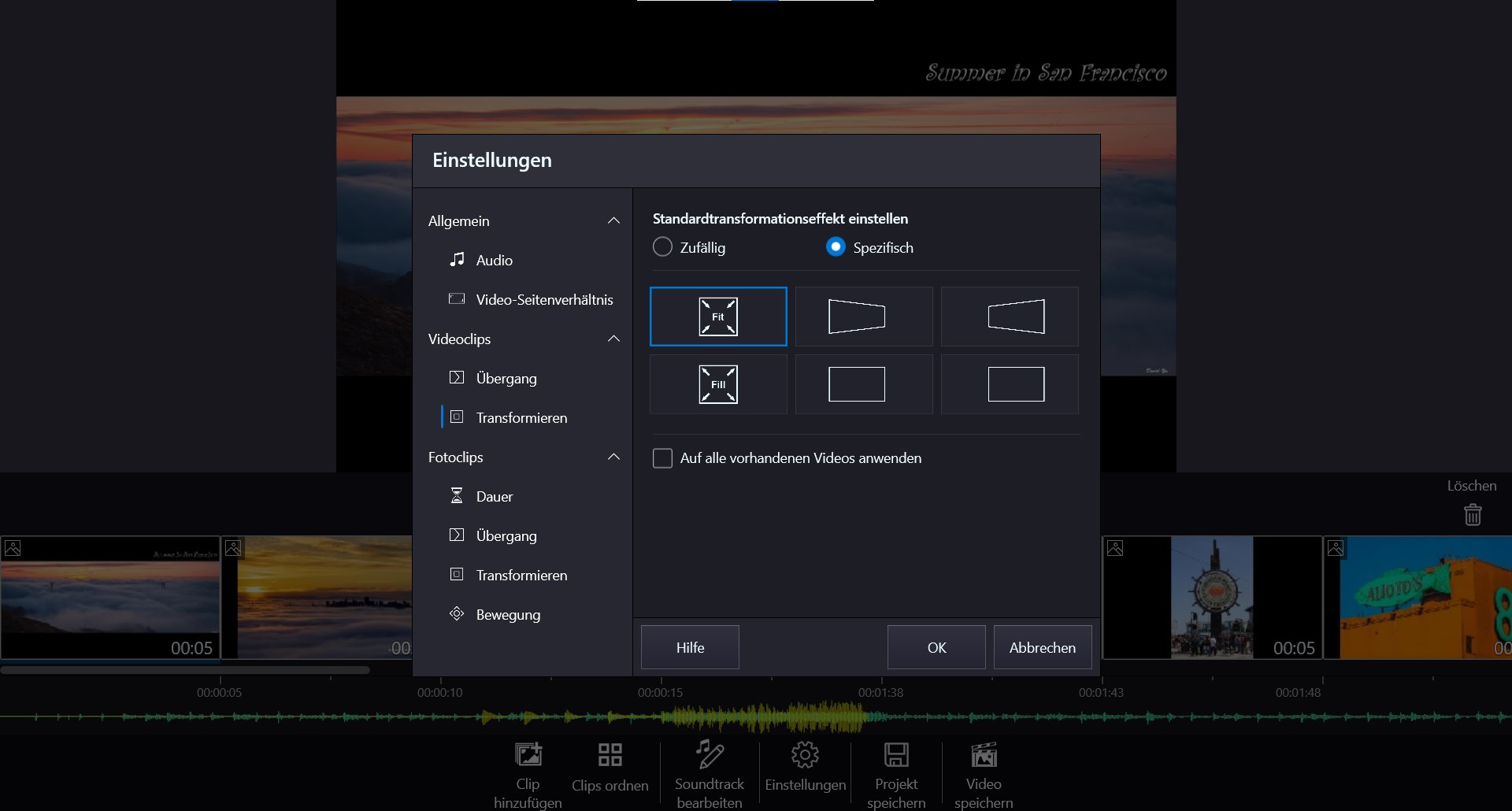
Bereits beim ersten Start des Programms fällt die übersichtliche und modern gestaltete Oberfläche ins Auge. Das Dashboard erinnert an ein gut sortiertes Werkstattregal: klar strukturierte Werkzeuge warten darauf, entdeckt zu werden. Für Neueinsteiger mag die Lernkurve zwar anfangs eine kleine Herausforderung sein, doch die Vielzahl an Tutorials und Hilfsangeboten erleichtert den Einstieg erheblich.
Intuitive Bedienung – Fließende kreative Reise
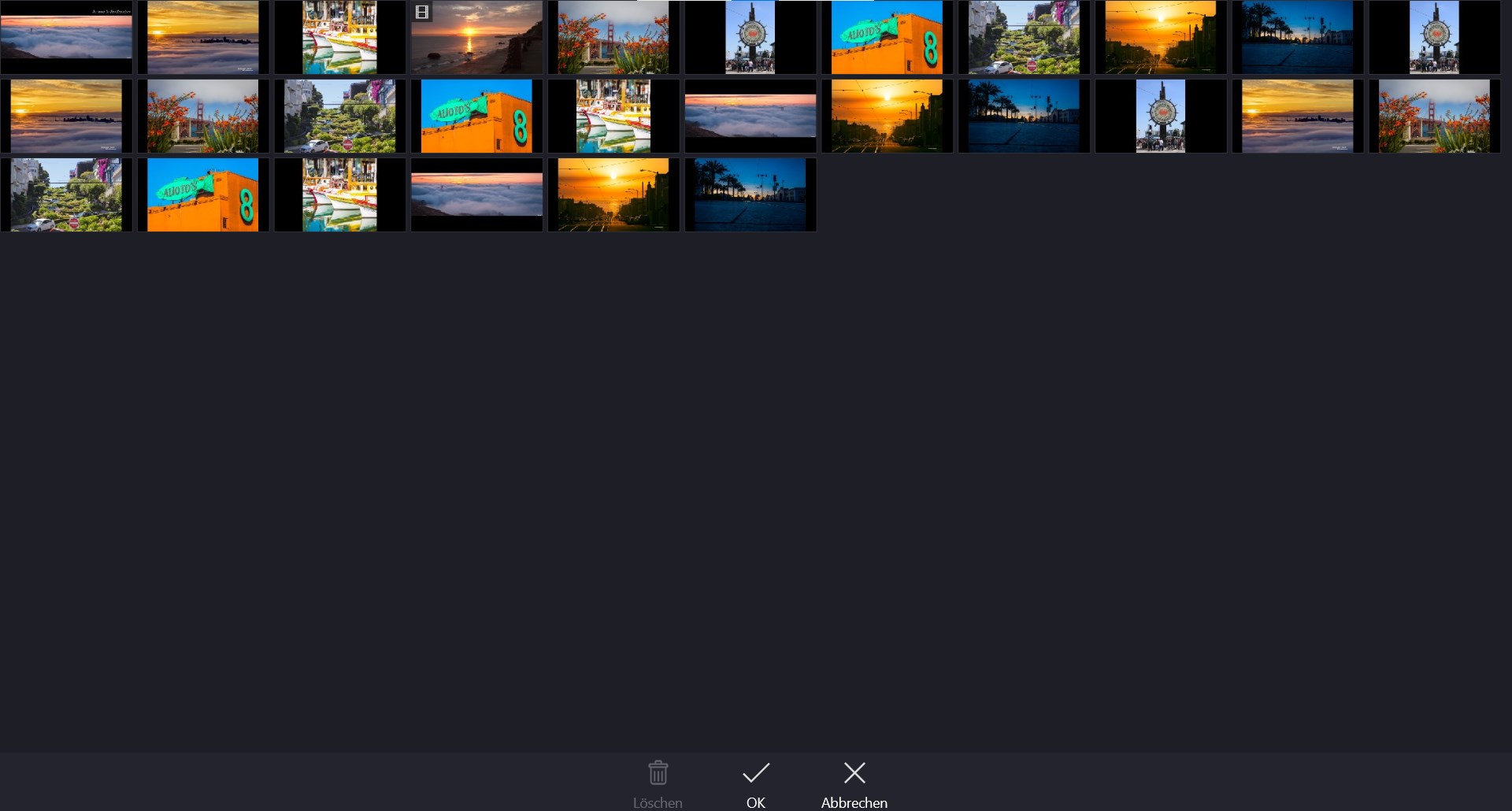
Der erste Eindruck ist: Hier wurde an den Nutzer gedacht. Funktionen sind logisch gruppiert, Drag-and-Drop ermöglicht eine schnelle Projektorganisation, und die Vorschaufunktion schlägt eine Brücke zwischen Idee und Umsetzung. Die Performance ist beeindruckend: Auch bei umfangreicheren Projekten läuft die Bearbeitung reibungslos, was die kreative Inspiration niemals ins Stocken geraten lässt.
Design und Nutzerführung – Zeitgemäß und ansprechend
Das Interface präsentiert sich in einem frischen, klaren Design, das an die Bedienoberflächen moderner Smartphones erinnert. Farben und Icons sind harmonisch abgestimmt, sodass man sich überall sofort zurechtfindet. Das Layout lädt dazu ein, Neues zu erkunden, ohne sich verloren zu fühlen. Das gemeinsam genutzte Verhalten der Bedienelemente schafft ein nahtloses Erlebnis, das den Nutzer motiviert, immer wieder neue Projekte anzugehen.
Herausragende Funktionen und Differenzierung
Besonders hervorzuheben ist die Funktion, mit der Nutzer komplexe Übergänge und Effekte mit einem Klick hinzufügen können. Diese Automatisierungsfunktion spart nicht nur Zeit, sondern sorgt auch für professionellen Look, ohne tiefgehendes Fachwissen. Im Vergleich zu anderen Anwendungen auf dem Markt hebt sich das Programm durch seine klare Fokussierung auf einfache, aber effektive Werkzeuge ab, die auch in kürzester Zeit beeindruckende Ergebnisse liefern. Die Möglichkeit, schnell Effekte zu variieren oder eigene Musik zu integrieren, macht den Unterschied. Hier wird die kreative Prozessmusik eigenständig verändert, perfekt für spontane Ideen.
Fazit: Empfehlung für kreative Köpfe
Der Movie Maker - Video Editor für Windows ist eine solide Wahl für alle, die ohne großen Aufwand schöne Videos produzieren möchten. Seine besonders hervorgehobenen Automatisierungsfunktionen und die benutzerfreundliche Gestaltung machen ihn zu einem empfehlenswerten Tool – vor allem für Einsteiger, aber auch für Hobbyfilmer, die schnelle Ergebnisse schätzen. Für fortgeschrittene Profis könnte die Funktionstiefe noch etwas eingeschränkt sein, doch für den allgemeinen Gebrauch punktet die App mit ihrem angenehmen Benutzererlebnis und ihren vielfältigen Gestaltungsmöglichkeiten. Insgesamt eine gelungene Mischung aus Einfachheit und kreativer Flexibilität.
Vorteile
- Benutzerfreundliche Oberfläche
- Einfache Bearbeitung von Videoclips
- Große Auswahl an Effekten und Filtern
- Integrierte Audio-Tools
- Kostenlos nutzbar
Nachteile
- Begrenzte Export-Qualität
- Geringe Effizienz bei längeren Videos
- Eingeschränkte Text- und Titeloptionen
- Fehlende Stabilität bei einigen Systemkonfigurationen
- Eingeschränkte Formatunterstützung











