

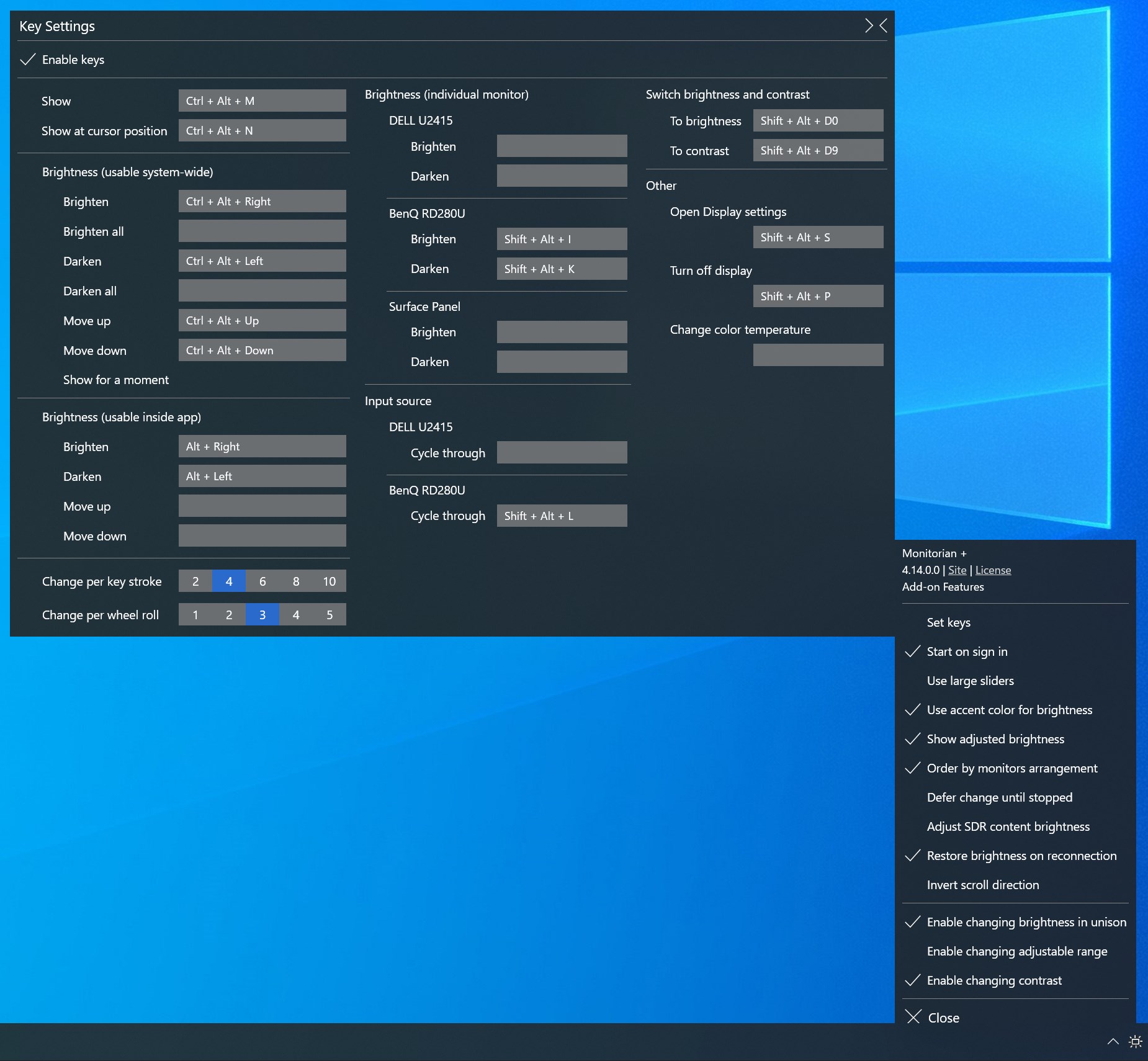
- Name Monitorian
- Kategorie Dienstprogramme & Tools
- Entwickler emoacht
- Sprachen Englisch (Vereinigte Staaten)
Monitorian für Windows – Die praktische Lösung für komfortables Monitormanagement
Monitorian ist eine leichtgewichtige, aber dennoch leistungsfähige Windows-Anwendung, die es Nutzern ermöglicht, die Helligkeit mehrerer Monitore einfach und zentral zu steuern – perfekt für alle, die die perfekte Balance zwischen Bildschirmhelligkeit und Augenschonung suchen.
Wer steckt hinter Monitorian?
Entwickelt und veröffentlicht von dem engagierten Team emoacht, richtet sich diese Software an Windows-Anwender, die Wert auf eine intuitive und effiziente Monitorkonfiguration legen.
Hauptmerkmale dieser Anwendung sind die Steuerung mehrerer Monitore, eine benutzerfreundliche Oberfläche, automatische Wiederherstellung der Einstellungen und die Unterstützung für unterschiedlichste Monitor-Typen. Besonders für professionelle Nutzer, die oft zwischen verschiedenen Arbeitsumgebungen wechseln, bietet Monitorian eine willkommene Vereinfachung.
Ein lebendiges Portrait – So präsentiert sich Monitorian im Alltag
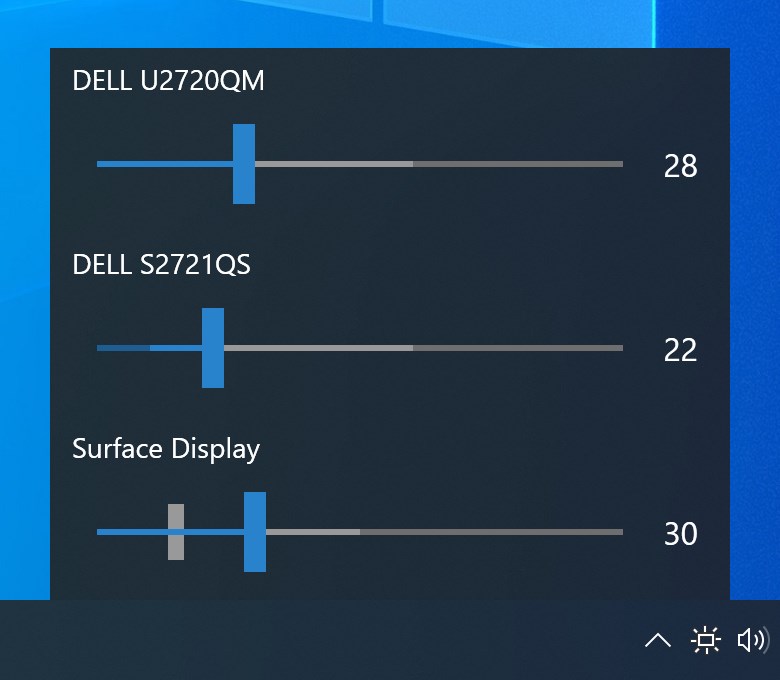
Wenn man einen Blick auf Monitorian wirft, fühlt man sich sofort an einen freundlichen Assistenten erinnert, der einem bei der täglichen Bildschirmarbeit zur Seite steht. Die klare Benutzeroberfläche und die einfache Bedienung machen den Umgang nicht nur praktisch, sondern auch angenehm – quasi wie ein gut organisierter Werkzeugkasten, der alles Nötige griffbereit hat, ohne zu überladen.
Effiziente Steuerung der Monitore
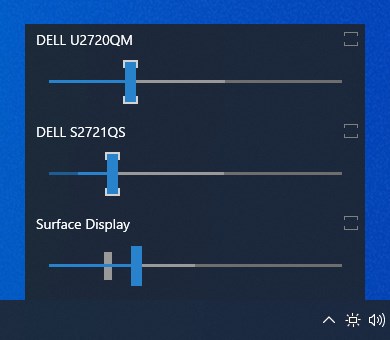
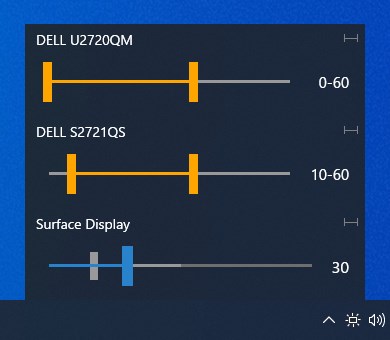
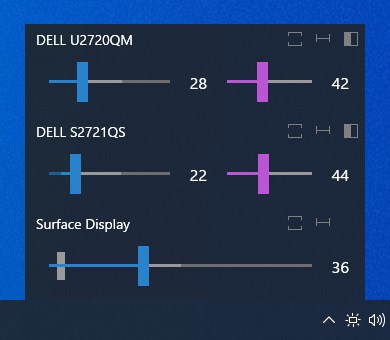
Das wohl herausragendste Feature ist die zentrale Steuerung der Monitorhelligkeit. Mit nur wenigen Klicks können Nutzer alle verbundenen Bildschirme gleichzeitig anpassen oder individuell konfigurieren. Die farbcodierten Symbole machen es einfach, die Kontrolle zu behalten – egal, ob man einen Arbeitsplatz mit zwei oder mehreren Monitoren hat. Besonders auf langen Arbeitstagen, wenn die Augen durch wechselnde Lichtverhältnisse strapaziert werden, zeigt sich die Stärke dieser Funktion: Sie sorgt für eine angenehme und augenschonende Umgebung, ohne dauernd Einstellungen neu vornehmen zu müssen.
Automatische Wiederherstellung und Komfortoptionen
Ein weiterer Pluspunkt ist die automatische Speicherung der gewählten Einstellungen. Das bedeutet, dass Monitorian bei jedem Systemstart die persönliche Konfiguration wiederherstellt – ein echter Lebensretter bei häufigen Hardware-Wechseln oder bei der Nutzung verschiedener Geräte. Die einfache Bedienung macht es auch Anfängern leicht, sofort loszulegen, während fortgeschrittene Nutzer die erweiterten Optionen schätzen.
Benutzererlebnis und Differenzierung zu VergleichsApps
In Sachen Design punktet Monitorian mit einer übersichtlichen und funktionellen Oberfläche. Im Vergleich zu anderen Utilities schneidet es hier deutlich ab, weil es keine überladene Menüstruktur bietet, sondern alles Wesentliche auf einen Blick sichtbar ist. Die Bedienung ist flüssig, die Reaktionen auf Eingaben unmittelbar – ein Beweis für die gut optimierte Programmierung. Zudem hebt sich Monitorian durch seine Unterstützung für unterschiedlichste Monitormodelle hervor, was es im Alltag vielseitig einsetzbar macht.
Empfehlung und Nutzungstipps
Für alle, die regelmäßig mehrere Monitore verwenden oder spezielle Lichtverhältnisse haben, ist Monitorian eine klare Empfehlung. Es ist ein Werkzeug, das im Hintergrund arbeitet, aber einen großen Unterschied macht – vergleichbar mit einem unscheinbaren, aber unverzichtbaren Helfer im Alltag. Besonders in Arbeitsumgebungen, in denen schnelle Anpassungen nötig sind, spart die Anwendung Zeit und Nerven.
Wenn Sie nach einer zuverlässigen, unkomplizierten Lösung suchen, um Ihre Monitore effizient zu managen, ist Monitorian definitiv einen Blick wert. Für alle, die eine hochwertige, gut durchdachte Steuerung suchen, bietet diese App das passende Paket – ohne unnötigen Schnickschnack, aber mit allem Wesentlichen.
Vorteile
- Einfache Bedienung
- Detailreiche Kontrolle
- Kompatibilität
- Kostenlos
- Schnelle Aktualisierung
Nachteile
- Eingeschränkte Einstellungsmöglichkeiten
- Kompatibilitätsprobleme mit manchen Grafikkarten
- Kein eingebauter Profile-Manager
- Beschränkte Support-Optionen
- Temporäre Anzeigeprobleme bei mehreren Monitoren











