
- Name Miracast Receiver
- Kategorie Dienstprogramme & Tools
- Entwickler Null Studio Dev
- Sprachen Chinesisch (China), Englisch (Vereinigte Staaten)
Einführung: Was genau macht der Miracast Receiver für Windows?
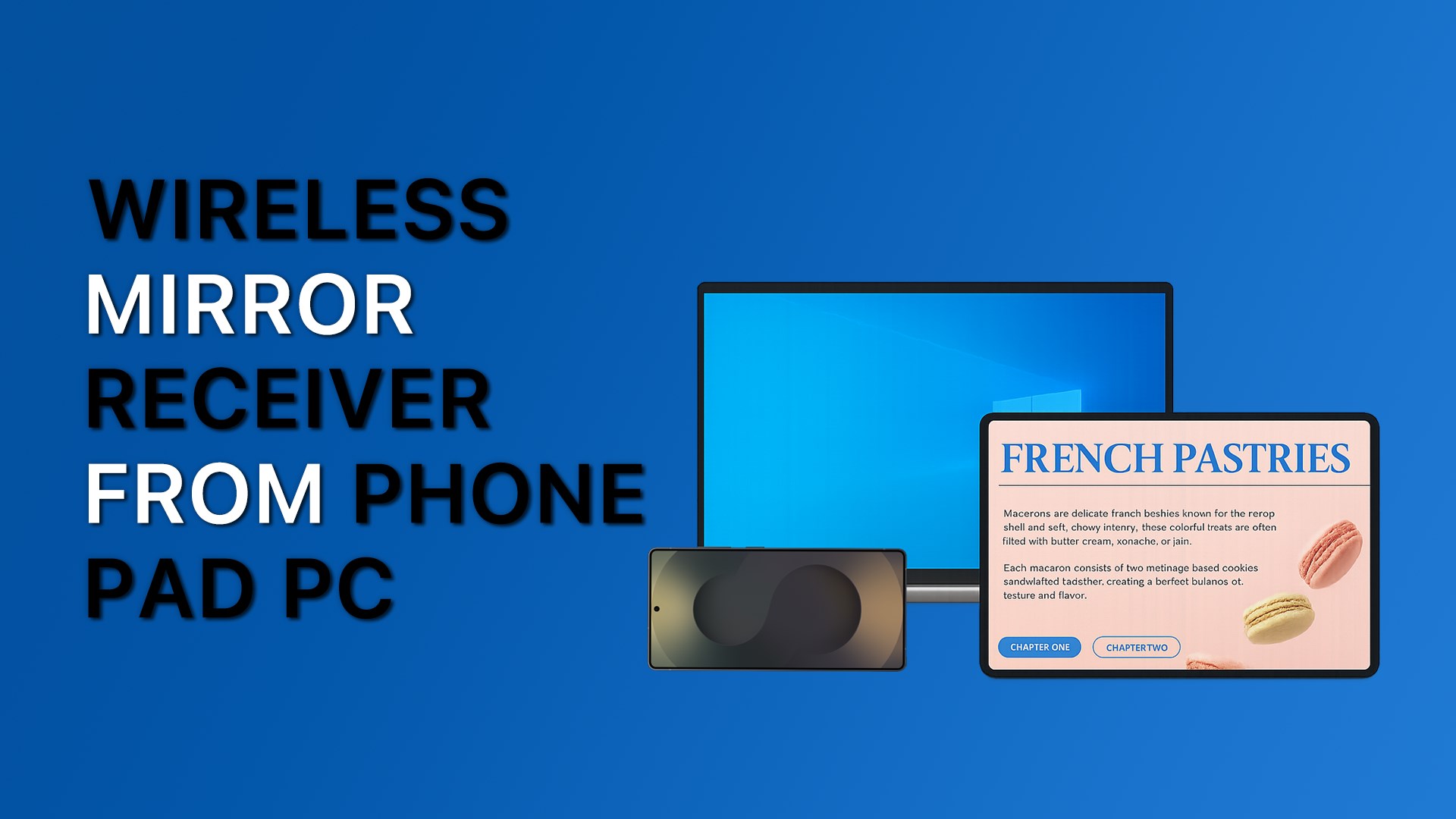
Stellen Sie sich vor, Sie könnten Ihren Fernseher oder Monitor nahtlos in eine zweite Leinwand verwandeln, ohne lästige Kabel oder komplexe Setups. Genau das verspricht der Miracast Receiver für Windows – eine einfache Lösung, um Inhalte kabellos von Ihrem Windows-Gerät auf größere Bildschirme zu übertragen. Mit dieser Anwendung wird das Teilen Ihrer Lieblingsvideos, Präsentationen oder Fotos zu einem mühelosen Erlebnis, fast so, als würden Sie Ihren Bildschirm auf einer großen Leinwand zum Leben erwecken.
Was steckt hinter Null Studio Dev?
Der Entwickler Null Studio Dev hat diese App mit dem Ziel kreiert, die kabellose Bildschirmübertragung für Windows-Nutzer zugänglicher und benutzerfreundlicher zu machen. Das Team setzt auf klare, funktionale Designansätze und eine unkomplizierte Nutzung, damit auch weniger technikaffine Nutzer problemlos ihre Inhalte spiegeln können. Der Fokus liegt darauf, das Erlebnis so reibungslos und zuverlässig wie möglich zu gestalten.
Die Hauptfunktionen im Blick – warum ist diese App eine Überlegung wert?
Nahtlose Bildschirmübertragung in Echtzeit
Eines der Kernmerkmale des Miracast Receivers ist seine Fähigkeit, Inhalte in Echtzeit zu übertragen. Ob Präsentationen, Filme oder Spiele – die App sorgt für eine nahezu verzögerungsfreie Verbindung, sodass das Bild auf dem angeschlossenen Gerät in synchroner Geschwindigkeit aktualisiert wird. Dies ist besonders vorteilhaft bei interaktiven Anwendungen oder Bewegungsbildern, bei denen Latenz stört.
Einfache Einrichtung und Benutzerführung
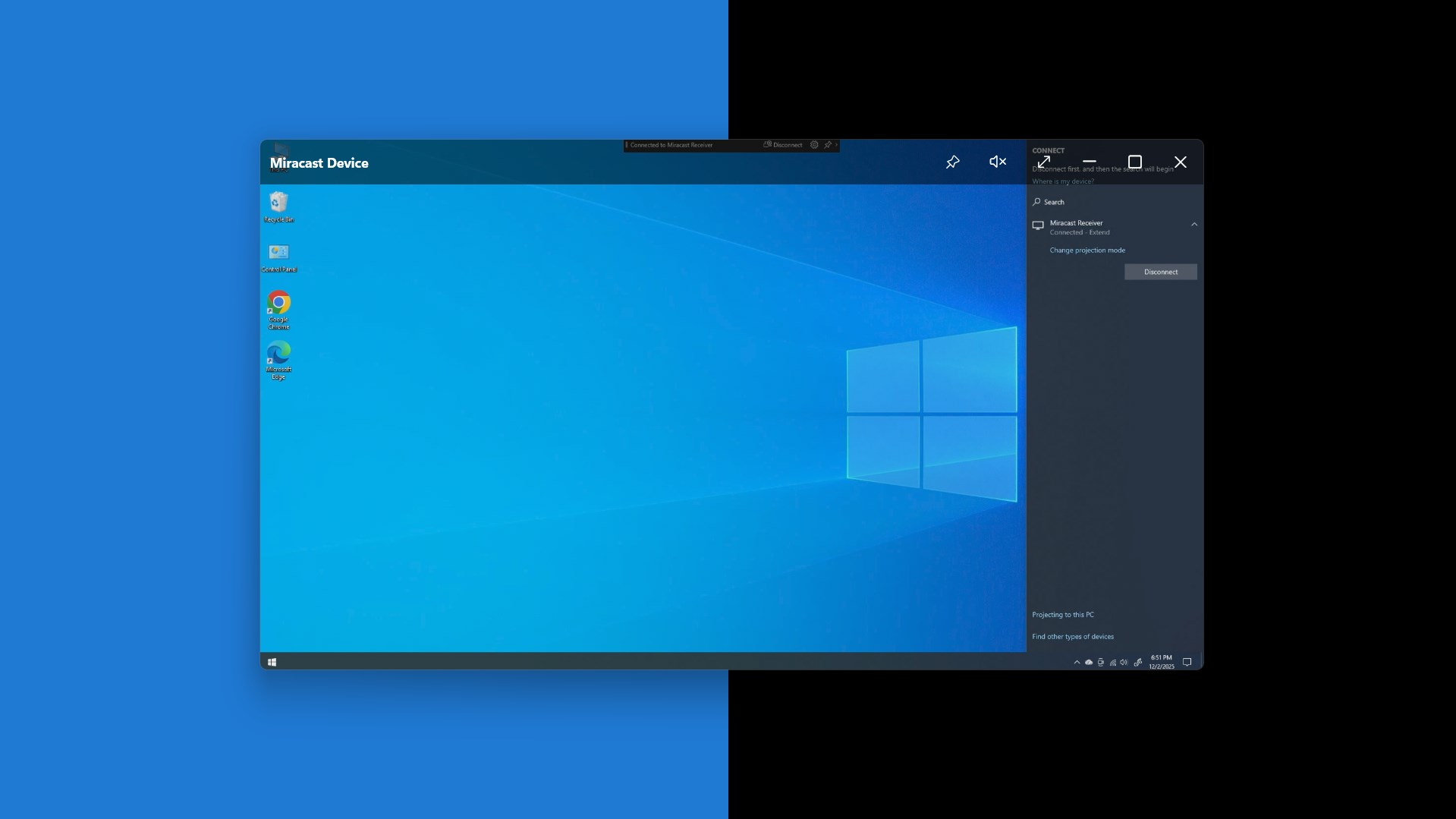
Die App glänzt durch eine übersichtliche und intuitive Oberfläche. Nach wenigen Klicks ist das System einsatzbereit – kein technischer Profi nötig. Das Prinzip ist simpel: Sie starten die App, verbinden sich mit einem kompatiblen Empfänger-Gerät und schon kann die kabellose Übertragung beginnen. Das minimalistische Design sorgt dafür, dass man sich sofort zurechtfindet, ohne in komplizierte Menüs abtauchen zu müssen.
Stabile Verbindung und Reibungsloses Arbeiten
In Tests zeigte sich die App auch in anspruchsvollen Umgebungen äußerst zuverlässig. Trotz möglicher Störfaktoren bleibt die Verbindung stabil, sodass keine unangenehmen Unterbrechungen das Nutzererlebnis trüben. Besonders in Meetings oder beim gemeinsamen Filmeabend zeigt sich die Stärke dieser Anwendung: Sie minimiert Verzögerungen und hält die Verbindung konstant, was den Nutzungskomfort deutlich erhöht.
Benutzererfahrung: Design, Bedienung und Lernkurve
Das Interface wirkt wie eine freundliche Einladung zum Ausprobieren: klar, minimalistisch und funktional. Die Steuerung folgt einer logischen Abfolge, sodass selbst Neueinsteiger nach kurzer Zeit den Dreh raus haben. Das Handling ist flüssig, keine hakeligen Klicks oder verzögerte Reaktionen. Für Technik-Neulinge mag die erste Verbindung ein wenig neugierig machen, doch dank klarer Anweisungen ist der Einstieg innerhalb weniger Minuten geschafft. Insgesamt bietet die App eine angenehme Balance zwischen Einfachheit und Zuverlässigkeit.
Was macht diese App einzigartig? – Die Unterschiede zu Mitbewerbern
Im Vergleich zu anderen kabellosen Bildschirmübertragungs-Tools legt diese App besonderen Wert auf Stabilität und Benutzerfreundlichkeit. Während viele Anwendungen häufig mit Verzögerungen oder instabilen Verbindungen kämpfen, punktet der Miracast Receiver durch eine stets zuverlässige Übertragung, die fast an eine physische Verbindung erinnert. Zudem hebt sich die Anwendung durch ihre geringe Systembelastung hervor: Sie benötigt keine speziellen Treiber oder aufwändige Einstellungen. Für Nutzer, die eine unkomplizierte, schnelle und robuste Lösung suchen, ist diese App eine echte Empfehlung.
Fazit: Empfehlung mit Vorsicht – für wen lohnt sich der Einsatz?
Der Miracast Receiver für Windows ist eine praktische, solide Lösung für alle, die kabellos ihre Inhalte teilen möchten, ohne ständig mit Verbindungsproblemen oder langwierigen Einstellungen zu kämpfen. Besonders empfehlenswert ist sie für Präsentationen, spontane Filmeabende oder kurze Gaming-Sessions, bei denen Stabilität und Benutzerfreundlichkeit im Vordergrund stehen. Für professionelle, hochauflösende oder komplexe Anwendungen könnte die App aber an ihre Grenzen stoßen – hier lohnt sich ein genaues Testen. Insgesamt ist sie jedoch eine empfehlenswerte Ergänzung für den Alltag eines Windows-Nutzers, der Wert auf unkomplizierte Bildschirmübertragung legt.
Vorteile
- Einfache Verbindung
- Gute Bildqualität
- Kompatibilität
- Benutzerfreundliche Bedienung
- Niedrige Latenz
Nachteile
- Verbindungsabbrüche
- Eingeschränkte Unterstützung bei älteren Geräten
- Eingeschränkte Steuerung bei Fehlschlägen
- Kein integrierter Support für Audio-Streaming
- Geringe Unterstützung bei Netzwerkproblemen











