
- Name Microsoft Wireless Display Adapter
- Kategorie Dienstprogramme & Tools
- Entwickler Microsoft
- Sprachen Chinesisch (China), Chinesisch (Taiwan), Deutsch (Deutschland), Dänisch (Dänemark), Englisch (Indien), Englisch (Vereinigte Staaten), Englisch (Vereinigtes Königreich), Finnisch (Finnland), Französisch (Frankreich), Französisch (Kanada), Italienisch (Italien), Japanisch (Japan), Koreanisch (Korea), Niederländisch (Niederlande), Norwegisch (Bokmål) (Norwegen), Polnisch (Polen), Portugiesisch (Brasilien), Portugiesisch (Portugal), Russisch (Russische Föderation), Schwedisch (Schweden), Spanisch (Lateinamerika und Karibik), Spanisch (Mexiko), Spanisch (Spanien), Thailändisch (Thailand), Tschechisch (Tschechische Republik)
Microsoft Wireless Display Adapter für Windows: Eine vielseitige Lösung für kabelloses Streaming
Dieses Tool von Microsoft verspricht eine nahtlose Verbindung zwischen Ihrem Windows-Gerät und einem externen Bildschirm – ideal für Präsentationen, Unterhaltungszwecke oder einfach den Austausch von Inhalten ohne Kabelsalat.
Überblick: Entwickler und Kernfunktionen
Entwickelt von Microsoft, einem Giganten im Bereich der Technologie, bietet diese Anwendung die Möglichkeit, den Bildschirm Ihres Windows-Computers drahtlos auf einen Fernseher oder Monitor zu übertragen. Zentral sind dabei die einfache Nutzung, stabile Verbindungsqualität und schnelle Einrichtung – alles, was man braucht, um das kabellose Streaming im Alltag integriert zu haben.
- Nahtlose Spiegelung des Bildschirms in hoher Auflösung
- Einfache WLAN-basierte Übertragung ohne physische Kabel
- Schnelle Einrichtung und Bedienung
- Kompatibilität mit einer Vielzahl von Windows-Geräten und Smart-TV-Modellen
Ein lebendiges Erlebnis: Die Einführung in die Funktionalität
Stellen Sie sich vor, Sie sitzen gemütlich im Wohnzimmer, möchten aber Ihre Fotos, Videos oder Präsentationen auf dem großen Bildschirm zeigen. Mit dieser App wird die Verbindung so reibungslos wie ein Fluss, der seine Wege findet – keine Kabel, keine Frustration. Die Anwendung ist intuitiv gestaltet, sodass auch Techniklaien schnell den Dreh raus haben. Die Einrichtung erfolgt in Sekunden, sodass Sie im Handumdrehen in die Welt des kabellosen Streamings eintauchen können.
Hauptfunktion 1: Blick in die kabellose Spiegelung
Hier glänzt die App durch eine schnelle und stabile Bildschirmübertragung. Die Auflösung bleibt hoch, und die Verzögerung ist minimal – perfekt, um Videos ruckelfrei abzuspielen oder Präsentationen ohne Unterbrechung zu teilen. Diese Funktion hebt sich von anderen durch ihre Zuverlässigkeit und die breite Kompatibilität ab, was es ermöglicht, auch ältere Smart-TV-Modelle problemlos zu verbinden.
Hauptfunktion 2: Einfache Verbindung und Steuerung
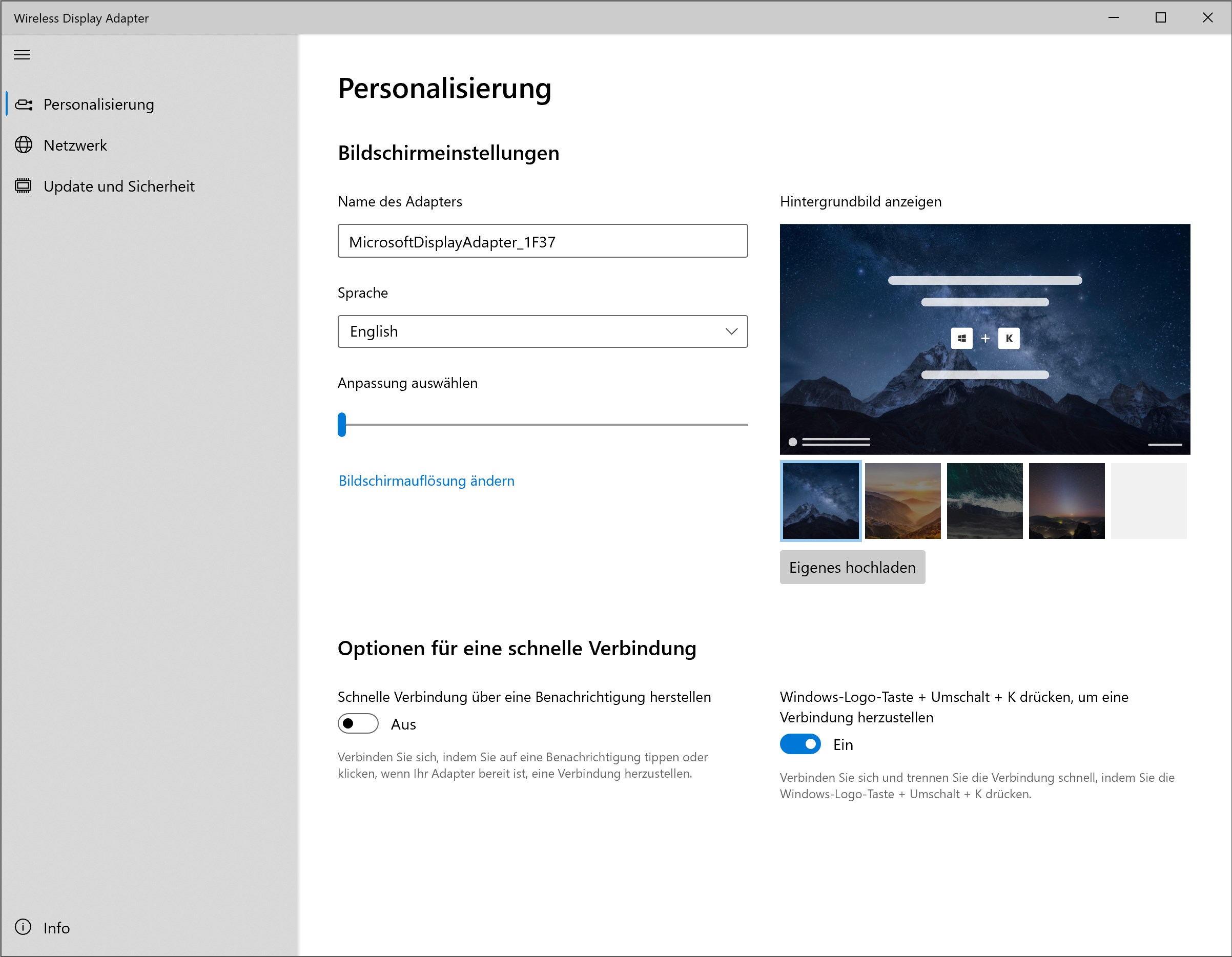
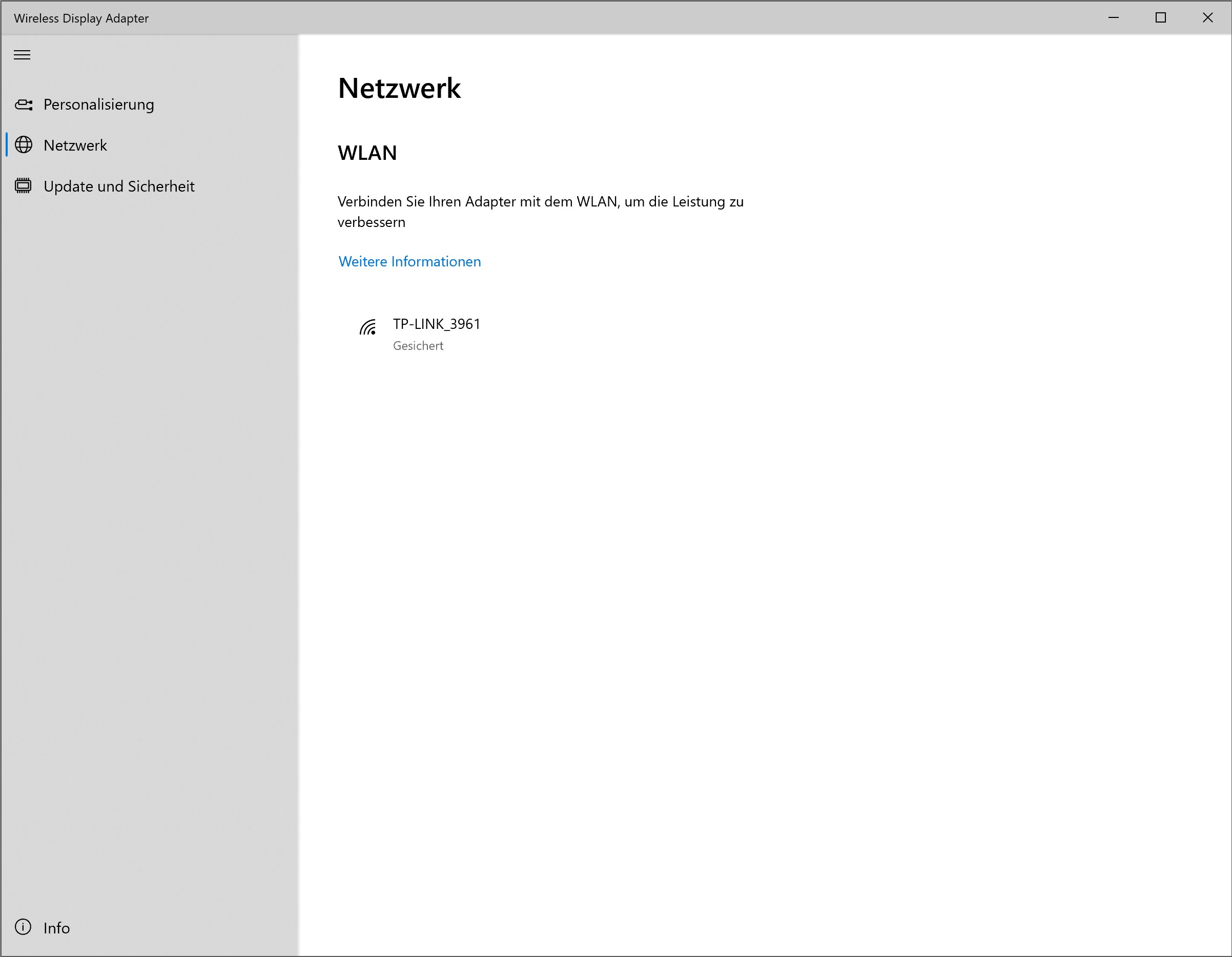
Die Bedienung ist kinderleicht: Mit wenigen Klicks ist das Gerät verbunden, und die Einstellungen lassen sich übersichtlich anpassen. Die App erkennt automatisch verfügbare Displays im Netzwerk, was den gesamten Prozess deutlich vereinfacht. Das Ergebnis ist eine Benutzererfahrung, die an eine gute Freundschaft erinnert – vertraut, unkompliziert und zuverlässig.
Benutzererfahrung: Design, Fluss und Lernkurve
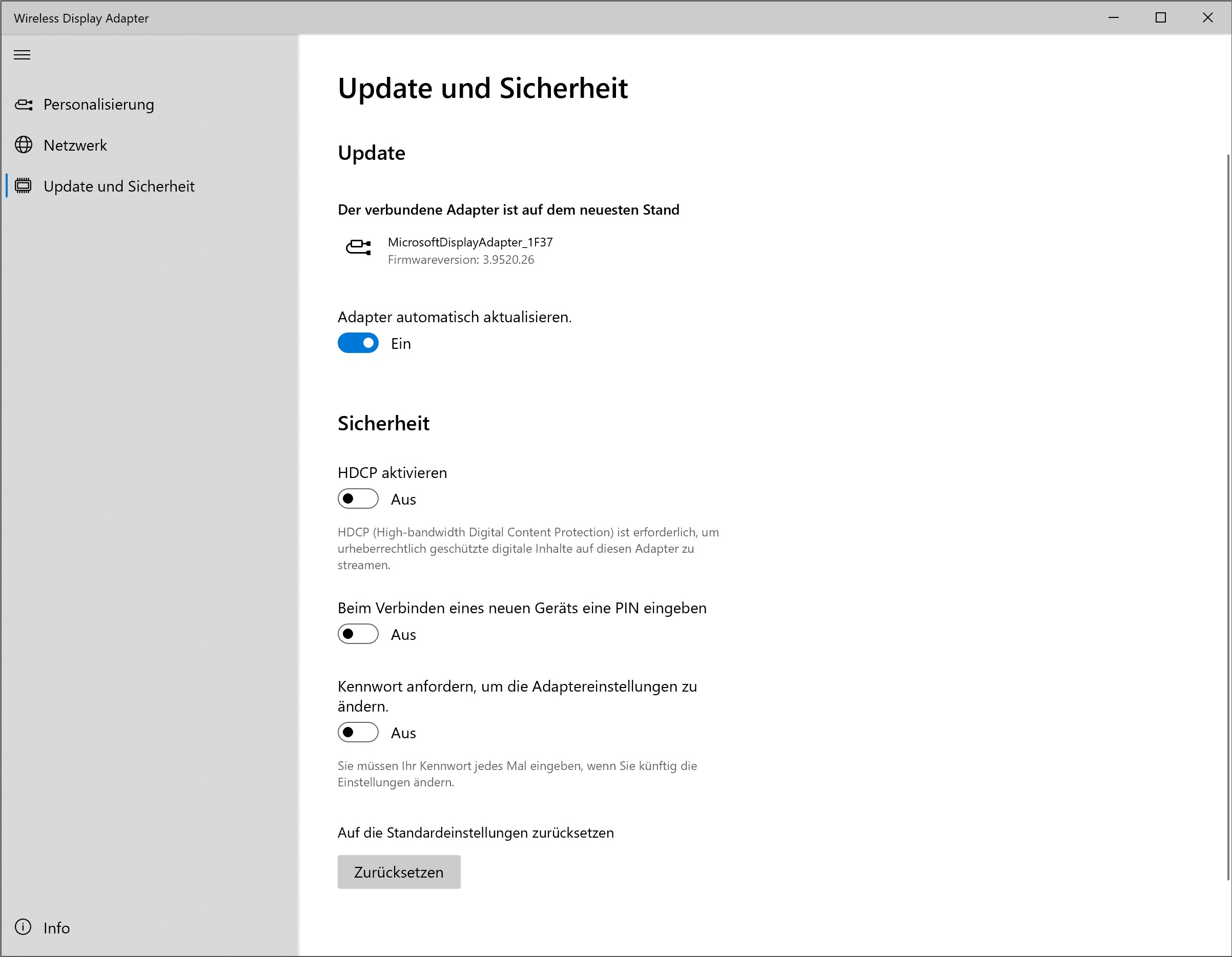
Das Interface ist übersichtlich gestaltet, mit klaren Buttons und einem minimalistischen Design, das an moderne Heimautomatisierung erinnert. Die Steuerung erfolgt flüssig, ohne dass es zu Abstürzen oder Verzögerungen kommt, was den Nutzungsfluss erheblich verbessert. Die Lernkurve ist angenehm flach – selbst Technikneulinge finden sich schnell zurecht. Für Vielnutzer ist die Stabilität und Schnelligkeit besonders hervorzuheben. Verbesserungswürdig sind vielleicht die individuellen Einstellungsmöglichkeiten, aber insgesamt bietet die App eine angenehme und stressfreie Nutzung.
In der Masse der Utilities & Tools: Was macht diese App besonders?
Im Vergleich zu anderen kabellosen Bildschirmübertragungs-Tools hebt sich diese Anwendung vor allem durch ihre Zuverlässigkeit und optimale Integration in die Windows-Umgebung ab. Während viele Alternativen manchmal mit Verbindungsabbrüchen oder schlechter Kompatibilität kämpfen, punktet diese Lösung mit einer stabilen Verbindung, schnellen Reaktionszeiten und einer klaren Bedienbarkeit – fast so, als würde man einen guten Freund um Hilfe bitten. Außerdem ist die Anwendung kostenlos verfügbar, was den Einstieg besonders attraktiv macht.
Fazit: Empfehlung mit dem Blick auf den Alltag
Wer nach einer unkomplizierten, zuverlässigen Lösung sucht, um seinen Bildschirm drahtlos zu spiegeln, ist mit dieser Microsoft-App gut beraten. Besonders geeignet für Anwender, die Wert auf Stabilität und einfache Handhabung legen. Ob im privaten Wohnzimmer, im Büro oder bei Präsentationen – diese Anwendung macht das kabellose Streaming zum Kinderspiel. Für diejenigen, die spezielle Funktionalitäten wie erweiterte Einstellungen oder Anpassungen suchen, bleibt noch Raum für Alternativen, aber für den allgemeinen Gebrauch überzeugt die App durch ihre Balance aus Benutzerfreundlichkeit und Leistungsfähigkeit.
Vorteile
- Einfache Einrichtung
- Gute Bildqualität
- Geringe Verzögerung
- Kompatibilität
- Kabellose Nutzung
Nachteile
- Begrenzte Kompatibilität
- Stabilitätsprobleme bei schlechter WLAN-Verbindung
- Eingeschränkte Funktionalität bei Android
- Latenz bei hochauflösenden Inhalten
- Geringe Fehlertoleranz bei sich ändernden Netzwerkumgebungen











