

- Name Microsoft Sticky Notes
- Kategorie Dienstprogramme & Tools
- Sprachen Afrikaans, Afrikaans (Südafrika), Albanisch, Albanisch (Albanien), Amharisch, Amharisch (Äthiopien), Arabisch, Arabisch (Saudi-Arabien), Aserbaidschanisch (Lateinisch) (Aserbaidschan), Bangla (Bangladesch), Baskisch (Baskisch), Belarussisch, Belarussisch (Belarus), Bosnisch (Lateinisch), Bulgarisch, Bulgarisch (Bulgarien), Chinesisch (China), Chinesisch (Taiwan), Chinesisch (traditionell), Chinesisch (vereinfacht), Deutsch, Deutsch (Deutschland), Dänisch, Dänisch (Dänemark), Englisch (Vereinigte Staaten), Englisch (Vereinigtes Königreich), Estnisch, Estnisch (Estland), Filipino, Filipino (Philippinen), Finnisch, Finnisch (Finnland), Französisch, Französisch (Frankreich), Französisch (Kanada), Galizisch, Galizisch (Spanien), Griechisch, Griechisch (Griechenland), Haussa (Lateinisch) (Nigeria), Hebräisch, Hebräisch (Israel), Hindi, Hindi (Indien), Indonesisch, Indonesisch (Indonesien), Isländisch, Isländisch (Island), Italienisch, Italienisch (Italien), Japanisch, Japanisch (Japan), Kannada, Kannada (Indien), Kasachisch, Kasachisch (Kasachstan), Katalanisch, Katalanisch (Spanien), Khmer (Kambodscha), Kisuaheli, Kisuaheli (Kenia), Koreanisch, Koreanisch (Korea), Kroatisch, Kroatisch (Kroatien), Lettisch, Lettisch (Lettland), Litauisch, Litauisch (Litauen), lo, lo-LA, Malaiisch, Malaiisch (Malaysia), Malayalam, Malayalam (Indien), Mazedonisch, Mazedonisch (ehem. jugoslawische Republik Mazedonien), Niederländisch, Niederländisch (Niederlande), Norwegisch (Bokmål) (Norwegen), Norwegisch (Nynorsk) (Norwegen), Persisch/Farsi, Persisch/Farsi (Iran), Polnisch, Polnisch (Polen), Portugiesisch (Brasilien), Portugiesisch (Portugal), Rumänisch, Rumänisch (Rumänien), Russisch, Russisch (Russische Föderation), Schwedisch, Schwedisch (Schweden), Serbisch (Kyrillisch) (Serbien), Serbisch (Lateinisch) (Serbien), Slowakisch, Slowakisch (Slowakei), Slowenisch, Slowenisch (Slowenien), Spanisch, Spanisch (Mexiko), Spanisch (Spanien), Tamil, Tamil (Indien), Telugu, Telugu (Indien), Thai, Thailändisch (Thailand), Tschechisch, Tschechisch (Tschechische Republik), Türkisch, Türkisch (Türkei), Ukrainisch, Ukrainisch (Ukraine), Ungarisch, Ungarisch (Ungarn), Usbekisch (Lateinisch) (Usbekistan), Vietnamesisch, Vietnamesisch (Vietnam)
Microsoft Sticky Notes für Windows: Eine praktische Notizlösung im digitalen Alltag
Microsoft Sticky Notes ist eine kompakte, aber leistungsfähige Anwendung, die es ermöglicht, wichtige Gedanken, Termine und Ideen direkt auf dem Bildschirm festzuhalten. Damit wandelt sie Ihren Desktop in eine persönliche, organisierte Insel der Produktivität – perfekt für alle, die schnelle Notizen schätzen, ohne den Überblick zu verlieren.
Entwickler und Hauptmerkmale
Entwickelt von Microsoft Corporation, richtet sich Sticky Notes an Nutzer, die eine einfache, zuverlässige und nahtlose Lösung für digitale Notizen suchen. Zu den wichtigsten Funktionen zählen:
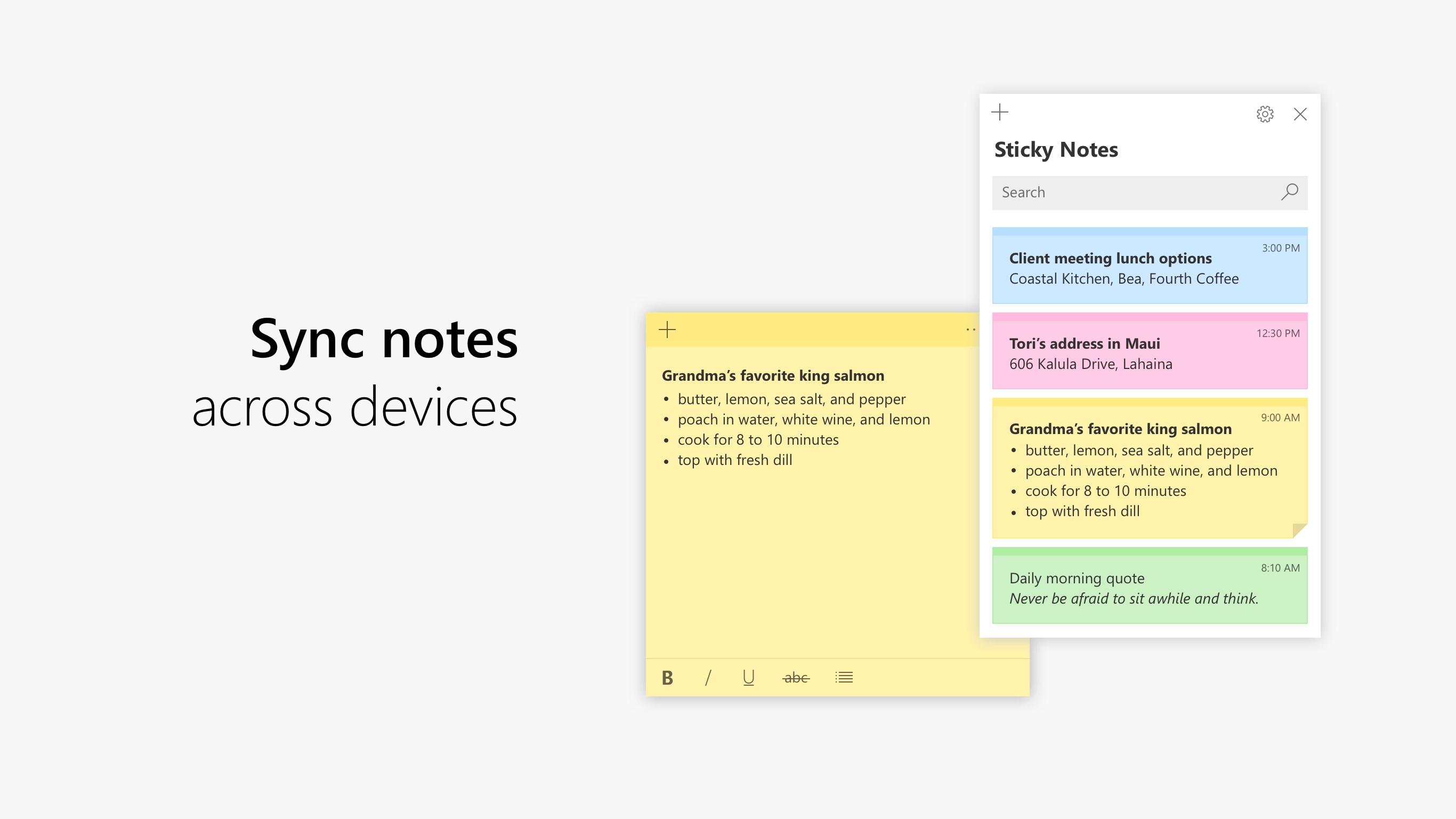
- Synchronisation über Geräte hinweg: Ihre Notizen sind automatisch auf allen Windows-Geräten verfügbar, was Flexibilität und Kontinuität fördert.
- Integration mit Microsoft 365 und Cortana: Nutzen Sie die persönliche Assistentin, um Erinnerungen zu setzen oder Informationen direkt aus E-Mails oder dem Web zu übernehmen.
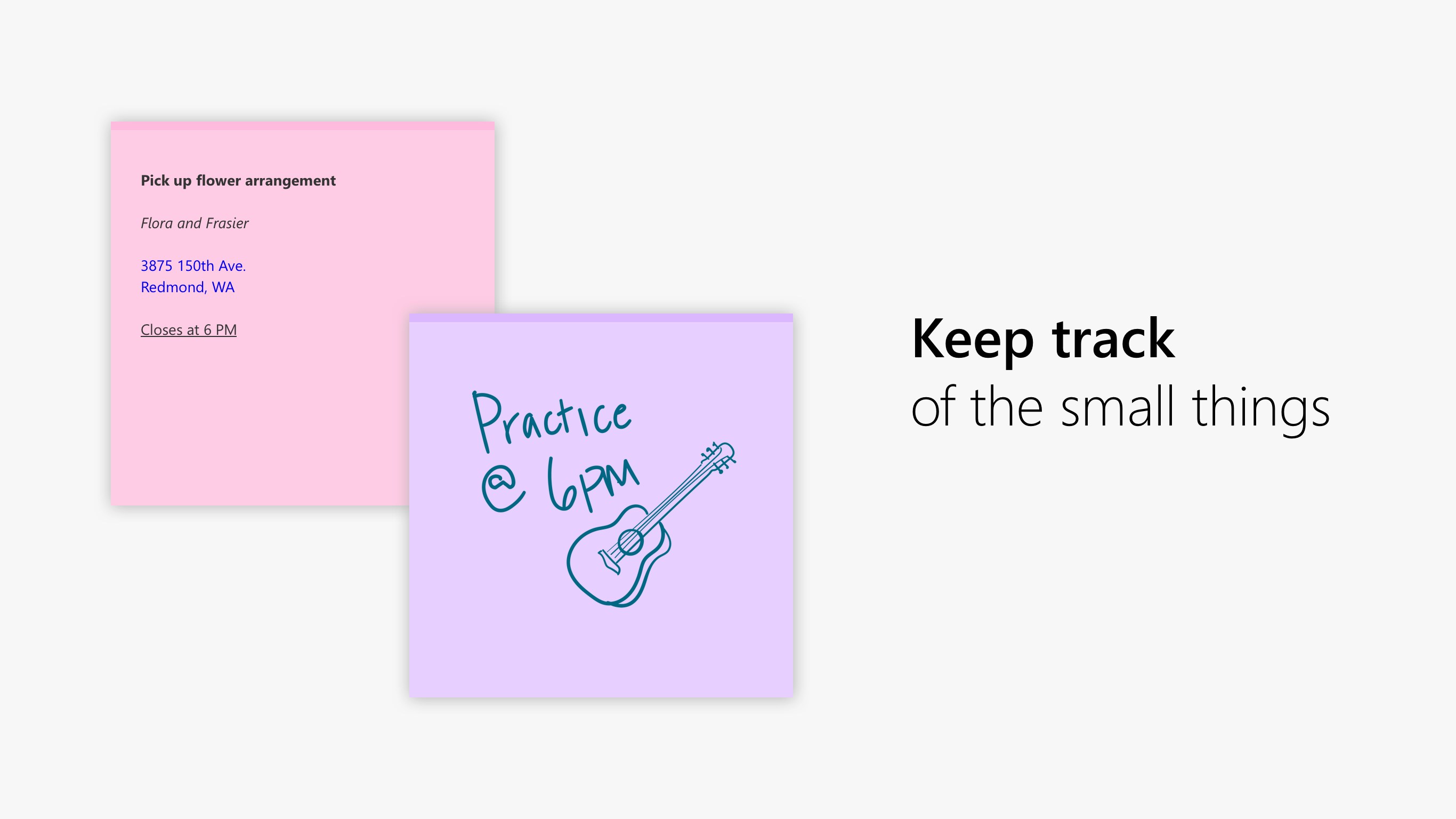
- Farbliche Markierungen und Gesten: Zur besseren Organisation können Notizen farblich gekennzeichnet und per Touch oder Maus bequem verschoben werden.
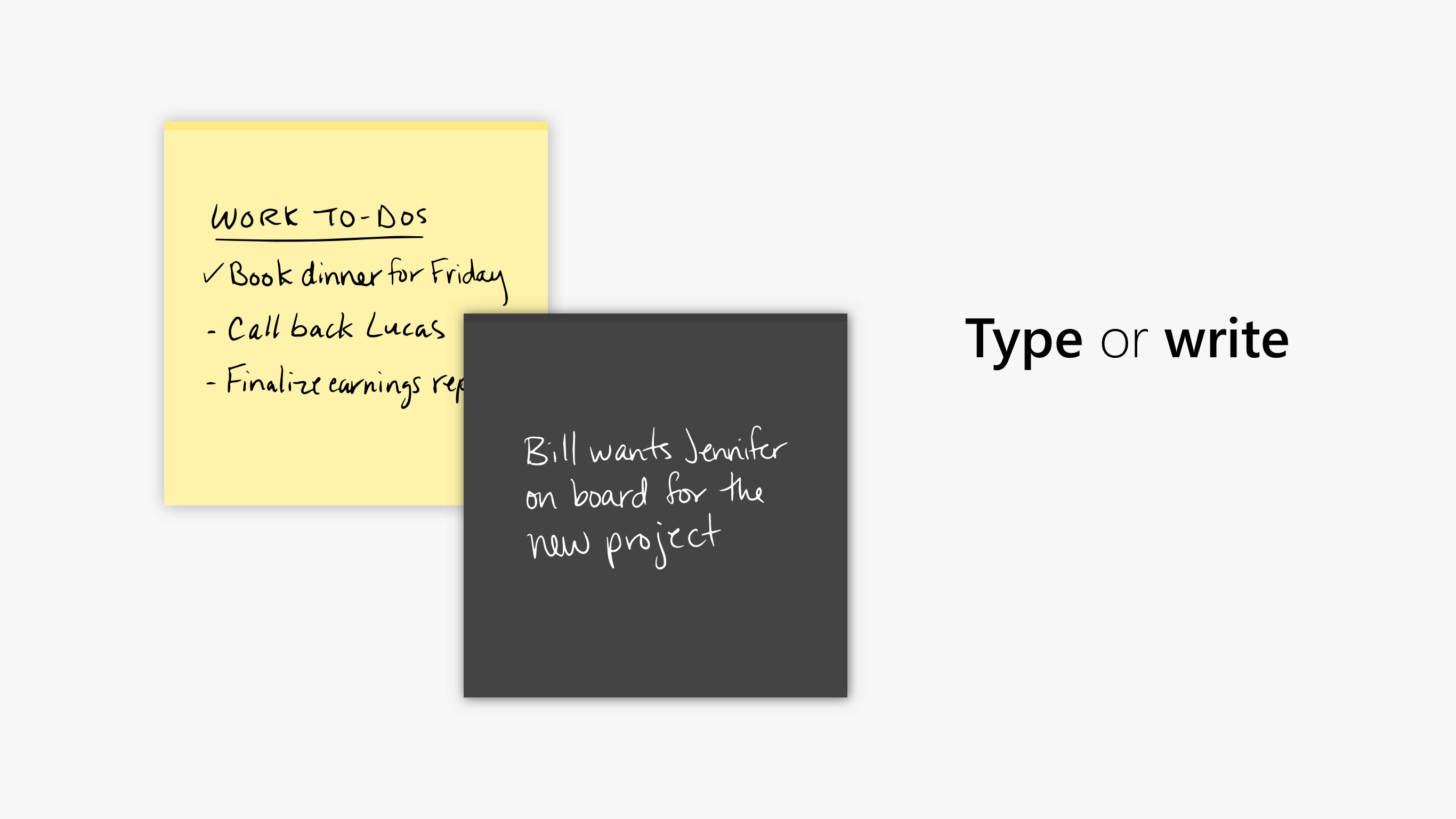
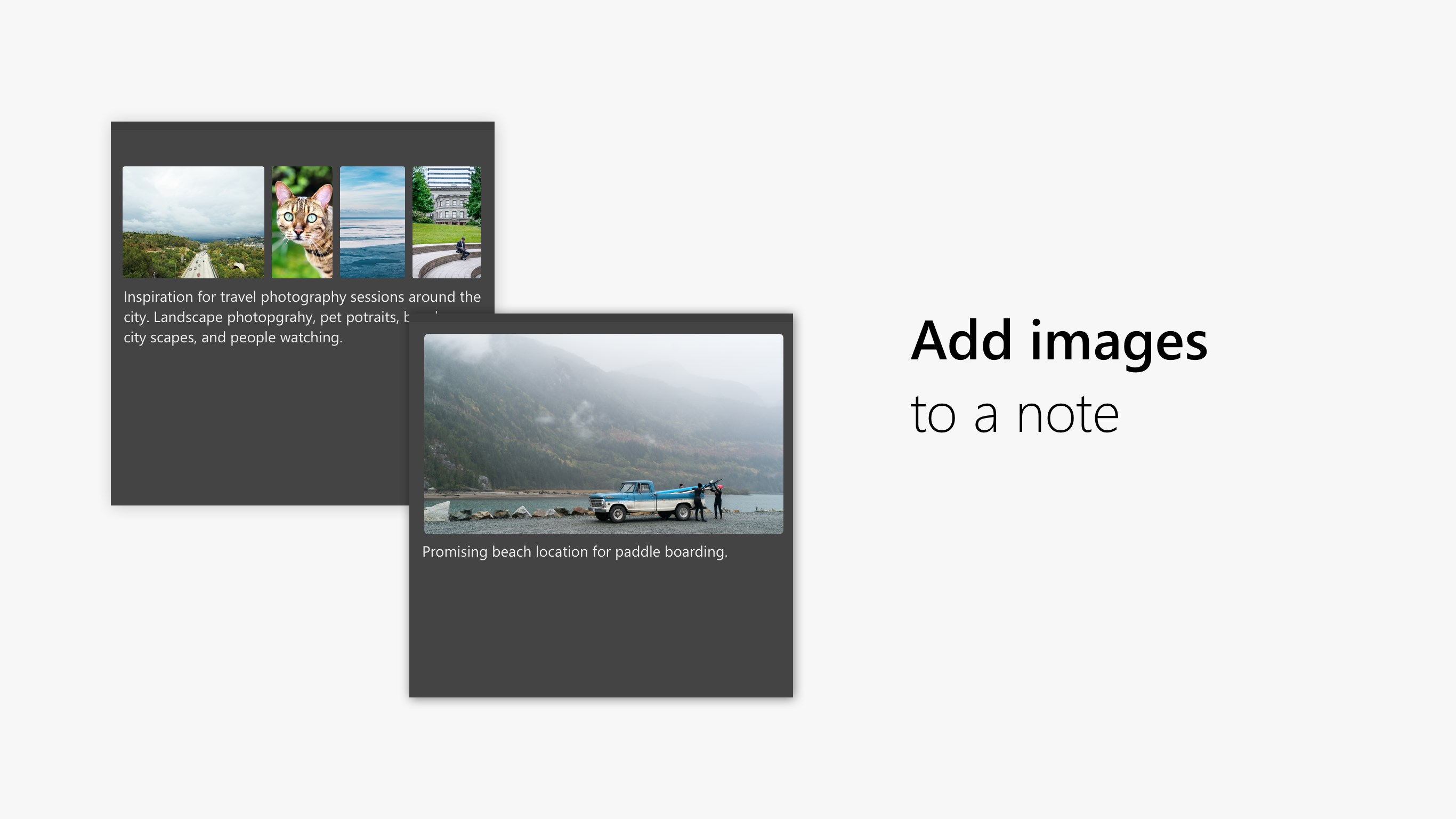
- Skizzieren und Einfügen von Bildern: Für visuelle Ergänzungen stehen einfache Zeichenwerkzeuge und die Möglichkeit, Bilder hinzuzufügen, zur Verfügung.
Das Programm richtet sich an Berufstätige, Studierende und alle, die ihre Gedanken schnell und übersichtlich festhalten wollen, ohne sich durch komplexe Funktionen zu verlieren.
Lebendige Erfahrung im Alltag
Der erste Eindruck von Microsoft Sticky Notes ist wie das Eintauchen in einen gut organisierten Kreativbereich – übersichtlich, intuitiv und ansprechend. Beim Öffnen begrüßt einen die minimalistische, aber großzügige Oberfläche, die sofort zu zielgerichtetem Arbeiten einlädt. Das Anlegen neuer Notizen ist so simpel wie das Tippen auf ein Post-it: Ein Klick, und schon kann man loslegen. Für einen Technikfreund gleicht es beinahe einem persönlichen Assistenten, der stets griffbereit ist.
Intuitive Bedienung und Design
Das Design ist klar und funktional: Klare Farbflächen helfen, verschiedene Notizen visuell zu unterscheiden, während die große Textfläche das Schreiben erleichtert. Die Bedienung bleibt stets flüssig – egal ob Sie Ihre Notizen per Maus, Tastatur oder Touchscreen erstellen. Neue Nutzer werden durch kleine, verständliche Tutorial-Hinweise an die Hand genommen, sodass die Lernkurve sehr sanft verläuft. Die Synchronisation funktioniert nahtlos im Hintergrund, was bedeutet, dass Sie auf mehreren Geräten immer den aktuellen Stand haben.
Besonderheiten: Ihre persönliche digitale Pinnwand
Was Sticky Notes im Vergleich zu anderen Werkzeugen besonders macht, ist die nahtlose Integration in das Windows-Ökosystem. Während klassische Notiz-Apps oft Nutzer in eigenständige Umgebungen einsperren, verbindet Microsoft hier alles gekonnt: Die Notizen erscheinen direkt auf dem Desktop wie echte Post-its – eine subtile, aber geniale Brücke zwischen Digital und Analog. Zudem ist die Verbindung zu Cortana ein echter Pluspunkt: Erinnerungen oder Infos lassen sich schnell per Sprachbefehl hinzufügen, was die Bedienung quasi zur Handarbeit macht.
Fazit: Für wen und warum sich die Nutzung lohnt
Microsoft Sticky Notes ist eine klar strukturierte, unkomplizierte Anwendung, die besonders in einem hektischen Alltag das übersichtliche Festhalten von Gedanken erleichtert. Für Nutzer, die auf der Suche nach einer zuverlässigen digitalen Alternative zu physischen Notizzetteln sind, bietet dieses Tool die perfekte Balance zwischen Funktionalität und Einfachheit. Besonders hervorzuheben ist die Fähigkeit, Notizen nahtlos auf verschiedenen Windows-Geräten zu synchronisieren und direkt in den Workflow eingebunden zu sein.
Ich empfehle die Nutzung vor allem für Berufstätige, Studierende oder alle, die schnell Informationen festhalten wollen, ohne sich in unnötigen Details zu verlieren. Obwohl sie kein Ersatz für komplexere Organisationstools ist, überzeugt sie durch ihre handliche Funktionalität und die tiefe Integration ins Windows-System – ein echtes kleines Kraftpaket für den täglichen Einsatz.
Vorteile
- Einfache Notizverwaltung
- Integration mit Windows
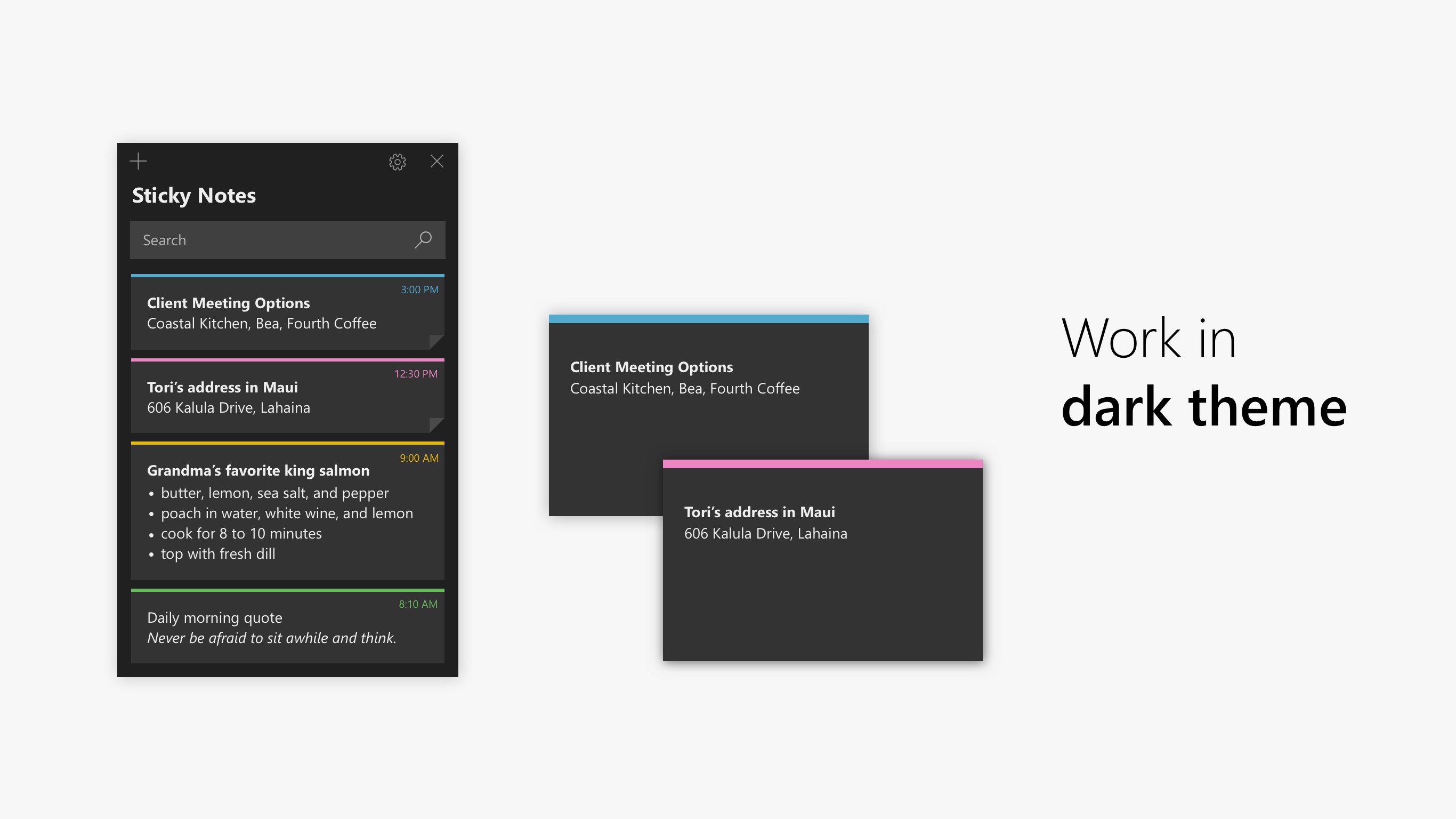
- Visuelle Gestaltung
- Cloud-Synchronisation
- Schneller Zugriff
Nachteile
- Begrenzte Bearbeitungsfunktionen
- Keine Kollaborationsfunktion
- Abhängigkeit von Microsoft-Konto
- Begrenzter Speicherplatz
- Keine Desktop-Exportoptionen











