

- Name MC Server Manager
- Kategorie Dienstprogramme & Tools
- Entwickler Natchland
- Sprachen Englisch (Vereinigte Staaten)
Einführung: Die effiziente Lösung für Serververwaltung auf Windows
Stellen Sie sich vor, Sie könnten Ihren Minecraft-Server mühelos und übersichtlich verwalten – genau das bietet die MC Server Manager für Windows. Dieses Tool vereint Funktionalität und Benutzerfreundlichkeit, sodass sowohl Hobby-Administratoren als auch Profis ihre Server im Griff haben. Entwickelt von Natchland, richtet es sich an alle, die nach einer umfassenden aber dennoch intuitiven Verwaltungssoftware suchen.
Entwickler und Kernfunktionen
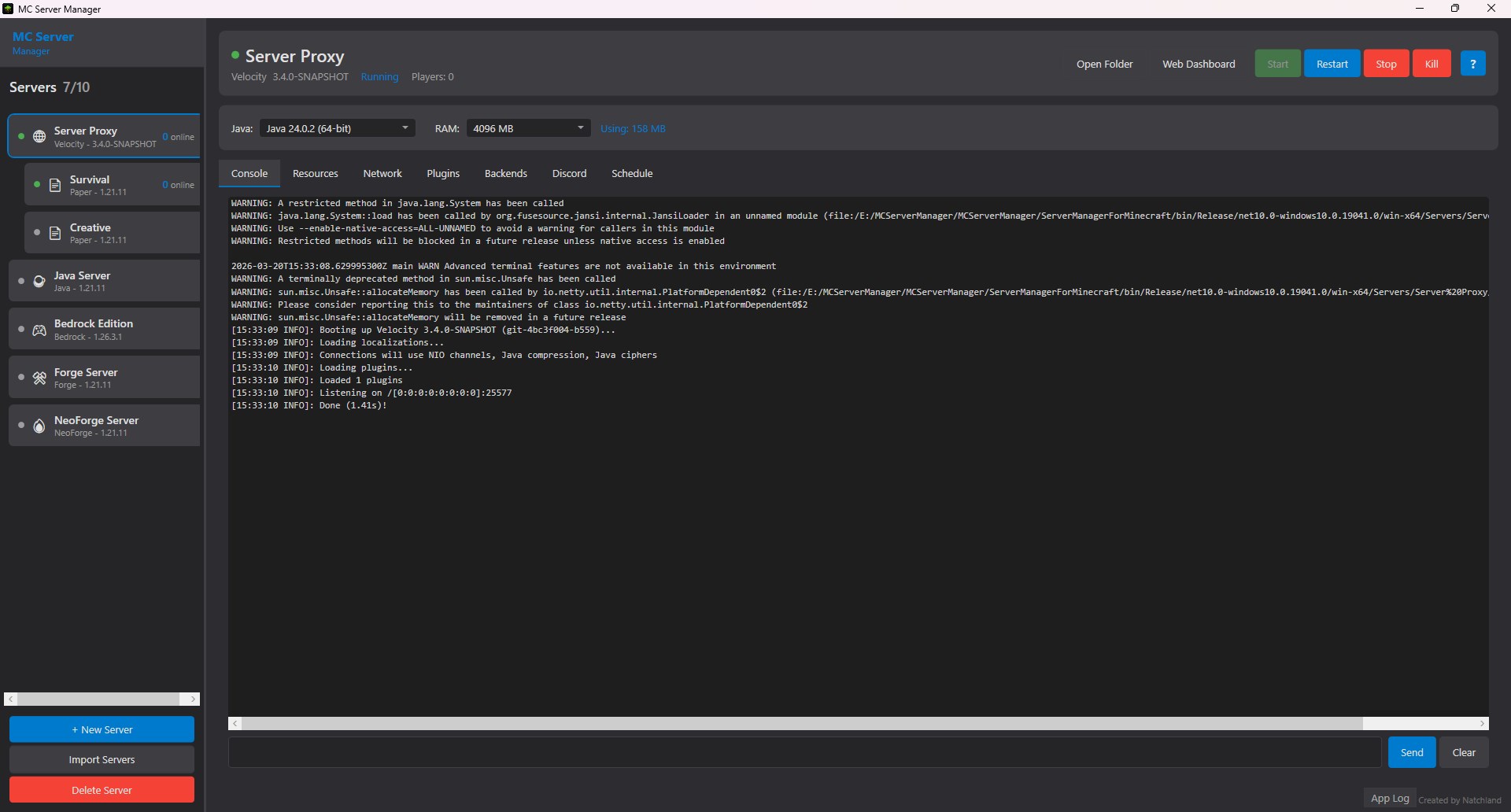
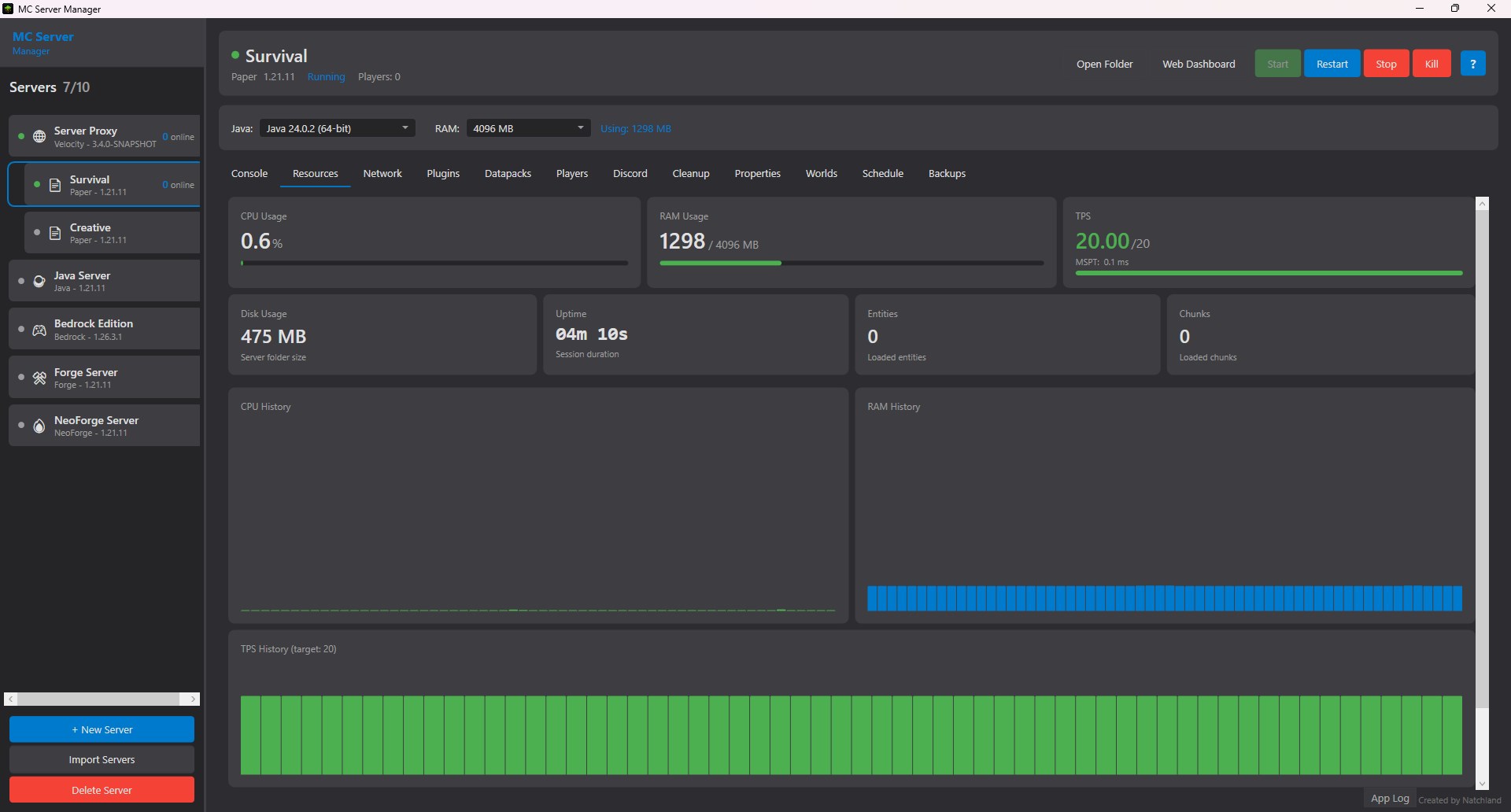
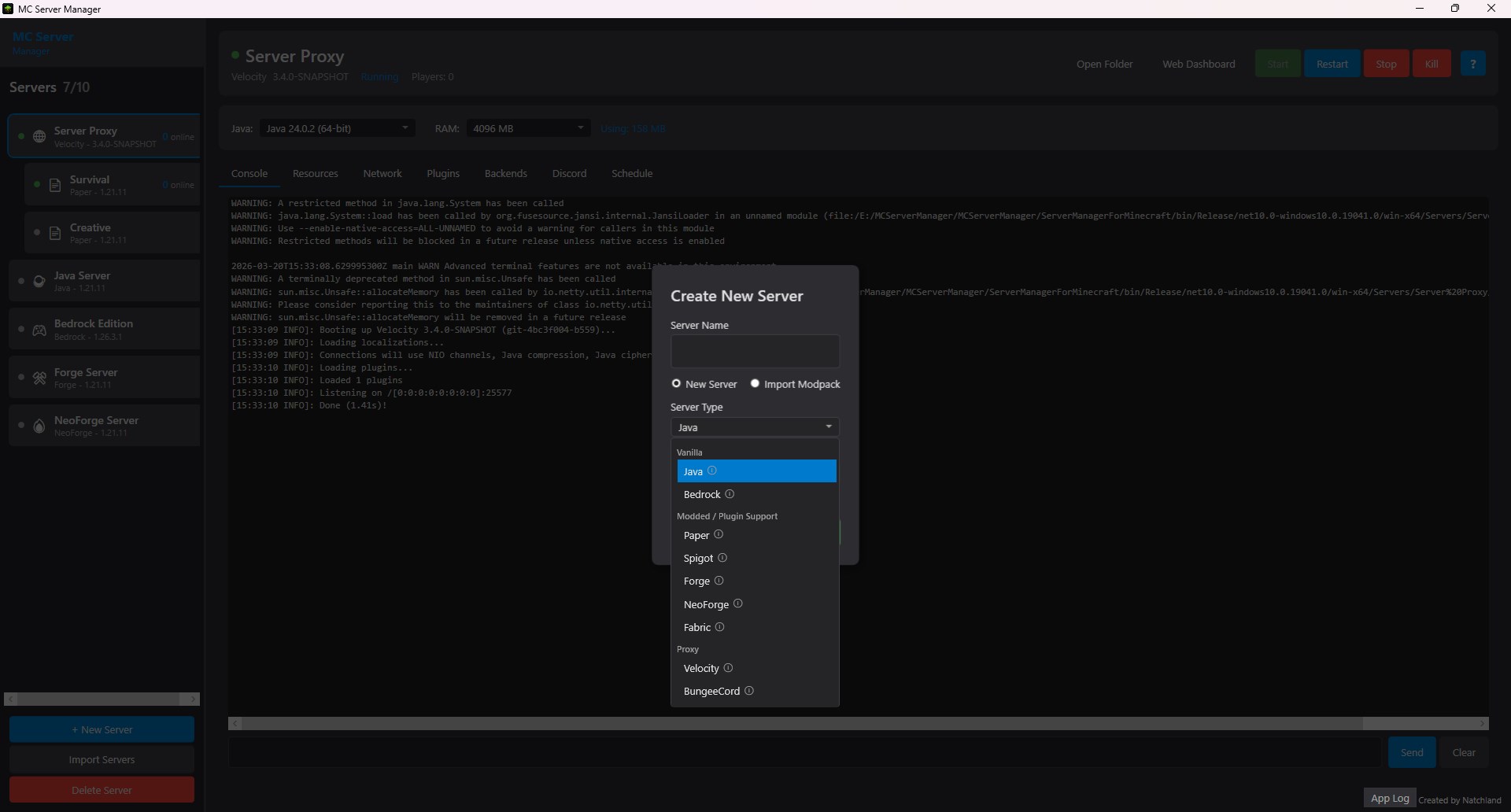
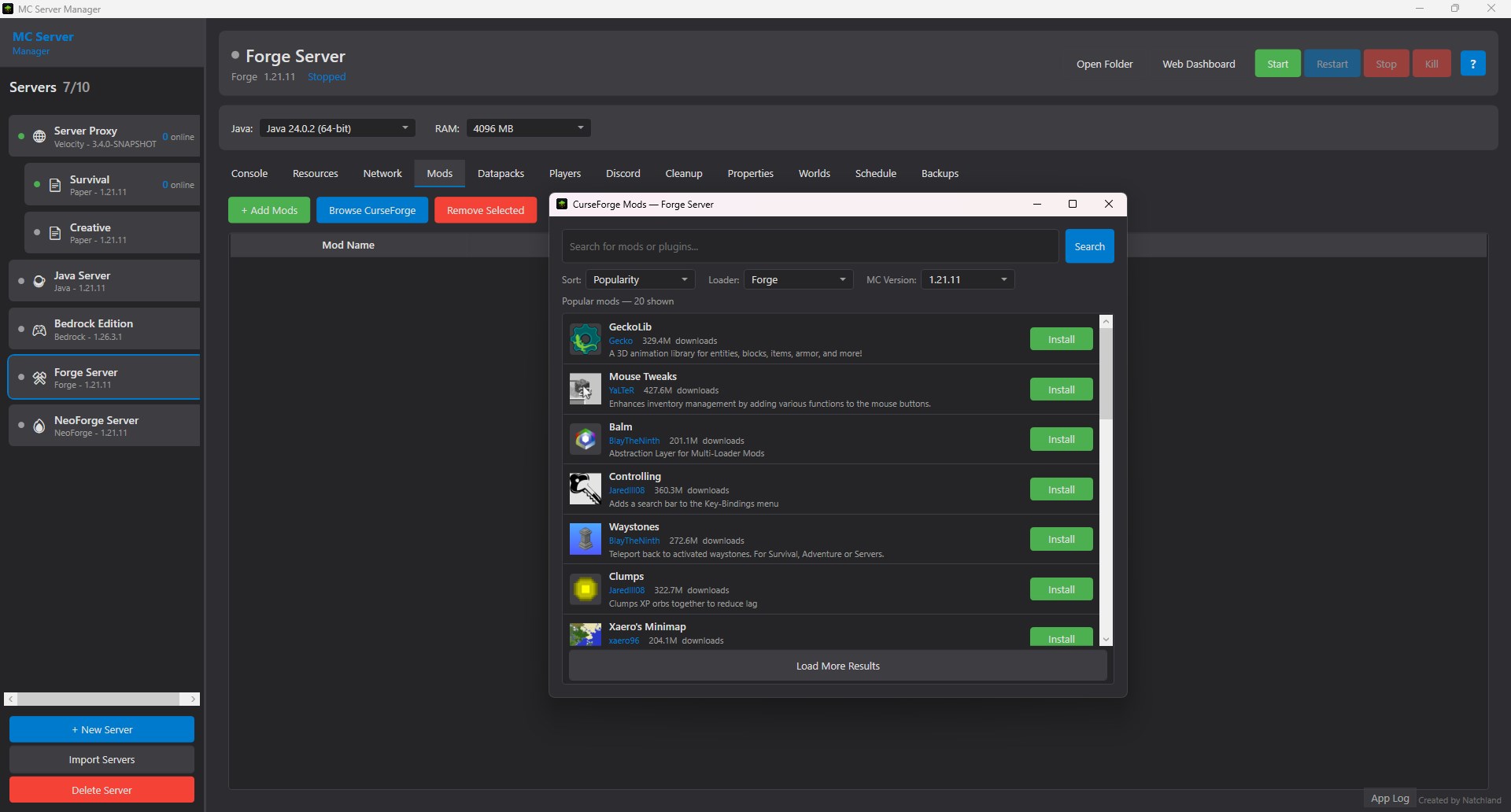
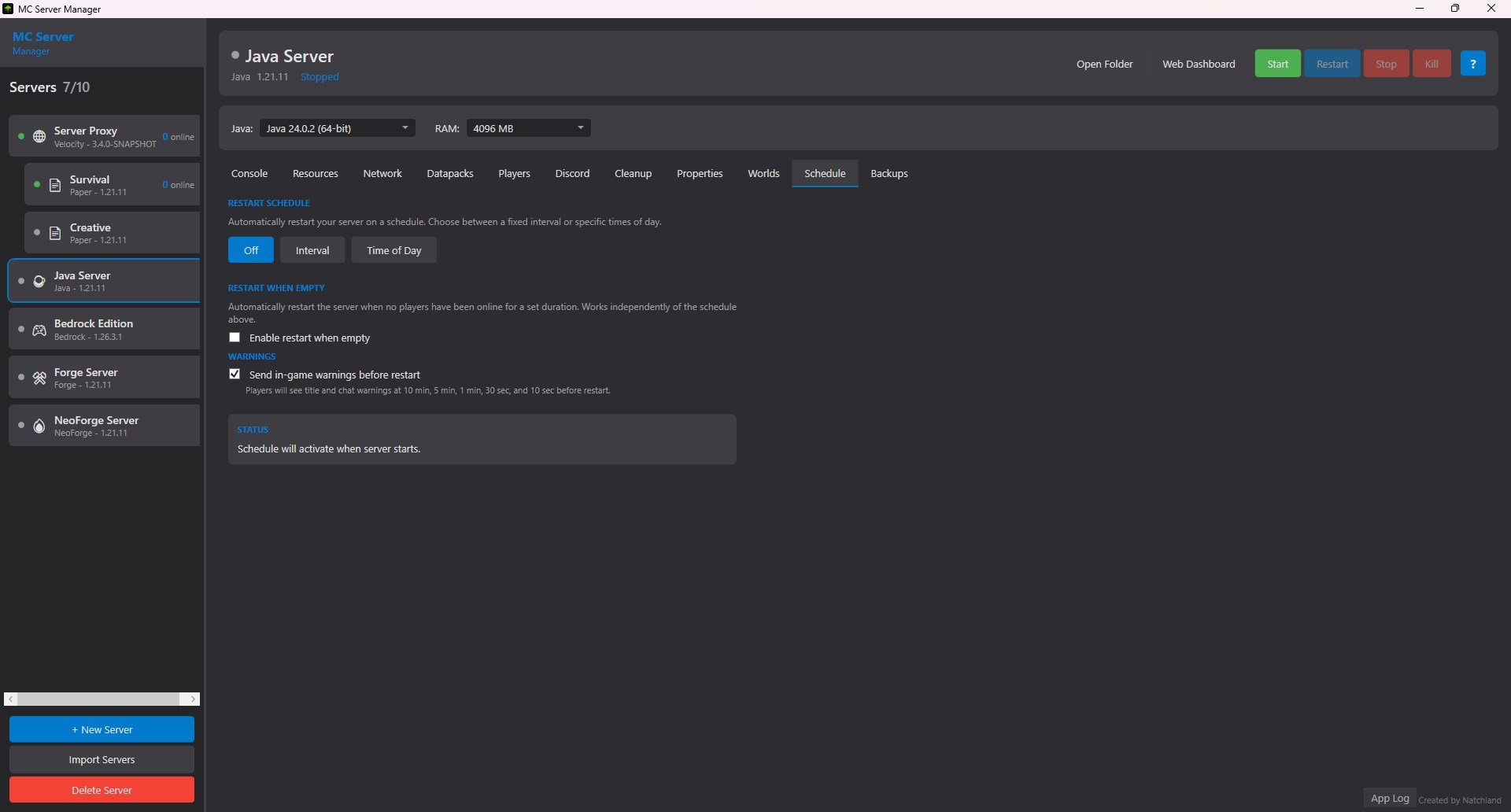
Natchland ist ein engagiertes Entwicklerteam, das sich auf nützliche Utilities für Windows spezialisiert hat. Die MC Server Manager hebt sich durch einige besondere Features hervor: Erstens erleichtert sie die Serverinstallation und -konfiguration durch automatische Assistenten. Zweitens bietet sie eine einfache Möglichkeit, Server leicht zu starten, zu stoppen oder neu zu starten – alles innerhalb einer übersichtlichen Oberfläche. Drittens integriert sie eine Monitoring-Funktion, die die Leistung und den Status des Servers in Echtzeit überwacht und so frühzeitig auf mögliche Probleme hinweist.
Benutzererlebnis: Design, Bedienung und Lernkurve
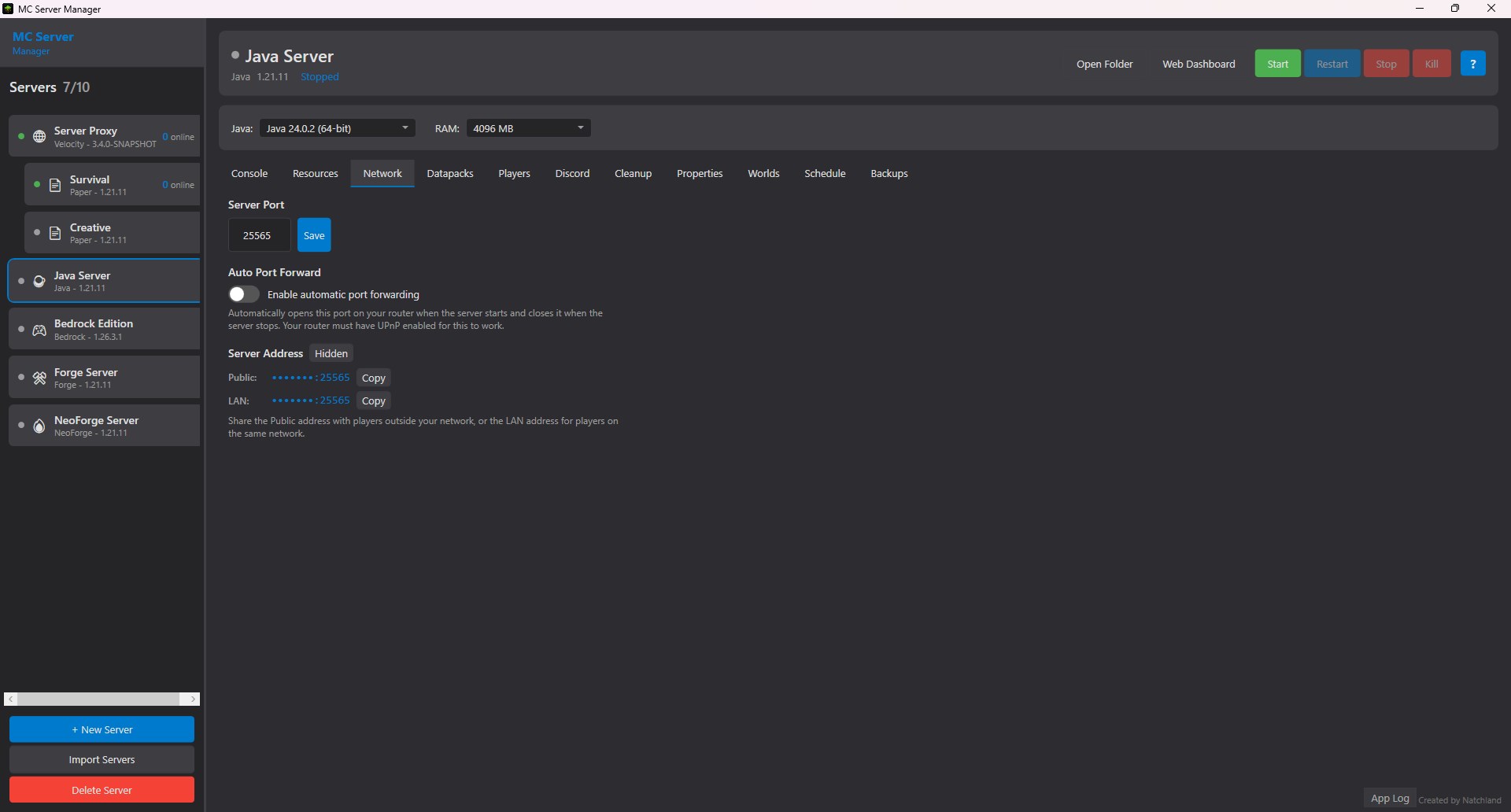
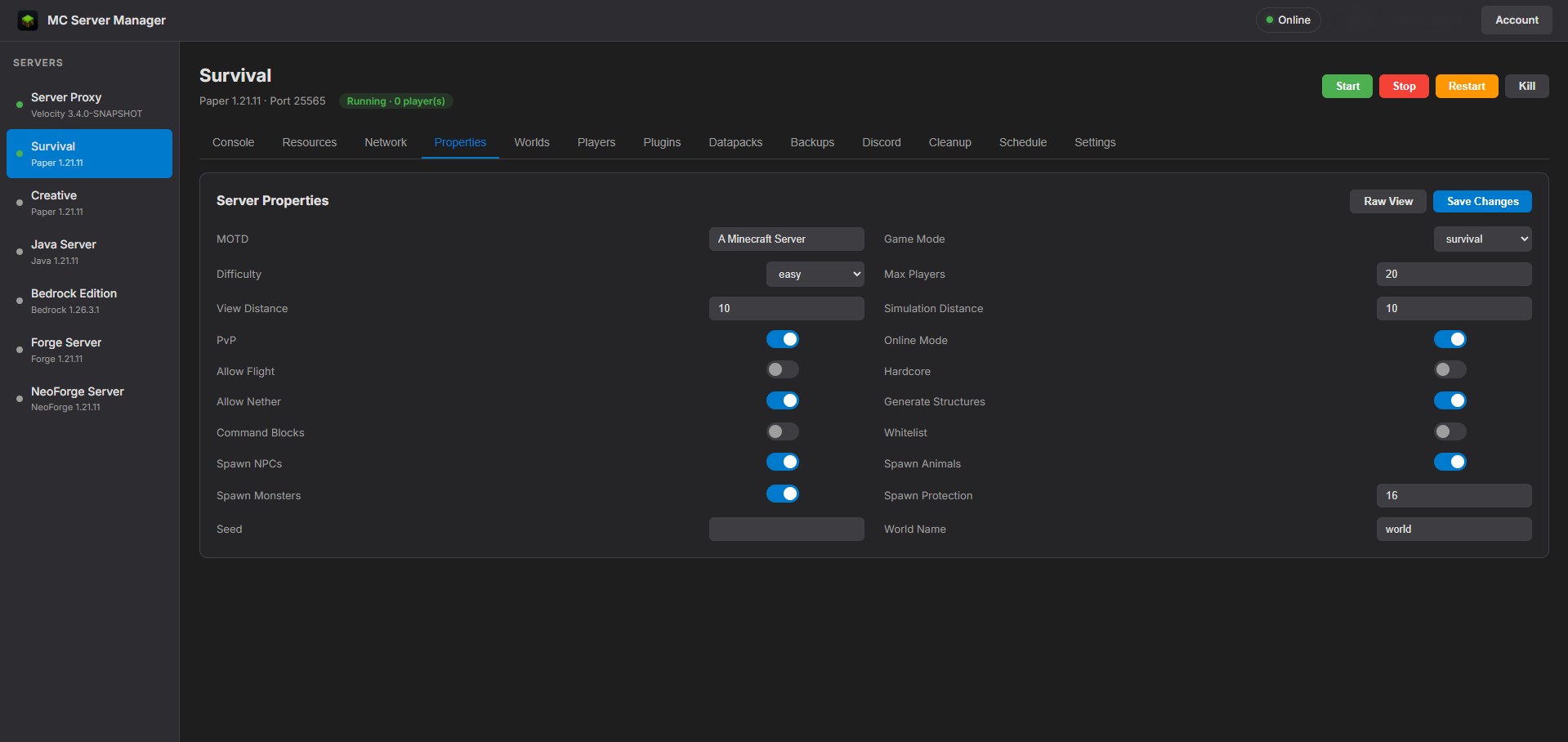
Das Interface der Anwendung präsentiert sich modern und klar strukturiert – eine auffallende Analogie: Es ist wie das Cockpit eines gut durchdachten Autos, bei dem alle Anzeigen auf einen Blick erkennbar sind. Die Bedienung fühlt sich flüssig an; Aktionen werden zügig umgesetzt, was den Eindruck erweckt, als würde man einen gut geölten Motor steuern. Neue Nutzer finden den Einstieg intuitiv, da die Software mit verständlichen Anleitungen und übersichtlichen Menüs punktet. Eine geringe Lernkurve macht den Einstieg auch für Einsteiger angenehm und weniger einschüchternd.
Herausragende Merkmale im Vergleich zu ähnlichen Tools
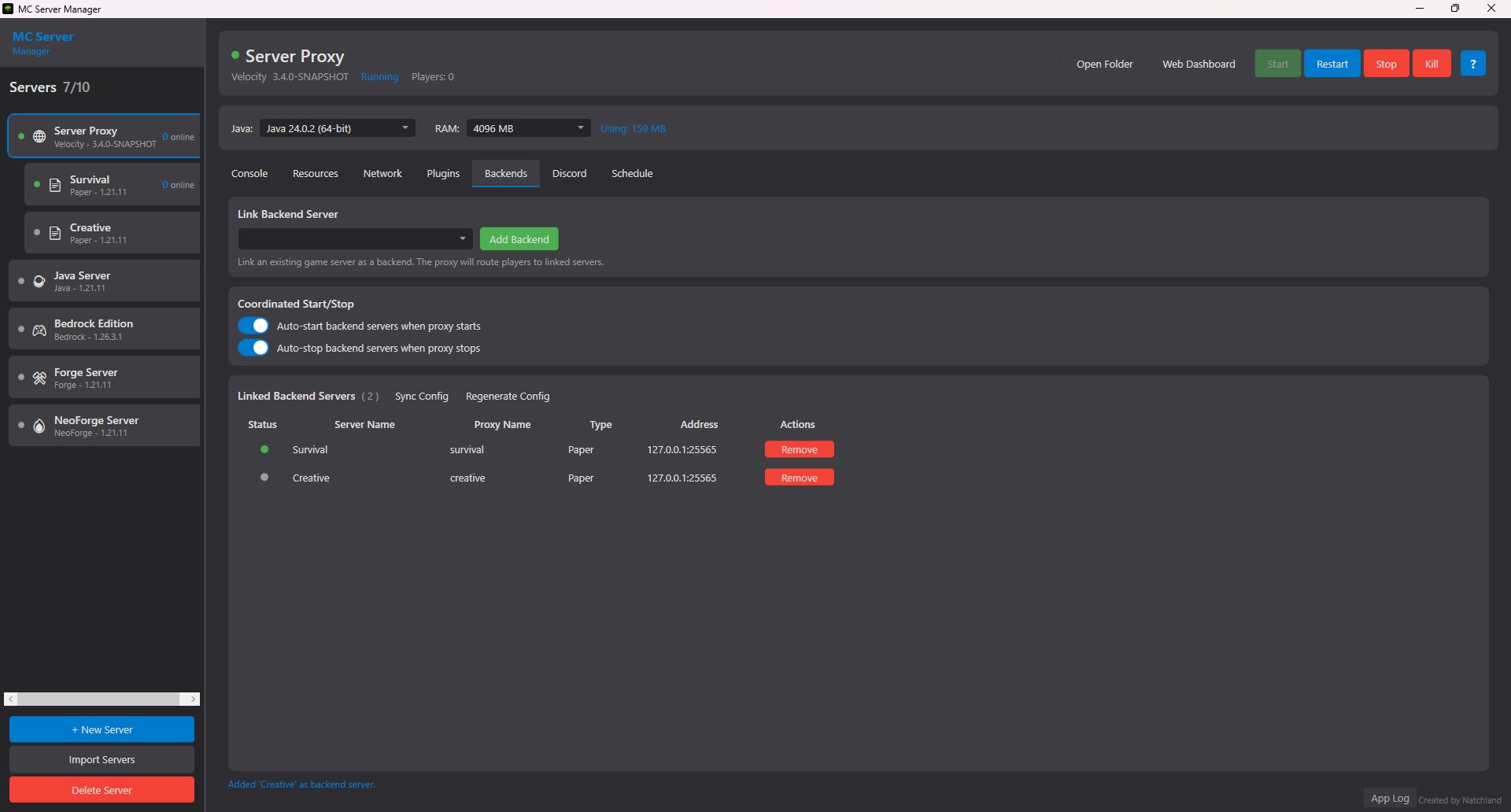
Während viele Verwaltungs-Tools für Server in ihrem Umfang straucheln oder kompliziert wirken, überzeugt die MC Server Manager durch ihre spezielle Fokussierung auf Nutzerfreundlichkeit und Automatisierung. Besonders hervorzuheben ist die automatische Konfiguration, die den Nutzer durch vordefinierte Einstellungen führt – eine Funktion, die bei anderen Tools oft fehlt oder nur manuell erreichbar ist. Zudem integriert sie einen zentralen Dashboard, das alle wichtigen Parameter übersichtlich darstellt und schnelle Eingriffe ermöglicht, während andere Programme häufig auf separate Tools oder mehrere Fenster setzen.
Fazit und Empfehlung
Die MC Server Manager für Windows verdient eine klare Empfehlung – vor allem, wenn Sie nach einem zuverlässigen, unkomplizierten Werkzeug suchen, das die Serververwaltung automatisiert und vereinfacht. Für Einsteiger ist sie ideal, weil sie Komplexität auf einen Blick reduziert, während fortgeschrittene Nutzer von den automatisierten Features profitieren, die Zeit und Aufwand sparen. Insgesamt handelt es sich um eine praktische Lösung, die den Verwaltungsalltag deutlich erleichtert, ohne dabei auf wichtige Funktionen zu verzichten.
Vorteile
- Benutzerfreundliche Oberfläche
- Umfangreiche Serverüberwachung
- Einfache Integration
- Automatisierte Aufgaben
- Gute Performance
Nachteile
- Begrenzte Unterstützung für Drittanbieter-Plugins
- Inkomplette Dokumentation
- Noch keine mobile App
- Hin und wieder kleinere Abstürze
- Einschränkungen bei der Anpassung von Alerts











