

- Name Lossless Scaling Toggle
- Kategorie Dienstprogramme & Tools
- Entwickler Adrián Guerra Marrero
- Sprachen Englisch (Vereinigte Staaten)
Lossless Scaling Toggle für Windows – Ein innovatives Werkzeug für brillante Bildqualität
Wenn Sie auf der Suche nach einer Lösung sind, um die Bildskalierung auf Ihrem Windows-Computer ohne Qualitätsverlust zu optimieren, dann könnte die App Lossless Scaling Toggle genau das Richtige für Sie sein. Entwickelt vom erfahrenen Team von AGMStudio, verspricht dieses Tool, Ihre Anzeigeerlebnisse deutlich zu verbessern – und das auf eine einfache und unkomplizierte Weise.
Über das Entwicklerteam und die Kernfunktionen
Hinter Lossless Scaling Toggle steht das Entwicklerteam AGMStudio, bekannt für innovative Softwarelösungen im Bereich der Bildschirmtechnologien. Das Tool richtet sich an Nutzer, die regelmäßig Spiele spielen, Video bearbeiten oder andere Anwendungen nutzen, bei denen eine klare und scharfe Bilddarstellung essenziell ist.
- Hauptfunktionen: Die App ermöglicht es, die Skalierungseinstellungen Ihrer Windows-Anzeige präzise zu toggeln, um eine verlustfreie Bildqualität bei unterschiedlichen Auflösungen zu gewährleisten.
- Benutzerfreundliche Steuerung: Das intuitive Interface erlaubt auch unerfahrenen Nutzern, die Einstellungen im Handumdrehen anzupassen.
- Optimierte Leistung: Die Anwendung ist ressourcenschonend und beeinträchtigt die Systemleistung kaum, was sie ideal für Gaming und kreative Arbeiten macht.
- Kompatibilität: Funktioniert nahtlos auf verschiedenen Windows-Versionen, was Flexibilität bietet.
Ein angenehmer Einstieg: Design, Bedienung und Nutzererlebnis
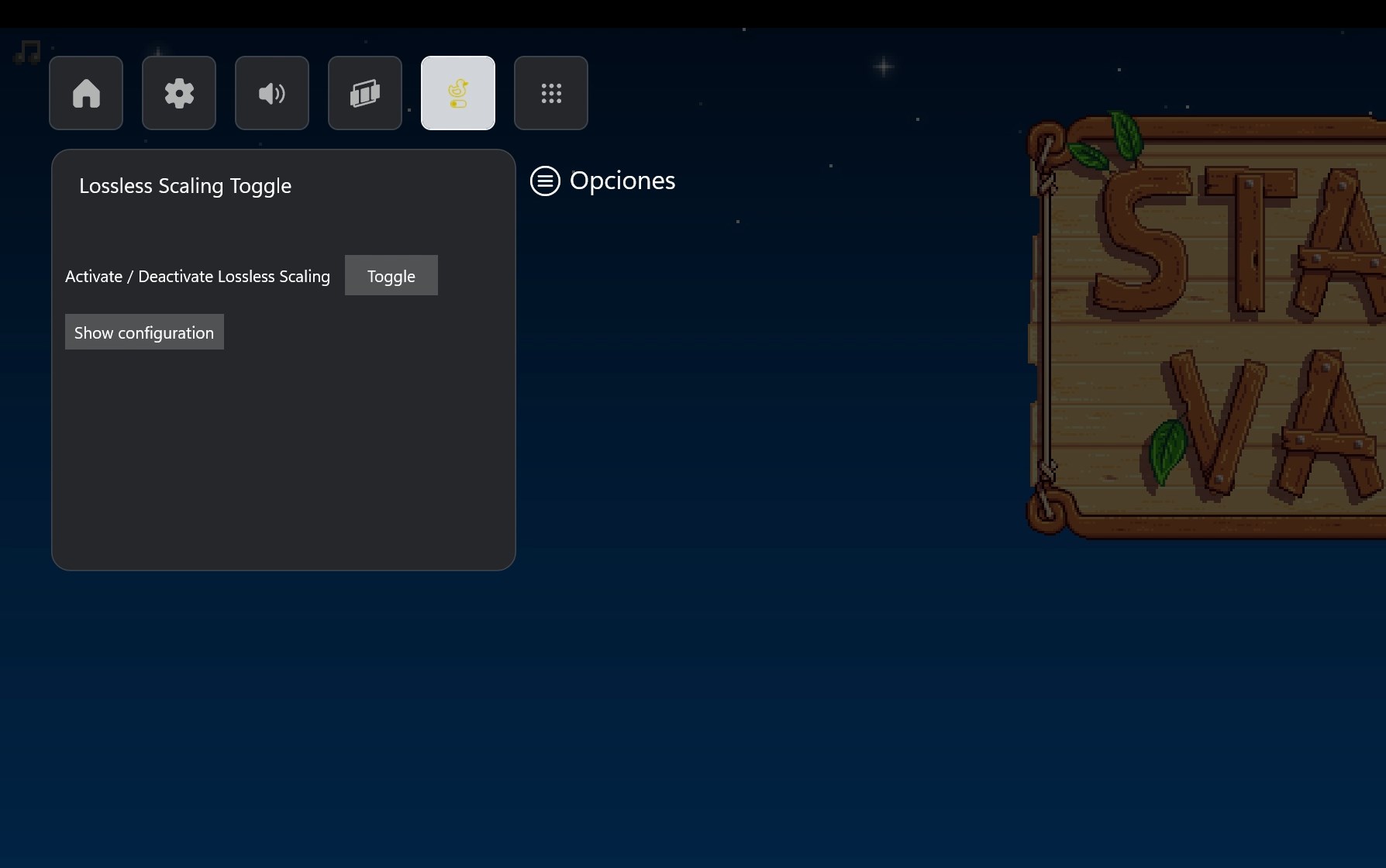
Nach dem Start erwartet den Nutzer eine minimalistische, klar strukturierte Oberfläche – hier wird Funktionalität großgeschrieben. Die Oberfläche lässt sich mit wenigen Klicks bedienen, was den Einstieg auch für weniger Technik-affine Nutzer erleichtert. Die Reaktionszeit ist schnell, die Umschaltung zwischen den Skalierungsmodi erfolgt flüssig, ähnlich einem sanften Übergang zwischen verschiedenen Szenarien in einem Filmdrehbuch.
Die Lernkurve ist sanft – wer bereits Erfahrung mit Windows-Einstellungen hat, wird die Änderung der Skalierungseinstellungen intuitiv vornehmen können. Das Umschalten wird direkt im Hauptmenü durchgeführt, wodurch keine komplizierten Menükaskaden erforderlich sind. Das Ergebnis: ein reibungsloses Erlebnis, bei dem die Optimierung der Bildqualität nahtlos erfolgt – praktisch wie ein Wechsel des Filters bei einem Foto, nur noch deutlich präziser.
Was macht Lossless Scaling Toggle einzigartig?
Im Vergleich zu herkömmlichen Utilities setzen sie bei Lossless Scaling Toggle vor allem auf eine verlustfreie Skalierung, die in ihrer Effizienz kaum ihresgleichen findet. Während viele andere Tools Kompromisse bei der Bildqualität eingehen, ist dieses Tool speziell darauf ausgelegt, die Schärfe und Details auch bei drastischen Auflösungskompromissen zu bewahren. Ein weiterer großer Pluspunkt ist die einfache Umschaltfunktion, die es ermöglicht, die besten Einstellungen auf Knopfdruck zu aktivieren – ideal für Nutzer, die häufig zwischen verschiedenen Anwendungen oder Display-Konfigurationen wechseln.
Hierbei hebt sich das Tool durch seine schlanke Gestaltung und die gezielte Funktionalität von anderen umfassenden, manchmal überladenen Programmen ab. Es ist kein All-in-One-Tool, sondern ein spezialisierter Helfer, der genau das tut, was man braucht, ohne unnötigen Ballast.
Fazit: Empfehlung für Nutzer mit Anspruch an Bildqualität
Wenn Sie regelmäßig auf gestochen scharfe Bilder angewiesen sind – sei es im Gaming, bei der Bildbearbeitung oder bei Multimedia-Anwendungen – ist Lossless Scaling Toggle eine klare Empfehlung. Die Software überzeugt durch ihre einfache Bedienung, schnelle Reaktionsfähigkeit und vor allem durch den Fokus auf verlustfreie Bildskalierung. Für alle, die das Beste aus ihrer Display-Performance herausholen möchten, lohnt sich ein Blick auf diese praktische App.
Mein persönliches Fazit: Ein nützliches Werkzeug, das ich Freunden, die Wert auf perfekte Bildqualität legen, ohne Zweifel ans Herz legen würde. Es ist kein überkomplexes, ausuferndes Programm, sondern ein präziser Helfer, der seinem Namen alle Ehre macht.
Vorteile
- Einfache Integration
- Benutzerfreundliche Oberfläche
- Verbesserte Bildqualität
- Geringer Ressourcenverbrauch
- Vielfältige Anwendungsmöglichkeiten
Nachteile
- Begrenzte Kompatibilität
- Manuelle Aktivierung erforderlich
- Keine erweiterte Konfigurationsmöglichkeit
- Hinweis auf mögliche Kompatibilitätsprobleme
- Fehlende deutsche Dokumentation











