

- Name Loomy Screen Recorder
- Kategorie Dienstprogramme & Tools
- Entwickler DADEM
- Sprachen Chinesisch (China), Englisch (Vereinigte Staaten), Italienisch, Japanisch, Portugiesisch (Portugal), Sinhala, Spanisch (Spanien), Tschechisch, Türkisch (Türkei), Ungarisch
Loomy Screen Recorder für Windows – Einfaches und effektives Bildschirmaufzeichnungs-Tool
Loomy Screen Recorder ist eine praktische Anwendung, die es Nutzern ermöglicht, ihren Bildschirm unkompliziert aufzunehmen. Das Tool richtet sich vor allem an Profis, Content-Ersteller und Studierende, die schnell und zuverlässig Videos von ihrem Bildschirm erstellen möchten, ohne viel Lernaufwand. Entwickelt von DADEM, überzeugt die Software durch ihre benutzerfreundliche Oberfläche und solide Grundfunktionen.
Wer steckt hinter Loomy Screen Recorder?
Das Tool wurde von der Firma DADEM entwickelt, einem erfahrenen Entwicklerteam, das sich auf nützliche und intuitive Softwarelösungen spezialisiert hat. Mit Fokus auf Einfachheit und Funktionalität haben sie eine Anwendung geschaffen, die sowohl Anfängern als auch fortgeschrittenen Nutzern gerecht wird.
Hauptfunktionen – Das macht Loomy besonders
- Einfache Bildschirmaufnahme in hoher Qualität: Loomy ermöglicht es, den gesamten Bildschirm oder nur ausgewählte Bereiche in klarer HD-Qualität aufzuzeichnen, was für Tutorials und Präsentationen ideal ist.
- Echtzeit-Kommentare und Mikrofonintegration: Mit integrierter Aufnahme von Mikrofonkommentaren können Nutzer ihre Bildschirminhalte direkt kommentieren, was die Erklärungen verständlicher macht.
- Schnelle Freigabe und Videoexport: Nach der Aufnahme erleichtert eine nahtlose Integration mit Cloud-Diensten und eine unkomplizierte Exportfunktion das Teilen der Videos.
- Nicht überwältigende Funktionen, sondern Fokussierung auf das Wesentliche: Im Gegensatz zu komplexen Tools bietet Loomy eine klare, unkomplizierte Benutzeroberfläche, die auch für weniger technikaffine Nutzer geeignet ist.
Die Erfahrung im Detail – Nutzerfreundlichkeit und Design
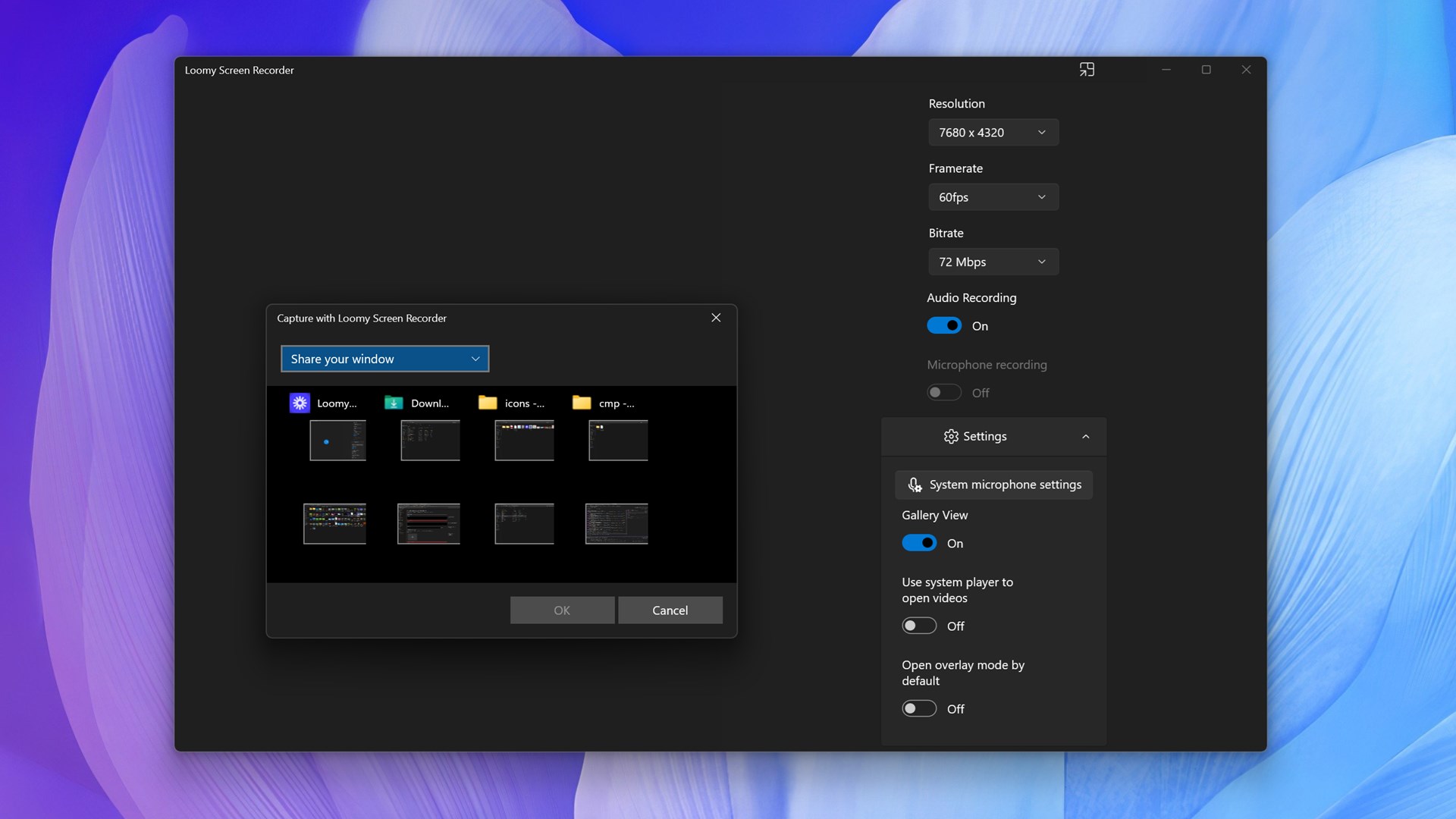
Der erste Eindruck von Loomy Screen Recorder ist angenehm: Die Oberfläche ist auf das Wesentliche reduziert, was den Start in die Bedienung erleichtert. Die nahtlose Menüführung und die übersichtlichen Symbole lassen den Nutzer schnell ins Geschehen eintauchen, ähnlich wie das Eintauchen in eine vertraute Umgebung. Während der Aufnahme läuft alles reibungslos – das Programm bleibt stabil, ohne die Leistung des PCs zu beeinträchtigen.
Der Einstieg ist dank intelligenter Standardeinstellungen unkompliziert, für fortgeschrittene Nutzer bietet Loomy auch Optionen für manuelle Anpassungen. Besonders hervorzuheben ist die automatische Qualitätskontrolle, die sicherstellt, dass die Videos stets in optimaler Qualität exportiert werden, ohne dass der Nutzer sich intensiv mit technischen Details beschäftigen muss.
Was macht Loomy einzigartig im Vergleich?
Im Vergleich zu anderen Bildschirmaufnahme-Tools hebt sich Loomy durch seine besonders klare Fokussierung auf Essential-Funktionen ab. Viele konkurrierende Programme überfrachten den Nutzer mit zu vielen Optionen, während Loomy konsequent auf das Wesentliche setzt und dadurch eine sehr schnelle Einarbeitung ermöglicht. Außerdem ist die Integration des Mikrofon-Interfaces technisch sauber gelöst, was eine reibungslose Kommentierung während der Aufnahme sicherstellt – eine Funktion, die besonders für Erklärvideos und Schulungszwecke wertvoll ist.
Ein weiterer Pluspunkt ist die nahtlose Cloud-Integration. Während viele Tools mühsam nach Upload-Optionen suchen lassen, punktet Loomy durch schnelle Freigabe- und Exportmöglichkeiten, ideal für professionelle Nutzer, die ihre Inhalte zeitnah teilen möchten.
Fazit & Empfehlung
Für alle, die eine unkomplizierte, zuverlässige Lösung für Bildschirmaufnahmen suchen, ist Loomy Screen Recorder eine klare Empfehlung. Es ist kein Alleskönner, doch genau das macht es so attraktiv: Es ist schnell, effizient und auf das Wesentliche konzentriert. Besonders profitieren werden Nutzer, die schnell ein Video erstellen und direkt teilen möchten, ohne sich mit unnötigen Extras aufzuhalten.
Ich würde das Tool vor allem Einsteigern sowie gelegentlichen Erstellern empfehlen, die eine saubere Lösung ohne Schnickschnack suchen. Für professionelle Anwender, die erweiterte Bearbeitungsfunktionen benötigen, könnte die Software etwas zu einfach sein. Insgesamt bleibt Loomy eine solide, benutzerfreundliche Option im Bereich der Bildschirmaufnahme.
Vorteile
- Benutzerfreundliche Oberfläche
- Hohe Aufnahmequalität
- Unbegrenzte Aufnahmezeit
- Eingebaute Bearbeitungsfunktionen
- Schnelle Upload-Optionen
Nachteile
- Eingeschränkte Desktop-Kompatibilität
- Fehlende automatische Upload-Funktion
- Begrenzte Video-Formatoptionen
- Manche Funktionen sind nur in der Pro-Version verfügbar
- Bei längeren Aufnahmen kann es zu Verzögerungen kommen











