

- Name Keyboard Locker
- Kategorie Dienstprogramme & Tools
- Entwickler P2 Labs
- Sprachen Englisch (Vereinigte Staaten)
Einleitung: Wenn die Tastatur zur Ruhe kommen soll
Stellen Sie sich vor, Ihre Tastatur ist wie ein hektischer DJ, der ständig Töne anschlägt, egal ob Sie eine Pause brauchen oder Ihre Privatsphäre schützen möchten. Hier kommt „Keyboard Locker for Windows“ ins Spiel – eine kleine, elegante Lösung, die Ihre Tastatur auf Knopfdruck in den Ruhestand versetzt. Dieses Tool ist mehr als nur ein simpler Tastensperrer; es ist Ihr persönlicher Ruhepol für den Computeralltag, entwickelt von P2 Labs, das für seine präzisen und zuverlässigen Utilities bekannt ist.
Hauptfunktionen: Mehr als nur Tastensperre
1. Schnelles Sperren und Entsperren der Tastatur
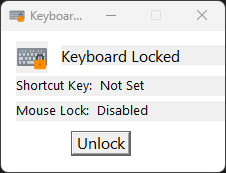
Die zentrale Stärke dieses Programms liegt in seiner Fähigkeit, die Tastatur mit nur wenigen Klicks zu sperren. Damit können Sie blitzschnell verhindern, dass ungewollte Tastenanschläge während einer Präsentation, beim Lesen oder beim Fernsehschauen Ihr System stören. Das intelligente Design sorgt dafür, dass Sie die Tastatur wieder mit wenigen Handgriffen entsperren können, was den Workflow flüssig hält und Frustration vermeidet.
2. Anpassbare Sicherheitsoptionen
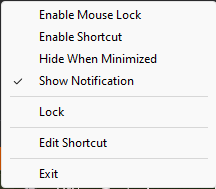
„Keyboard Locker“ bietet die Möglichkeit, die Sperrfunktion individuell anzupassen. So können Sie beispielsweise festlegen, ob die Sperrung nur die Tasten betrifft oder auch die Funktionstasten, die oft für Sonderfunktionen genutzt werden. Für den professionellen Einsatz lässt sich außerdem eine Passwortfunktion aktivieren, um sicherzustellen, dass nur Sie die Tastatur wieder aktivieren können. Das gibt ein extra Maß an Sicherheit, wenn Sie Ihren PC in öffentlichen oder gemeinschaftlichen Umgebungen nutzen.
3. Benutzerfreundliche Oberfläche und komfortabler Bedienung
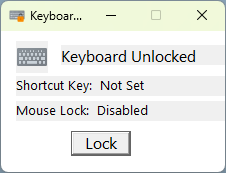
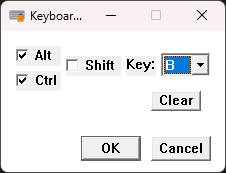
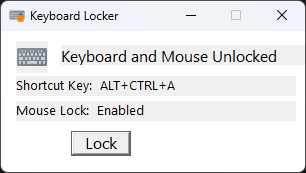
Die Anwendung überzeugt durch eine aufgeräumte und intuitiv gestaltete Oberfläche. Selbst Nutzer ohne technisches Vorwissen finden sich schnell zurecht. Die Bedienung ist denkbar einfach: Das Hauptfenster zeigt klare Buttons, die sofort verständlich sind, und die Lernkurve ist gering. Der Ablauf vom Start bis zur Sperrung ist nahtlos, sodass sich der Nutzer auf das Wesentliche konzentrieren kann, ohne sich mit komplizierten Menüs auseinanderzusetzen.
Erlebnis am Bildschirm: Design, Bedienbarkeit und Nutzererfahrung
Das Design von „Keyboard Locker“ ist schlicht und funktional – keine Ablenkungen, nur klare Linien und verständliche Symbole. Das schafft ein Gefühl von Vertrautheit, ähnlich wie bei einem gut organisierten Werkzeugkasten. Die Reaktion der Software auf Befehle ist flink, was gerade in Stresssituationen von Vorteil ist. Auch nach längerer Nutzung bleibt die Anwendung stabil und zuverlässig. Besonders hervorzuheben ist die geringe Einarbeitungszeit: Bereits nach wenigen Minuten ist man ein Profi im Tastensperren.
Was macht „Keyboard Locker for Windows“ einzigartig?
Im Vergleich zu anderen Utilities & Tools punktet dieses Programm vor allem durch sein auf die Sicherheit und Benutzerfreundlichkeit fokussiertes Design. Während viele Tools nur die Tastatur blockieren, bietet „Keyboard Locker“ zusätzlich die Möglichkeit, bestimmte Tasten gezielt zu sperren und individuelle Sicherheitsoptionen zu konfigurieren. Das macht es besonders geeignet für Nutzer, die Wert auf Datenschutz legen oder in öffentlichen Umgebungen arbeiten. Seine leichte Handhabung und schnelle Reaktionszeit unterscheiden es deutlich von komplexeren, überladenen Programmen, die oft mehr Funktionen, aber auch mehr Frustration bringen.
Fazit: Für alle, die ihrer Tastatur eine Pause gönnen wollen
Insgesamt ist „Keyboard Locker for Windows“ eine praktische und zuverlässige Lösung für Nutzer, die ihre Tastatur im Handumdrehen sperren möchten. Es ist kein Alleskönner, doch für diesen Zweck erfüllt es seine Aufgabe ausgezeichnet – schnell, sicher und unkompliziert. Ich empfehle dieses Tool insbesondere für Lehrer, Präsentierende oder Privatnutzer, die regelmäßig Kontrolle über ihre Tastatureingaben behalten möchten. Für alle, die Wert auf einfache Bedienung und effektiven Schutz legen, ist „Keyboard Locker“ eine kleine Power-Tool-Perle mitten im digitalen Alltag.
Vorteile
- Einfache Bedienung
- Vermeidung unbeabsichtigter Tastenbetätigungen
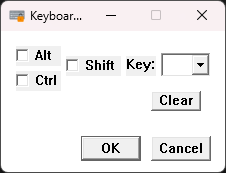
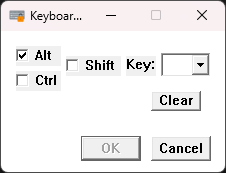
- Schnellzugriffs-Shortcut
- Kompatibilität mit verschiedenen Tastaturen
- Kein zusätzlicher Ressourcenverbrauch
Nachteile
- Begrenzte Anpassungsmöglichkeiten
- Keine temporäre Freigabe bei aktivierter Sperre
- Nicht für alle Tastaturmodelle getestet
- Keine Benachrichtigungen bei Aktivierung
- Fehlende Sprachoptionen











