


- Name Input Switcher
- Kategorie Dienstprogramme & Tools
- Sprachen Englisch (Vereinigte Staaten)
Einleitung: Mehr als nur ein Schalter – ein Assistent für den Windows-Alltag
Stellen Sie sich vor, Sie könnten mühelos zwischen verschiedenen Anwendungskontexten wechseln, ohne ständig Tastenkombinationen zu suchen oder lange Menüs zu durchstöbern. Genau hier setzt Input Switcher an – ein kleines, aber äußerst praktisches Werkzeug, das den Alltag mit Windows deutlich erleichtert. Es ist fast so, als hätte man einen persönlichen Assistenten, der stets bereitsteht, um die wichtigsten Programmsituationen für Sie zu verwalten. Dieses Tool verspricht Effizienz ohne frustrierendes Einarbeiten und ist damit eine interessante Option für alle, die viel mit mehreren Anwendungen gleichzeitig arbeiten.
Intuitives Design trifft auf funktionale Klarheit
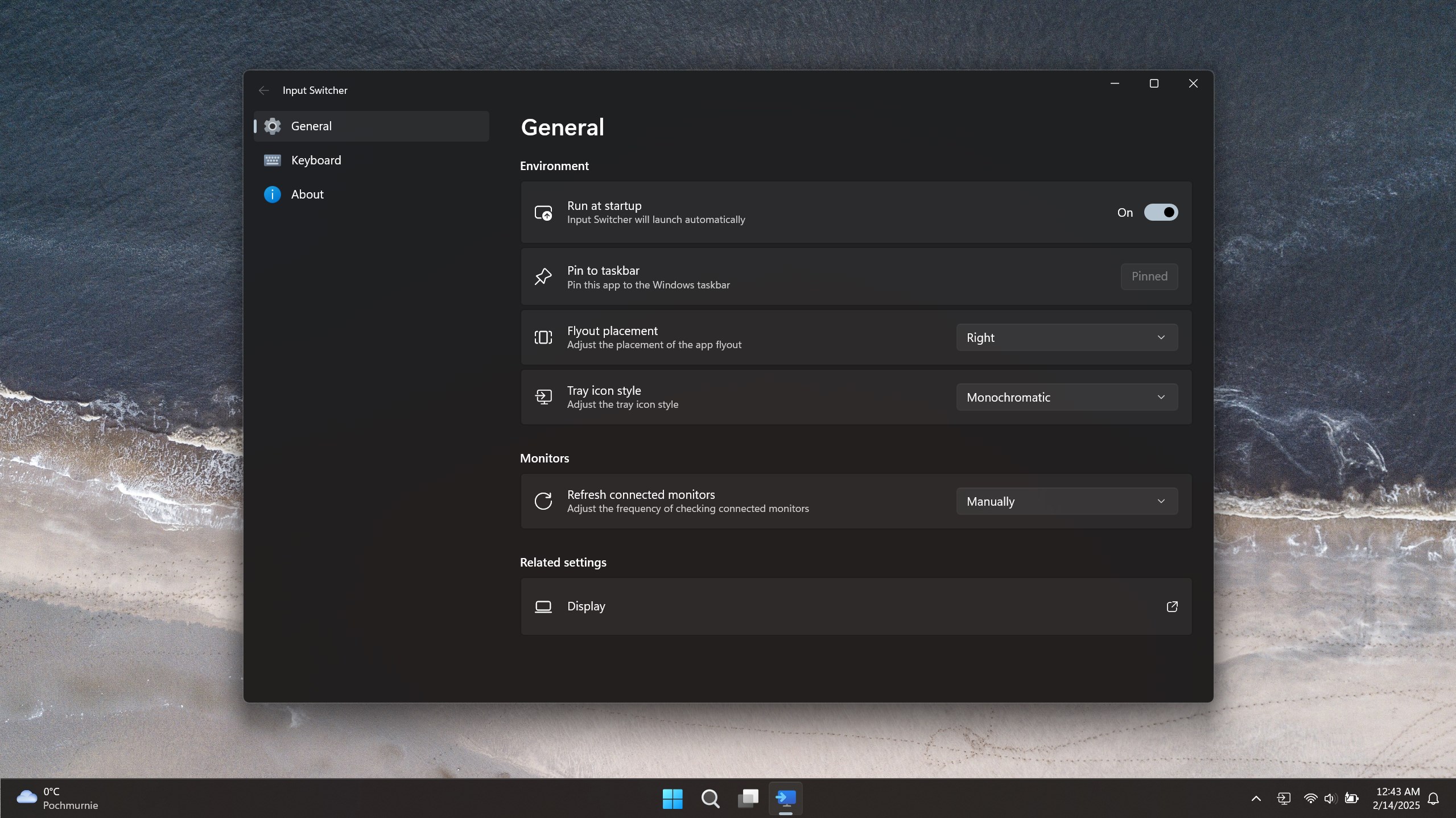
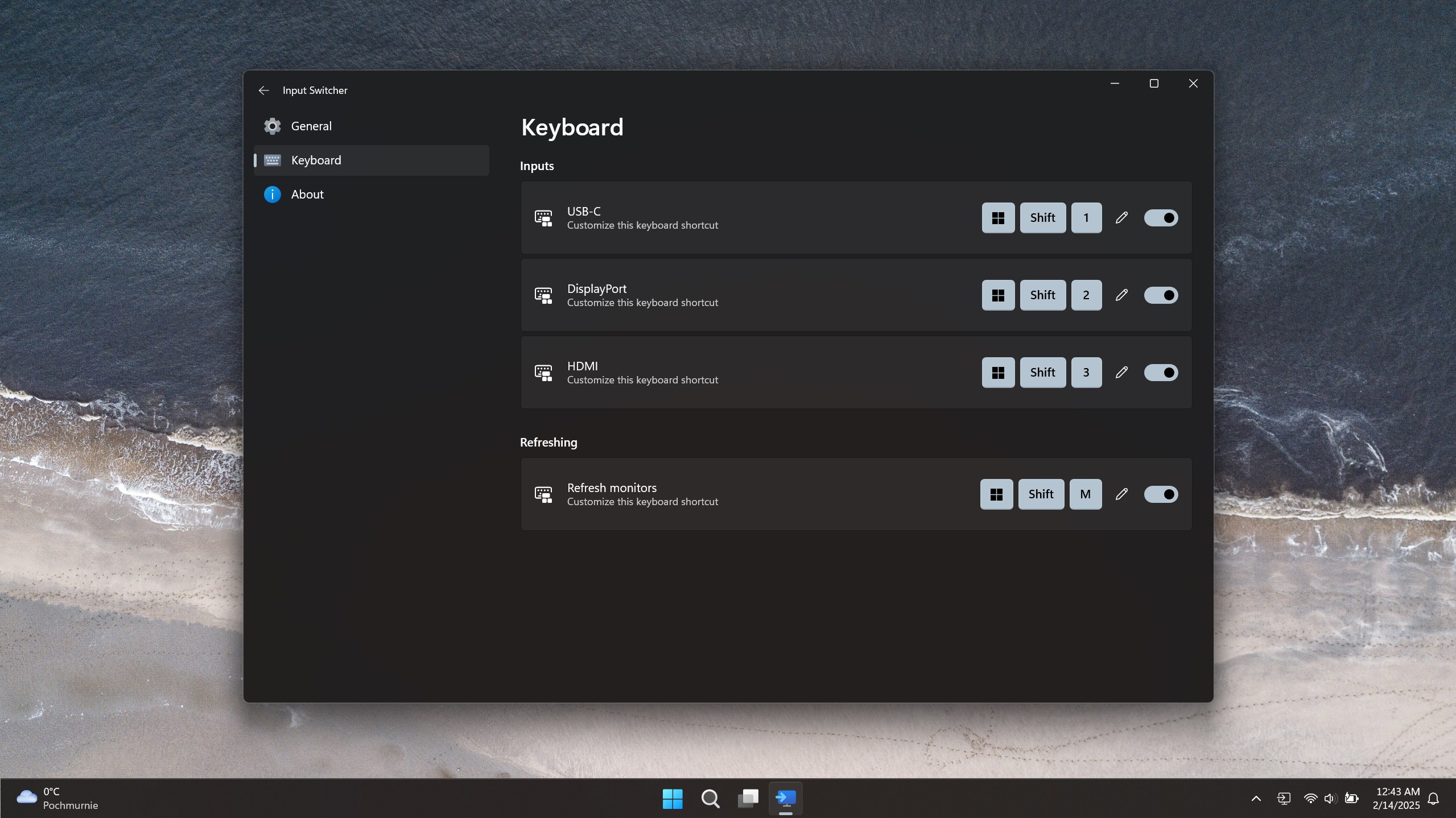
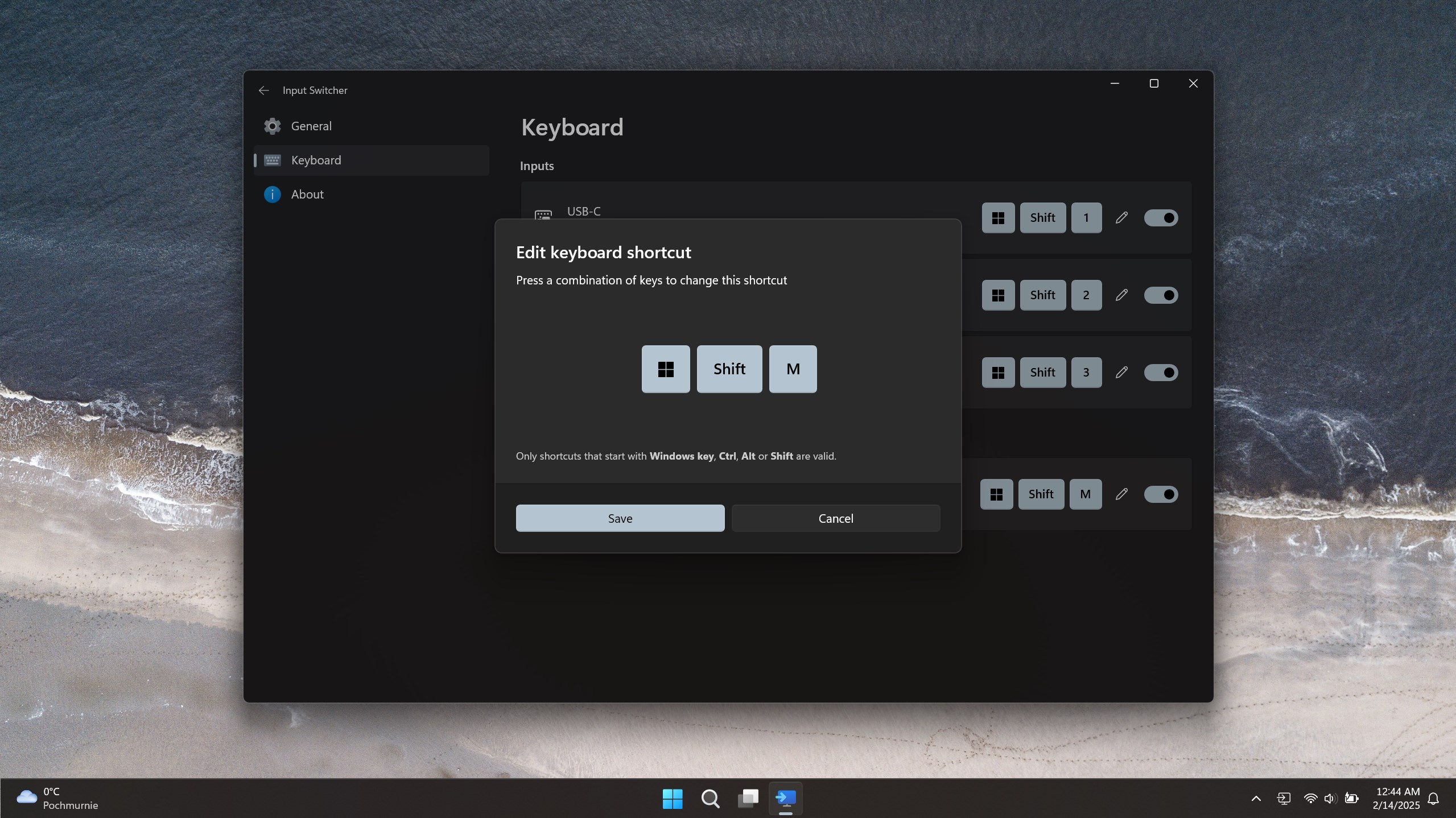
Beim ersten Start wirkt Input Switcher wie ein gut organisierter Werkzeugkasten. Das Interface ist klar strukturiert, mit einer übersichtlichen Menüführung, die auch bei längerer Nutzung nicht überfordert. Besonders hervorzuheben ist die einfache Konfiguration der Tastenkürzel – hier lässt sich alles nach persönlichen Vorlieben einstellen. Die Nutzeroberfläche ist dabei so gestaltet, dass auch Neueinsteiger ohne große Einarbeitungszeit den vollen Funktionsumfang nutzen können. Das Wechseln zwischen Anwendungen erfolgt reibungslos, was den Workflow deutlich flüssiger gestaltet. Die Bedienung fühlt sich an, wie ein gut abgestimmter Arbeitsablauf, bei dem alles seinen Platz hat.
Die Kernfunktionen: Effektivität in ihrer einfachsten Form
Schneller Kontextwechsel
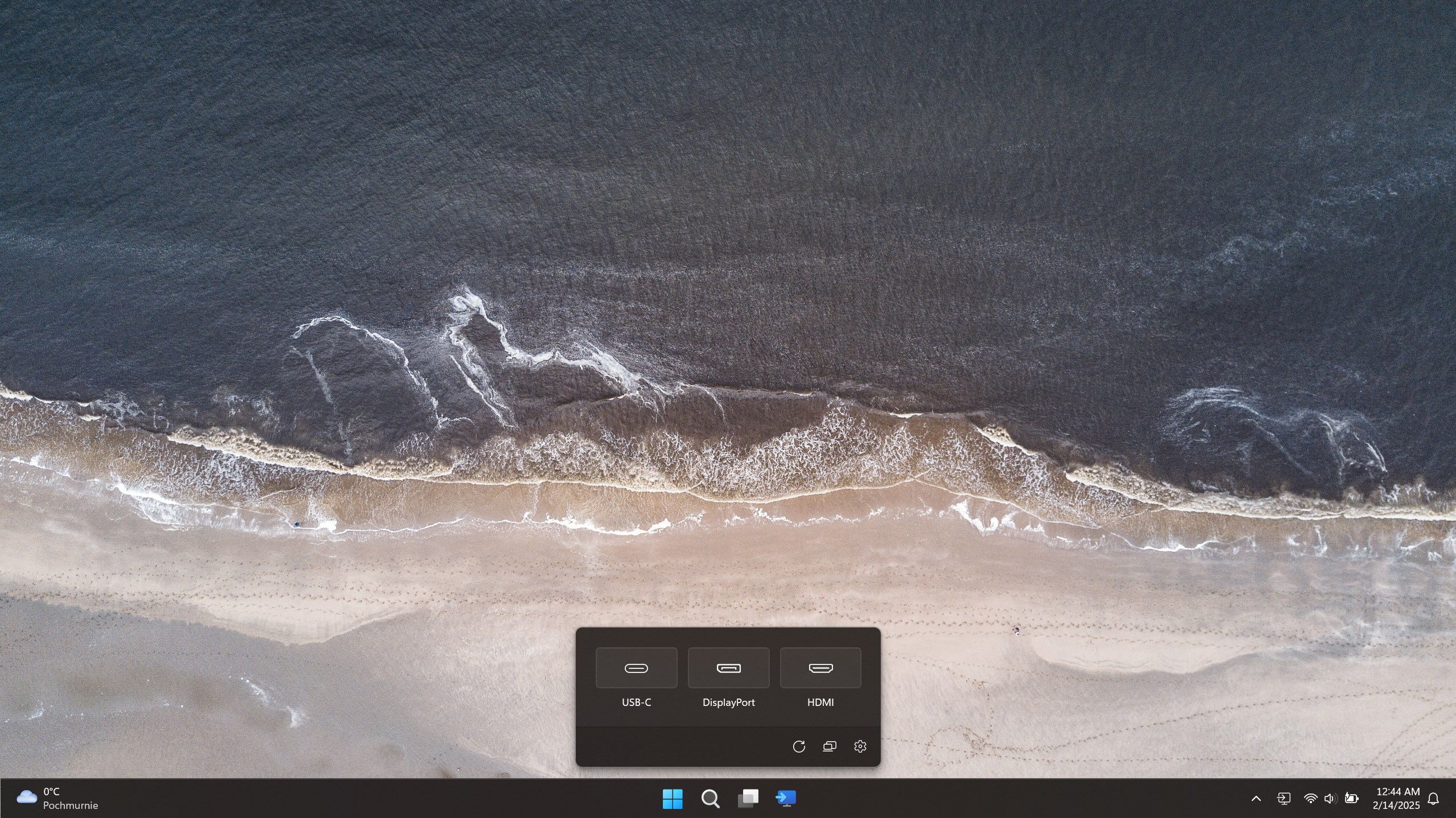
Das Herzstück von Input Switcher ist die Möglichkeit, mit nur wenigen Klicks oder Tastenkombinationen zwischen verschiedenen Anwendungen und Arbeitsbereichen zu wechseln. Ob Sie plötzlich mühelos von Excel zu einer Präsentation springen oder schnell zwischen einem Browser und einem Texteditor wechseln möchten – hier sorgt die direkte Umschaltfunktion für Zeitersparnis und weniger Frustration. Besonders, weil der Wechsel nahtlos erfolgt, ohne dass Sie lange warten müssen oder Einstellungen erneut laden müssen.
Benutzerdefinierte Profile
Ein weiteres Highlight ist die Option, individuelle Konfigurationen für unterschiedliche Nutzungsszenarien zu erstellen. Beispiel: Sie richten ein Profil für die Büroarbeit ein, mit bestimmten Anwendungen und Tastenkürzeln, und ein anderes für die Freizeitgestaltung mit anderen Programmen. Dieses flexible System macht Input Switcher zu einem vielseitigen Tool, das sich an unterschiedliche Bedürfnisse anpasst – eine echte Bereicherung für Vielnutzer, die ihre Effizienz personalisieren möchten.
Automatisierte Aktionen
Das vielleicht innovativste Feature ist die Möglichkeit, bestimmte Aktionen automatisiert auszulösen. Sie könnten beispielsweise festlegen, dass beim Start einer bestimmten Anwendung automatisch ein bestimmtes Profil aktiviert wird. Das spart nicht nur Zeit, sondern sorgt auch für eine noch individuellere Arbeitsumgebung. Solche Automatisierungen sind besonders für Power-User interessant, die viele Abläufe optimieren möchten, ohne ständig manuell eingreifen zu müssen.
Benutzererfahrung und Alleinstellungsmerkmale
Die Handhabung von Input Switcher fühlt sich fast so an, als würde man eine Geheimwaffe in der Tasche tragen – einfach zugänglich, zuverlässig und dabei sehr unkompliziert. Das Design ist funktional, ohne aufdringlich zu wirken, und die Reaktionsgeschwindigkeit ist beeindruckend. Die Lernkurve ist freundlich, so dass auch weniger technische Nutzer schnell ihre Routine finden. Im Vergleich zu anderen Utilities hebt sich Input Switcher vor allem durch seine klare, anpassbare Steuerung und die Automatisierungsoptionen ab. Diese Funktionen ersetzen in manchen Fällen die Notwendigkeit für komplizierte Programmierungen oder zusätzliche Tools.
Fazit: Empfehlenswert für den professionellen Alltag
Insgesamt ist Input Switcher ein cleveres Tool, das vor allem durch seine Vielseitigkeit und Benutzerfreundlichkeit überzeugt. Es richtet sich an alle, die regelmäßig mehrere Anwendungen gleichzeitig nutzen und dabei ihre Produktivität steigern möchten, ohne sich in komplexen Einstellungen zu verlieren. Für Nutzer, die Wert auf schnelle, unkomplizierte Anwendung legen und Automatisierungsfeatures schätzen, ist dieses Programm eine klare Empfehlung. Obwohl es kein vollständiger Ersatz für größere Automatisierungsplattformen ist, passt es dennoch hervorragend in das Paket für effizientes Windows-Arbeiten. Wer noch auf der Suche nach einem schlanken, leistungsfähigen Kontaktlinsenträger für den Alltag ist, sollte diesem kleinen Helfer definitiv eine Chance geben.
Vorteile
- Benutzerfreundlichkeit
- Schneller Wechsel
- Vielseitigkeit
- Anpassungsfähigkeit
- Geringe Systembelastung
Nachteile
- Eingeschränkte Kompatibilität
- Keine ausführliche Dokumentation
- gelegentliche Abstürze
- Keine automatische Geräteerkennung
- eingeschränkte Mehrsprachigkeit











