

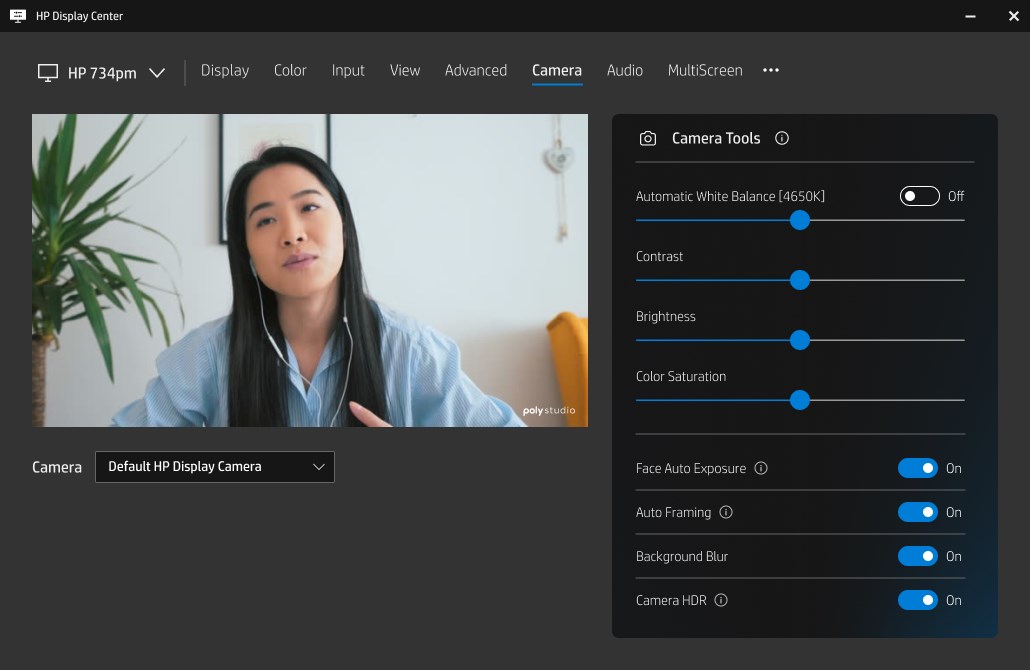
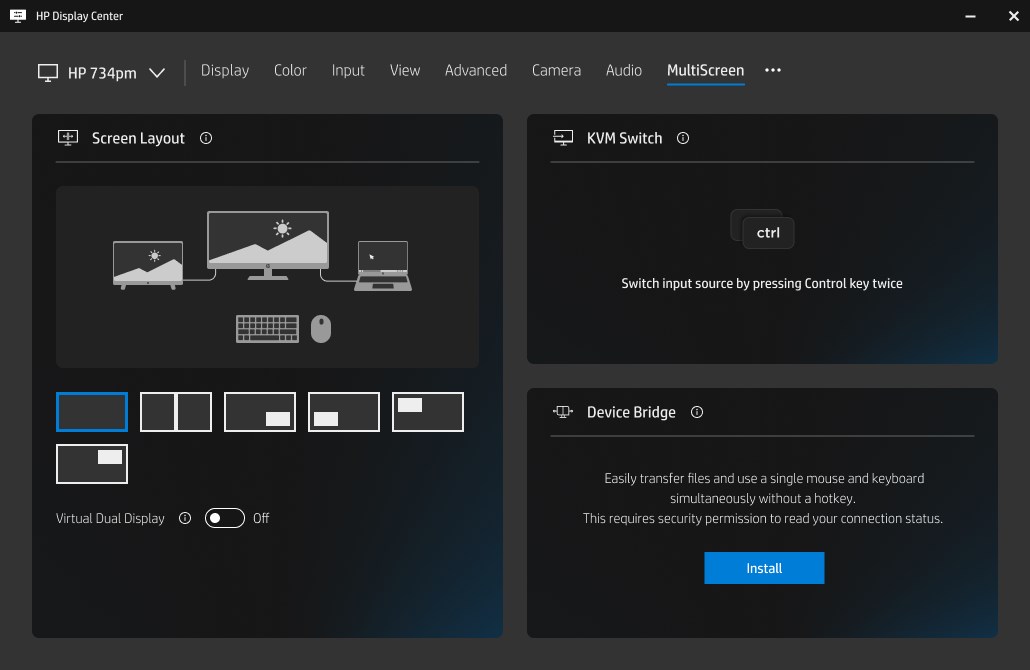
- Name HP Display Center
- Kategorie Dienstprogramme & Tools
- Sprachen Chinesisch (traditionell), Chinesisch (vereinfacht), Deutsch (Deutschland), Englisch (Vereinigte Staaten), Französisch (Frankreich), Italienisch (Italien), Japanisch (Japan), Niederländisch (Niederlande), Portugiesisch (Brasilien), Russisch (Russische Föderation), Spanisch (Spanien)
Einführung in die HP Display Center für Windows
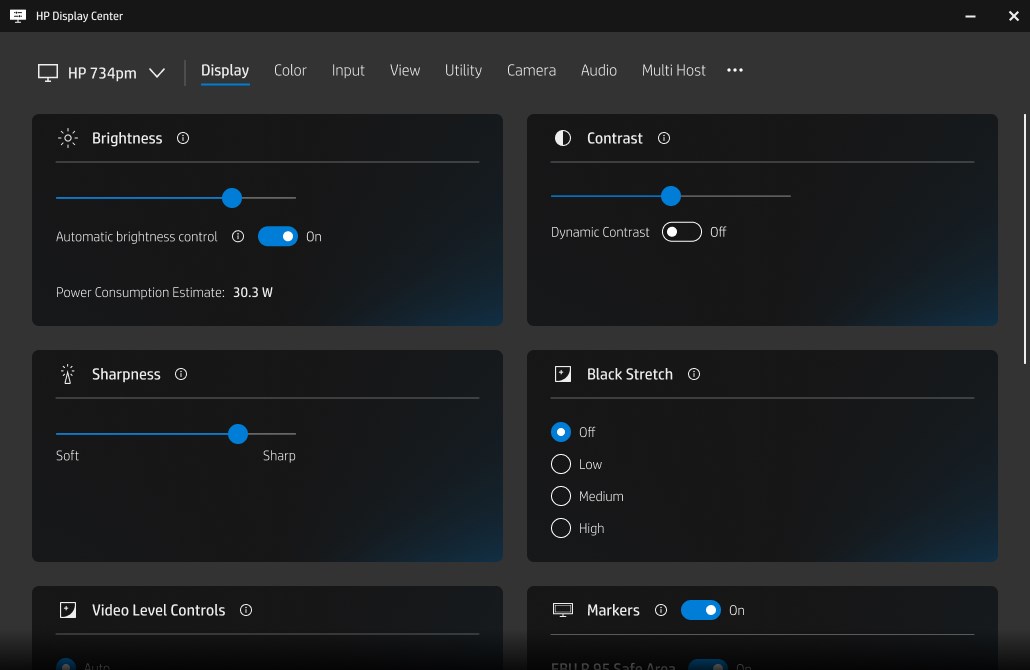
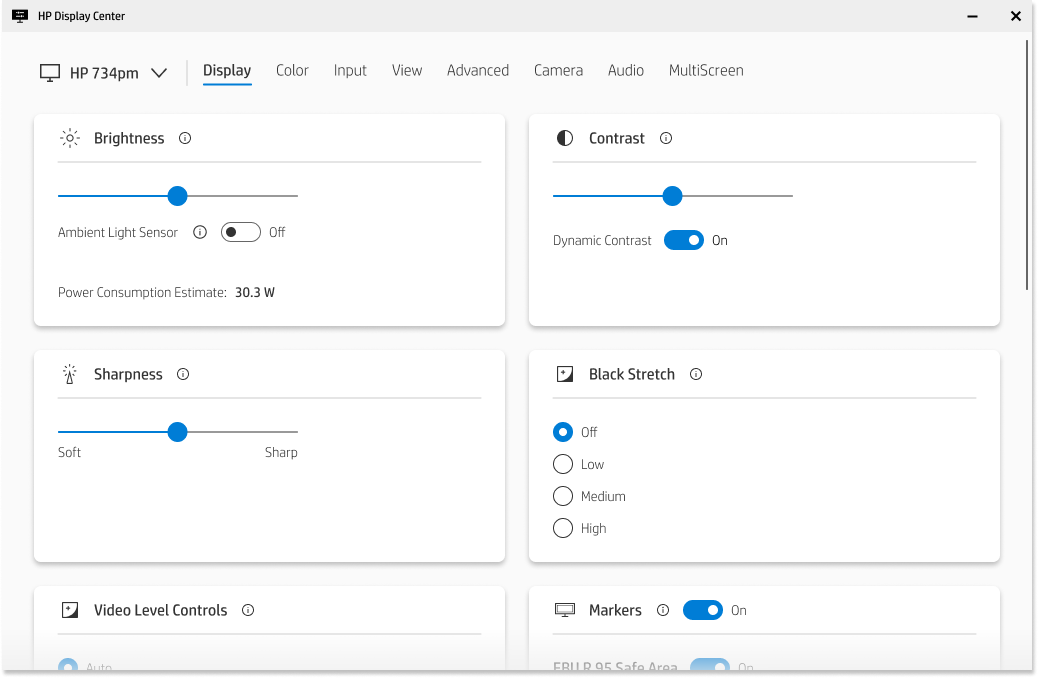
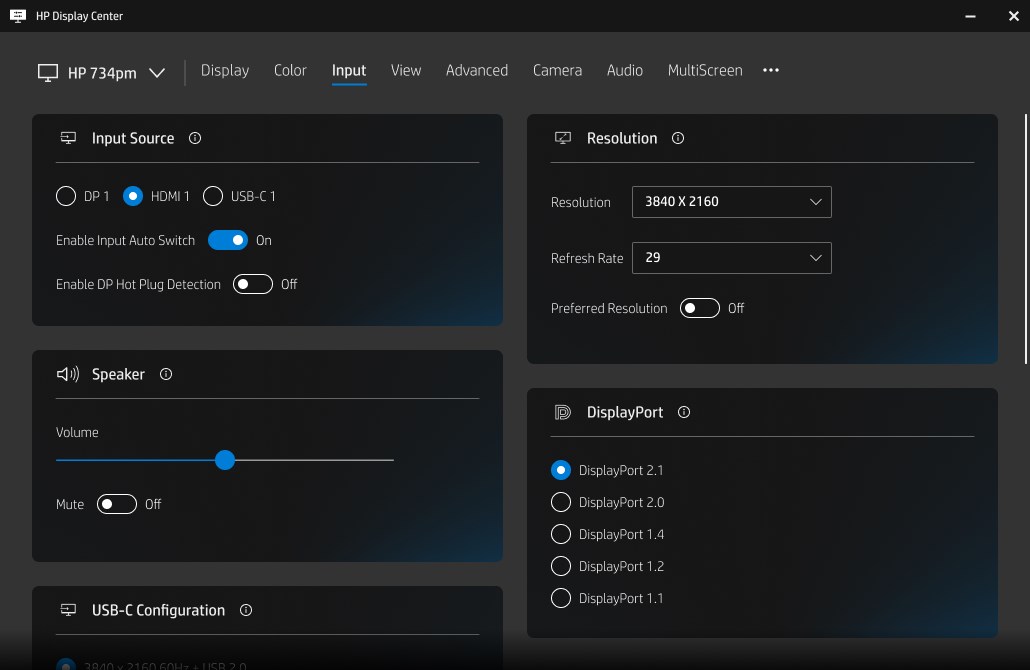
Die HP Display Center ist eine vielseitige Softwarelösung, die es Benutzern ermöglicht, ihre HP-Displays effizient zu konfigurieren und zu optimieren. Sie fungiert als zentrales Steuerungstool, um das beste visuelle Erlebnis aus Ihrem Bildschirm herauszuholen. Für alle, die viel Wert auf eine individuelle und professionelle Bildqualität legen, ist diese Anwendung ein wertvoller Begleiter.
Entwickler und Hauptmerkmale
Entwickler: HP Inc.
Dieses innovative Tool wurde von HP Inc. entwickelt, einem führenden Hersteller im Bereich Computerausrüstung. Das Entwicklerteam hat sich auf die Optimierung der Nutzerfreundlichkeit und die Verbesserung der Display-Performance spezialisiert.
Hauptfunktionen und Highlights
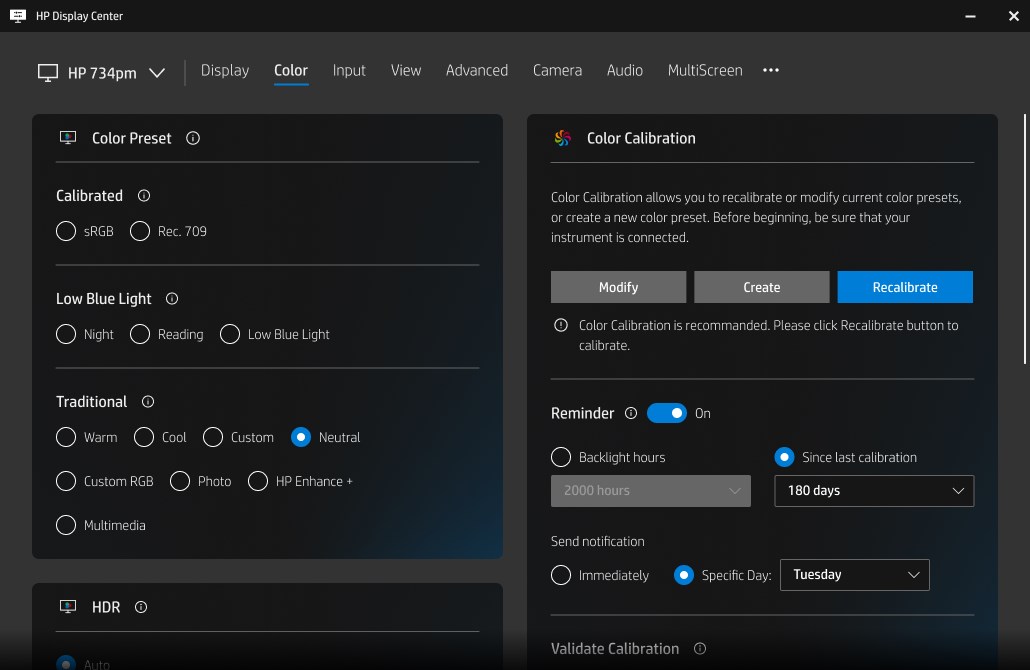
- Individuelle Anpassungsmöglichkeiten: Feinabstimmung von Farbprofilen, Helligkeit und Kontrast, um das Display optimal an die eigenen Bedürfnisse anzupassen.
- Schnellzugriff auf Treiberupdates: Automatisierte Suche und Installation der neuesten Treiber, um stets die beste Leistung zu gewährleisten.
- Display-Management in Echtzeit: Überwachung und Anpassung der Displayeinstellungen direkt während der Nutzung.
- Intuitive Oberfläche: Benutzerfreundliche Gestaltung, die auch Technik-Neulingen eine einfache Bedienung ermöglicht.
Zielgruppe
Diese Anwendung richtet sich hauptsächlich an professionelle Nutzer, Designer, Fotografen, sowie Technik-Enthusiasten, die ihr Display genau auf ihre Ansprüche abstimmen möchten. Auch Firmen, die mehrere Monitore im Einsatz haben, profitieren von der effizienten Verwaltung.
Detailbewertung: Erlebnis mit HP Display Center
Lebendige erste Eindrücke: Visualisieren Sie Ihr Display als kreatives Studio
Beginnen wir die Reise durch diese Software mit einem Vergleich: Stellen Sie sich vor, Ihr Monitor ist eine Leinwand, auf der jeder Farbton genau richtig sitzen soll – das ist der Moment, wo das HP Display Center ins Spiel kommt. Schon beim ersten Öffnen vermittelt die Oberfläche den Eindruck von Klarheit und Ordnung, als würde man einen gut sortierten Werkzeugkoffer öffnen, der alles für den perfekten Blick bereit hält. Es ist kein Überwältigen durch unübersichtliche Menüs, sondern vielmehr eine Einladung, Ihre Displayeinstellungen neu zu entdecken.
Präzise Farbmanagement: Für den perfekten Farbton
Das Kernstück dieser Software ist die Farbmanagement-Funktion. Hier können Nutzer Farbprofile ganz individuell anpassen – vom warmen Ton für gemütliche Abende bis zu kühlem, professionellem Farbeindruck für Designarbeiten. Die Bedienung ist genial einfach: Mit wenigen Klicks lassen sich Farbtemperatur, Sättigung und Gamma-Wert feinjustieren. Für Fotografen und Designer, die auf Farbgenauigkeit angewiesen sind, ist dieses Feature wie ein Maßband in der Hand, das Sicherheit bei der Farbwahl gibt.
Performance-Optimierung durch intelligente Tools
Ein weiteres Highlight ist die Kontrolle in Echtzeit, mit der Nutzer die Displayeinstellungen während der Nutzung anpassen können. Diese Funktion ist besonders in wechselnden Umgebungen wertvoll – etwa beim Wechsel zwischen Bürobeleuchtung und dunklen Heimkinos. Die Software erkennt automatisch, wenn Eingriffe nötig sind, und bietet schnelle, leicht verständliche Optionen. Es ist, als hätte man einen Treue-Begleiter, der immer zur Stelle ist, wenn man einen Blick auf die Leistung werfen möchte.
Benutzerfreundlichkeit und Differenzierung
In puncto Nutzererlebnis überzeugt die HP Display Center durch eine saubere, übersichtliche Oberfläche, die keine technischen Vorkenntnisse voraussetzt. Auch die Lernkurve ist sanft – schon nach wenigen Minuten erkennt man die Kernfunktionen. Im Vergleich zu anderen Utilities & Tools ist die kleine, aber mächtige Anwendung durch ihre starken Personalisierungsmöglichkeiten und die nahtlose Integration mit HP-Displays eine echte Bereicherung. Das Tool hebt sich durch die intuitive Farbverwaltung und die Echtzeit-Optimierung klar vom Wettbewerb ab, der oft nur Grundfunktionen bietet.
Empfehlung und Nutzungsempfehlungen
Kurz gesagt: Das HP Display Center ist eine empfehlenswerte Wahl für Nutzer, die das Beste aus ihren HP-Monitoren herausholen möchten. Besonders empfehlenswert für Kreative und Profis, die auf Farbtreue und Performance angewiesen sind. Für gelegentliche Nutzer reicht auch die Standardkonfiguration, doch wer sein Gerät individuell anpassen will, findet hier eine äußerst praktische Lösung. Insgesamt würde ich diese Anwendung mit einem soliden “empfohlen” einstufen – eine clevere Ergänzung für Ihren digitalen Arbeitsplatz.
Vorteile
- Intuitive Bedienung
- Umfassende Farbverwaltung
- Einige voreingestellte Modi verbessern die Bildqualität sofort
- Automatische Updates sorgen für aktuelle Funktionen
- Unterstützung für erweiterte Bildanpassungen
Nachteile
- Langsame Ladezeiten
- Begrenzte Kompatibilität
- Manchmal fehlerhafte automatische Farbkalibrierung
- Fehlende Unterstützung für Dark Mode
- Unüberzeugende Benutzeroberflächenaktualisierung











