

- Name HP Cloud Recovery Tool
- Kategorie Dienstprogramme & Tools
- Sprachen Englisch (Vereinigte Staaten)
Interessante Idee: HP Cloud Recovery Tool für Windows im Test
Stellen Sie sich vor, Ihr Computer ist wie ein gut gepflegter Garten – gelegentlich braucht er eine gründliche Pflege oder sogar eine Erneuerung, um wieder in voller Blüte zu stehen. Genau hier kommt das HP Cloud Recovery Tool ins Spiel. Es verspricht, auf einfache Weise verlorene oder beschädigte Systemdateien wiederherzustellen. Aber kann es halten, was es verspricht? Lassen Sie uns einen Blick darauf werfen und sehen, ob dieses kleine Tool wirklich der Retter in der Not ist.
Was bietet die HP Cloud Recovery Tool eigentlich?
Dieses Programm wurde von HP Inc. entwickelt, einem bekannten Akteur im Bereich der Computer- und Druckertechnologie. Ziel ist es, Windows-Installationen schnell wiederherzustellen, während unnötige Komplexität vermieden wird. Die wichtigsten Funktionen sind:
- Eine einfache Möglichkeit, Windows auf einem HP-Gerät neu zu installieren oder zu reparieren
- Cloud-basierte Wiederherstellung, die keinen physischen Installationsdatenträger erfordert
- Automatisierte Vorbereitungen für eine problemlose Systemwiederherstellung
- Kompatibilität mit verschiedenen HP-Geräten und Windows-Versionen
Das Tool richtet sich hauptsächlich an Nutzer von HP-Computern, die im Falle eines Systemausfalls schnell wieder einsatzbereit sein möchten, ohne auf technische Details achten zu müssen.
Benutzerfreundlichkeit und Bedienung
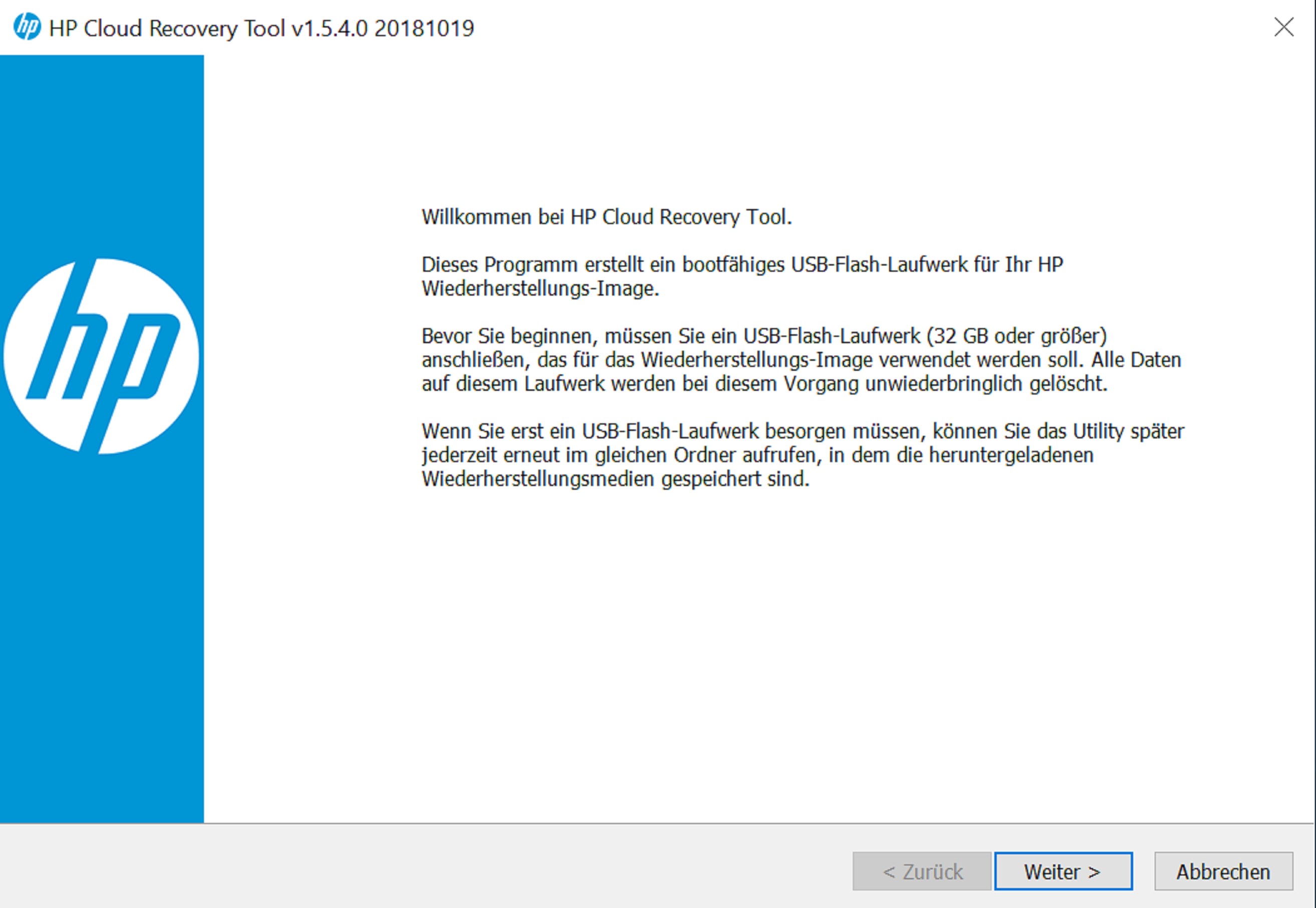
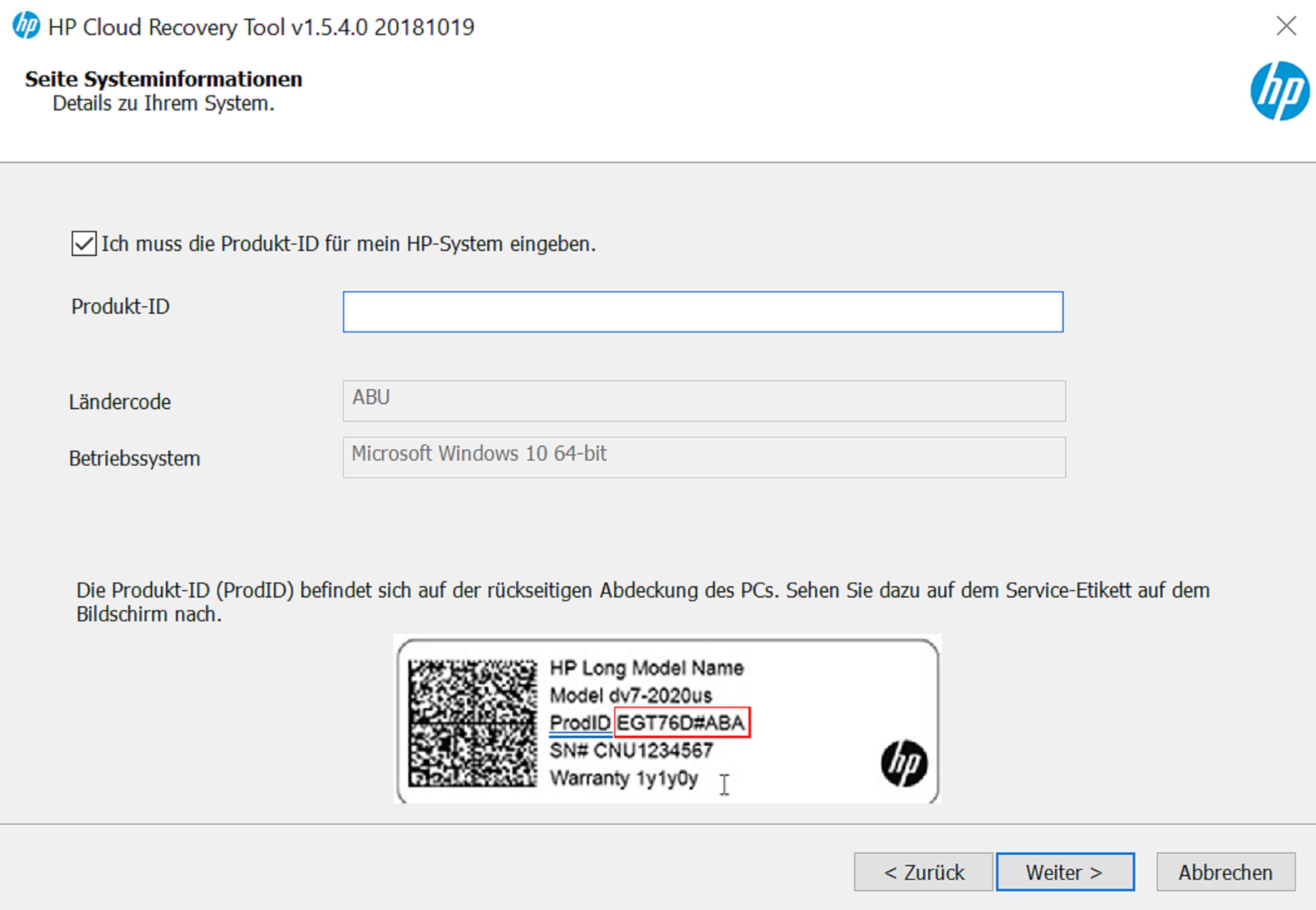
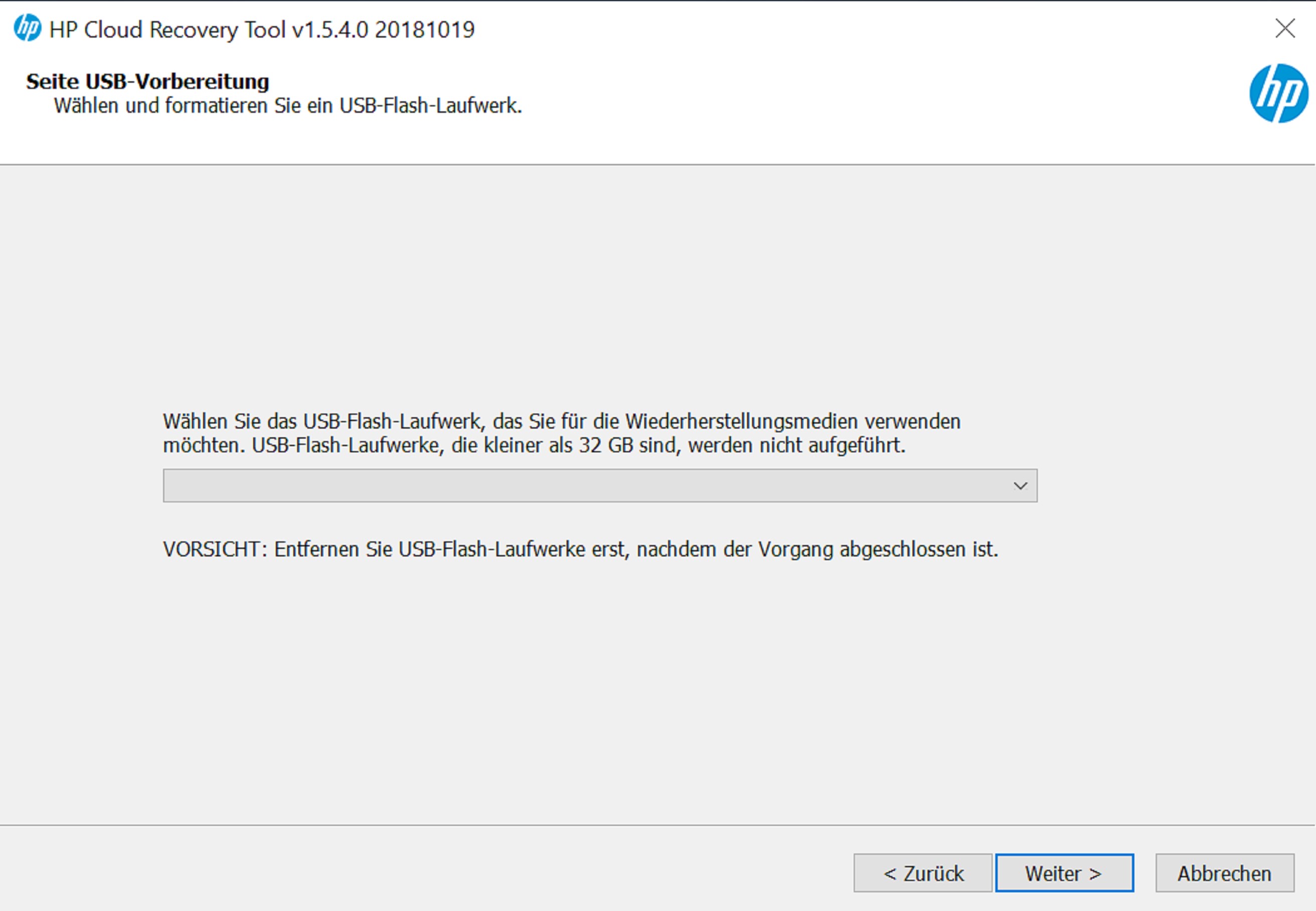
Der erste Eindruck beim Starten des HP Cloud Recovery Tools ist, dass es sich um eine sehr übersichtliche Oberfläche handelt – fast schon wie ein gut sortierter Werkzeugkoffer, bei dem alles seinen Platz hat. Das Design ist schlicht, aber funktional, und vermittelt sofort das Gefühl, dass hier keine unnötigen Spielereien im Weg stehen.
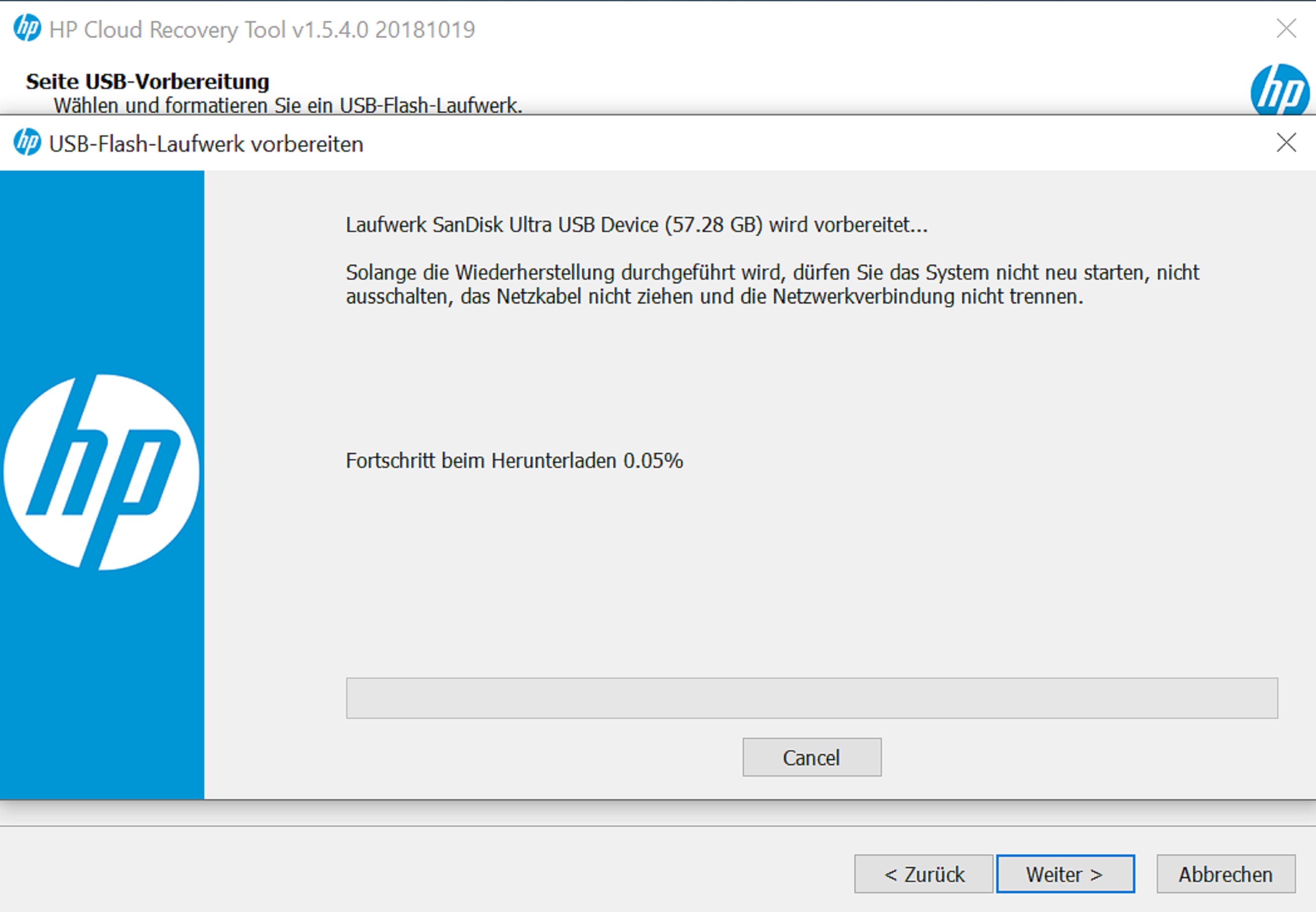
Die Bedienung ist intuitiv gestaltet: Nach wenigen Klicks wird die Auswahl für die Wiederherstellungsoption getroffen, und das Programm übernimmt die Arbeit im Hintergrund. Besonders fasziniert hat mich die Geschwindigkeit: Der gesamte Prozess läuft zügig ab, was besonders in kritischen Situationen wie Systemausfällen, sehr wertvoll ist. Die Lernkurve ist minimal, was bedeutet, dass auch technisch weniger versierte Anwender schnell den Einstieg finden.
Das Alleinstellungsmerkmal: Cloud-gestützte Wiederherstellung
Was das HP Tool deutlich von vielen anderen Erinnerungs- oder Reparatur-Programmen unterscheidet, ist seine Fähigkeit, die Wiederherstellung vollständig in der Cloud zu basieren. Statt auf lokale Installationsmedien oder externe Festplatten zu setzen, greift das Tool auf die sichere HP-Serverinfrastruktur zu, um die benötigten Systemdateien bei Bedarf herunterzuladen. Das ist ziemlich clever, denn:
- Man muss keine USB-Sticks oder DVDs vorbereiten, was Zeit spart und Platz schafft
- Es ist stets die neueste Version der Wiederherstellungsdateien im Zugriff – keine veralteten Sicherungen
- Die Cloud-Integration sorgt für eine zuverlässige Verbindung, ohne den Nutzer zu belasten – hier wird alles im Hintergrund geregelt
Diese Funktion macht das Tool zu einem echten Vorteil im Vergleich zu klassischen Wiederherstellungslösungen, die oft auf lokale Medien angewiesen sind. Es ist, als ob man einen persönlichen Rettungsring hat, der direkt aus der Cloud kommt, sobald man ihn braucht.
Fazit: Für wen lohnt sich der Einsatz?
Insgesamt ist das HP Cloud Recovery Tool für Windows eine praktische Ergänzung für alle HP-Besitzer, die ihre Geräte schnell und unkompliziert wieder in Gang bringen möchten. Es besticht durch seine einfache Bedienung, die minimalen Anforderungen an den Nutzer und die brillante Cloud-gestützte Wiederherstellung. Für IT-Profis oder Technik-Enthusiasten, die mehr Kontrolle wünschen, mag es weniger flexibel sein, doch für den alltäglichen Nutzer ist es ein zuverlässiger Helfer im Notfall.
Ich würde dem Tool eine klare Empfehlung aussprechen, vor allem, weil es genau das tut, was es verspricht, ohne den Nutzer mit komplizierten Optionen zu überfordern. Wenn Sie also einen HP-Computer besitzen und nach einer schnellen, sicheren Lösung suchen, um im Katastrophenfall wieder ans Ziel zu kommen, lohnt sich ein Blick auf dieses kleine, leistungsfähige Tool definitiv.
Vorteile
- Einfache Benutzeroberfläche
- Schnelle Wiederherstellung des Systems
- Offiziell von Microsoft unterstützt
- Unterstützt unterschiedliche Windows-Versionen
- Automatische Updates
Nachteile
- Eingeschränkte Anpassungsmöglichkeiten
- Starke Abhängigkeit von Internetverbindung
- Manchmal lange Wartezeiten bei der Erstellung
- Fehlende Unterstützung für bestimmte Hardware-Setups
- Begrenzte Fehlermeldungen bei Problemen











