
- Name HEIC to JPEG
- Kategorie Foto & Video
- Entwickler Duckhead Software
- Sprachen Englisch (Vereinigte Staaten)
Einführung: Ein unkomplizierter Helfer für HEIC-zu-JPEG-Konvertierungen
Stellen Sie sich vor, Sie könnten Ihre in HEIC gespeicherten Fotos mit nur wenigen Klicks in gängige JPEG-Bilder verwandeln – schnell, zuverlässig und ohne unnötigen Schnickschnack. Genau das bietet die Anwendung „HEIC to JPEG for Windows“ von Duckhead Software. Dieses Tool ist wie ein flexibler Assistent, der Ihre Fotobibliothek aufräumt und für eine bessere Kompatibilität sorgt, egal ob Sie an einem PC arbeiten oder Fotos teilen möchten. Für alle, die sich bei der Umwandlung nicht mit komplexen Programmen herumschlagen wollen, ist dieses kleine Programm die ideale Lösung.
Was macht dieses Tool besonders? Die wichtigsten Highlights im Überblick
- Nahtlose Stapelkonvertierung von HEIC zu JPEG – Zeit sparen bei großen Foto-Sammlungen
- Einfaches Drag-and-Drop-Interface für schnelle Bedienung
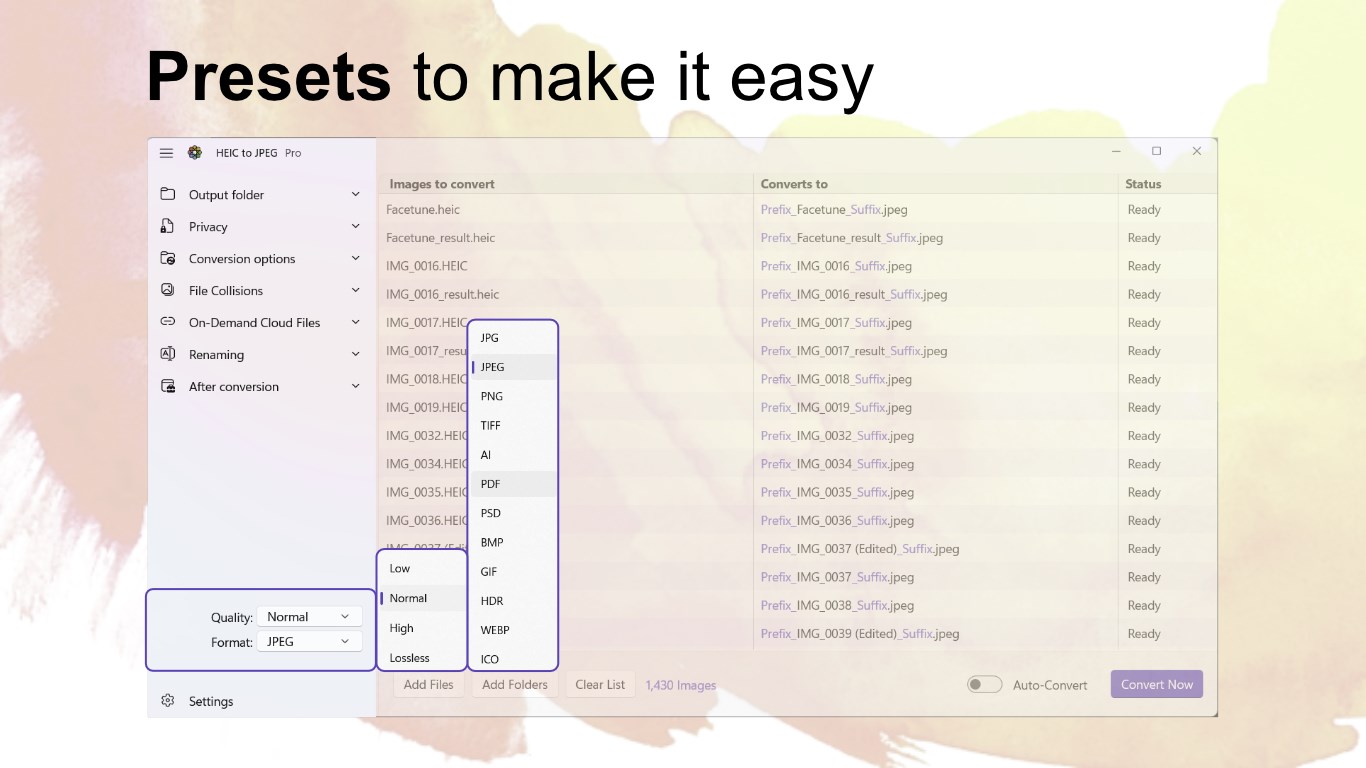
- Verschiedene Qualitätsstufen für die Ausgabe – von hoher Qualität bis speicheroptimierte Dateien
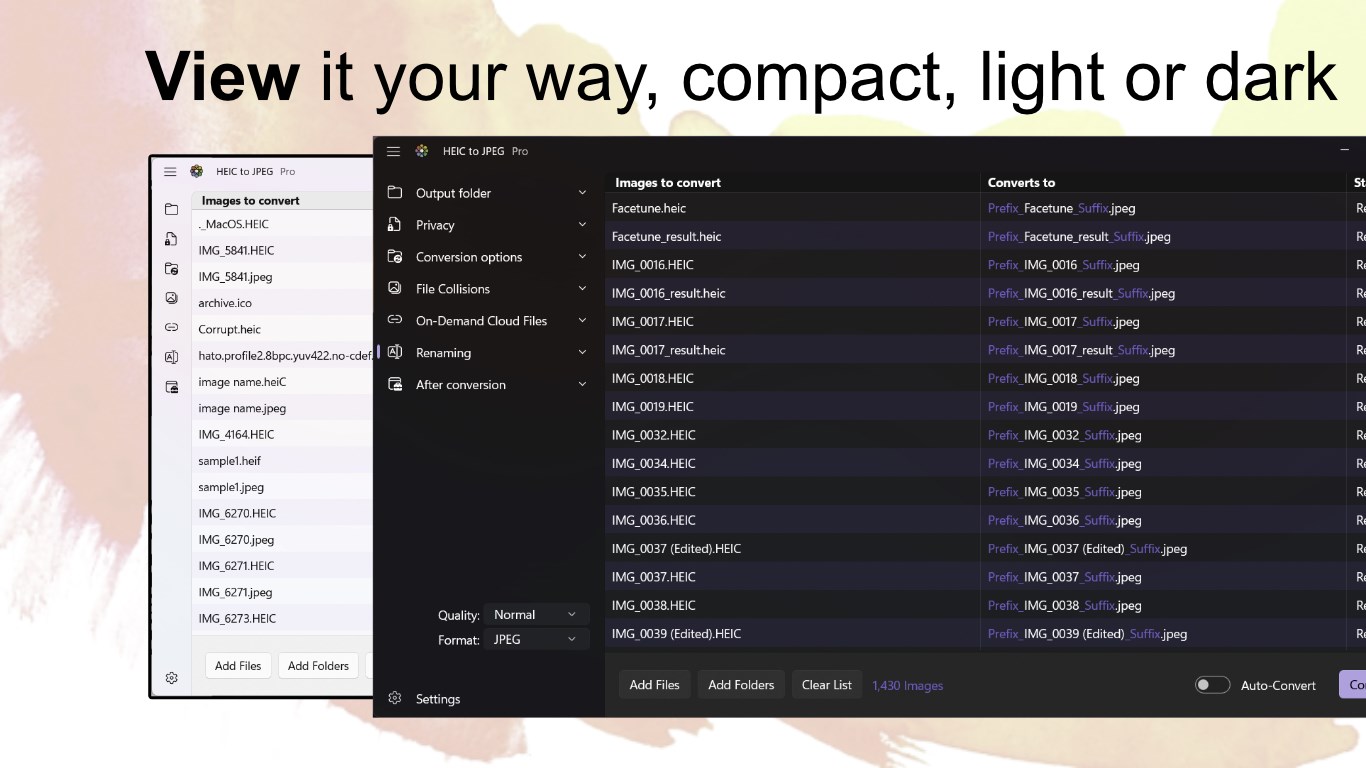
- Leicht verständliche Benutzeroberfläche, die auch Einsteiger schnell erfassen
Funktionsvielfalt im Detail: Mehr als nur eine einfache Konvertierung
Effiziente Stapelverarbeitung für große Fotosammlungen
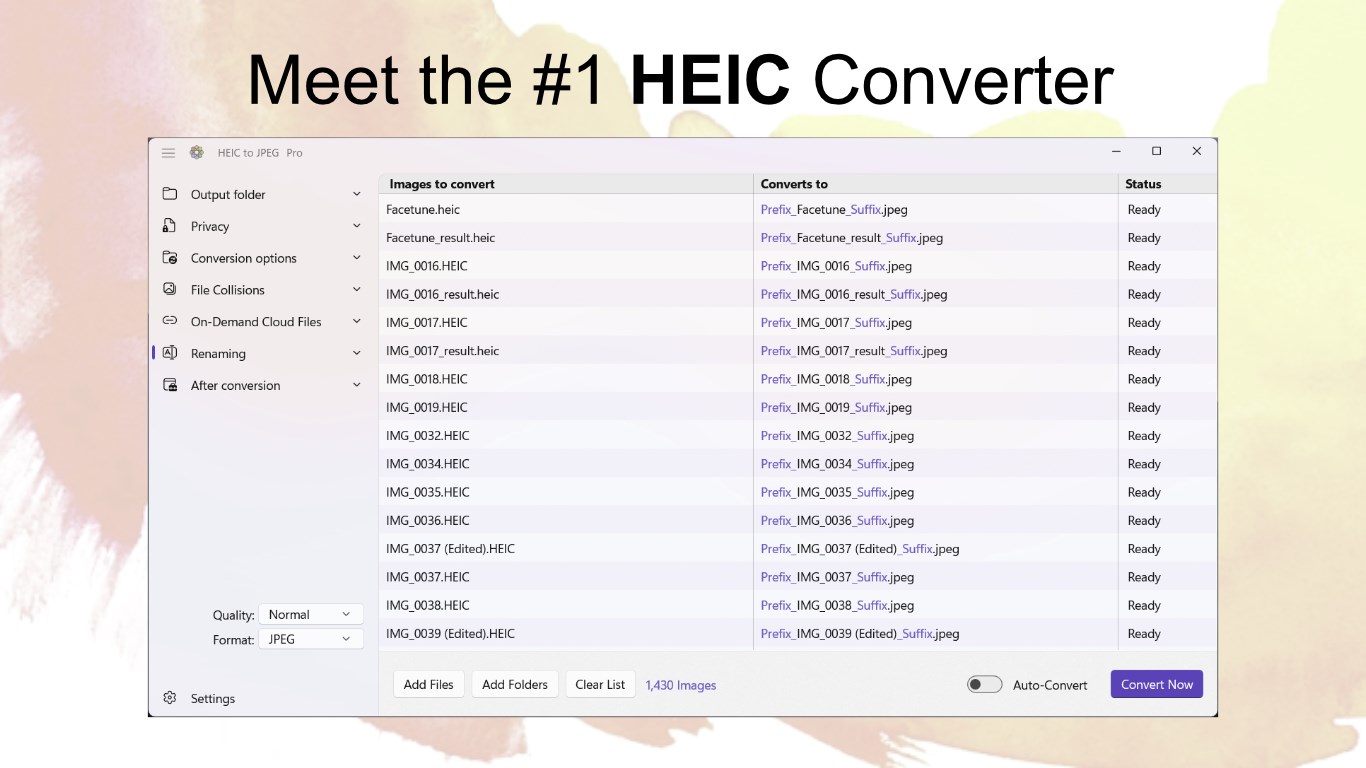
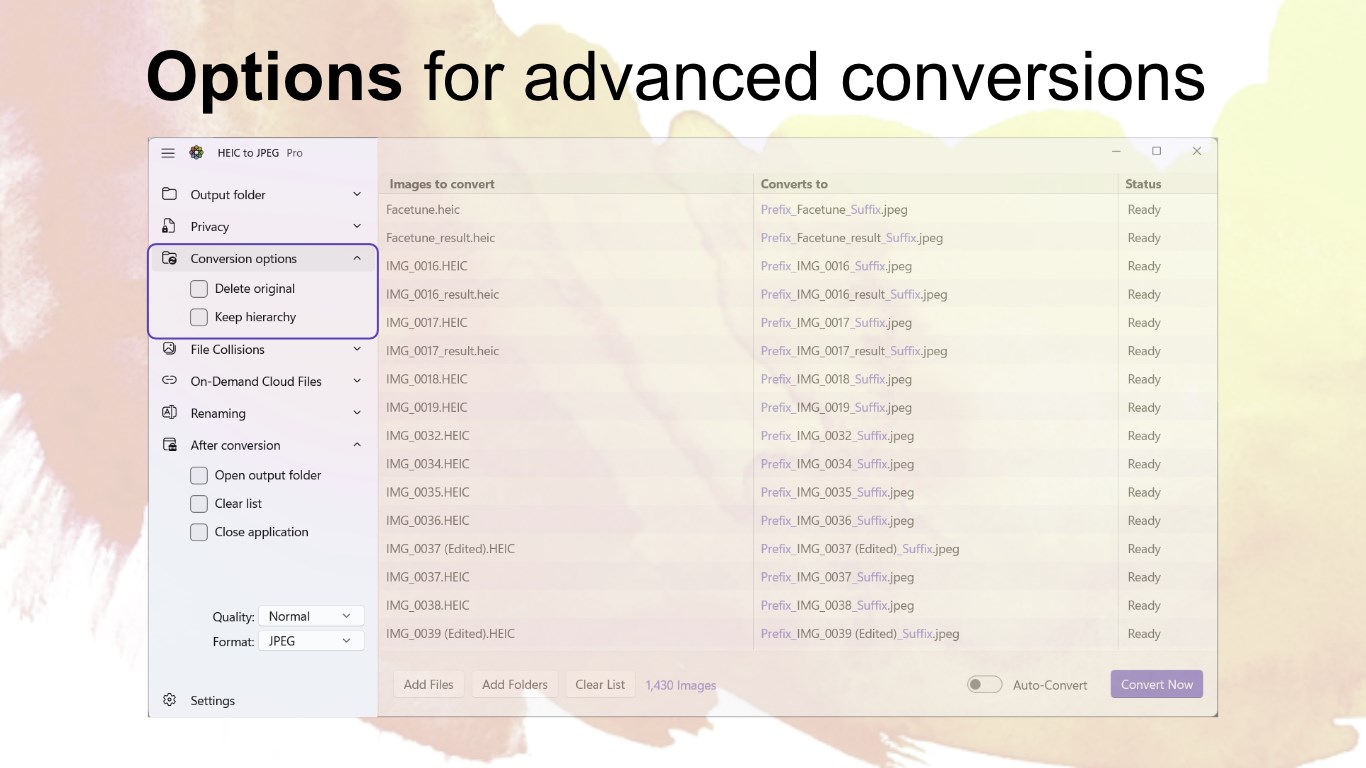
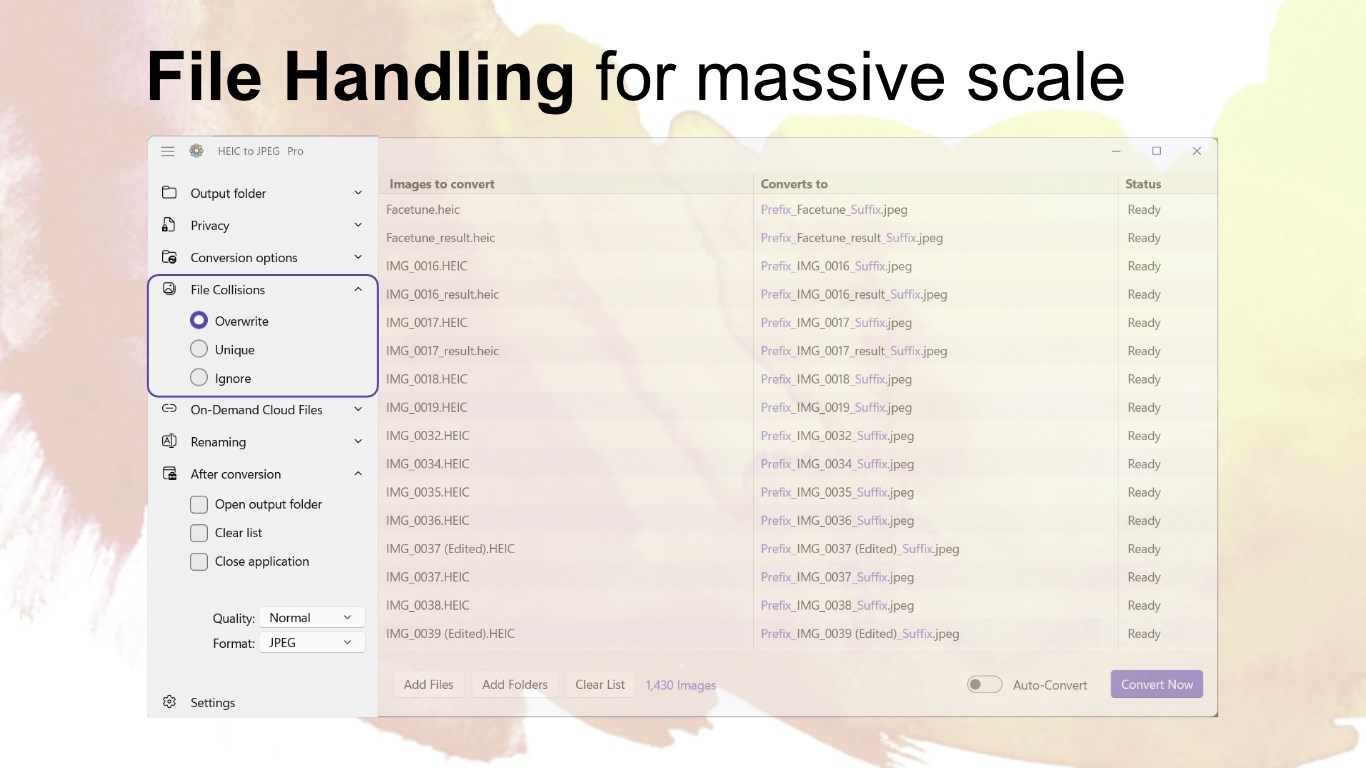
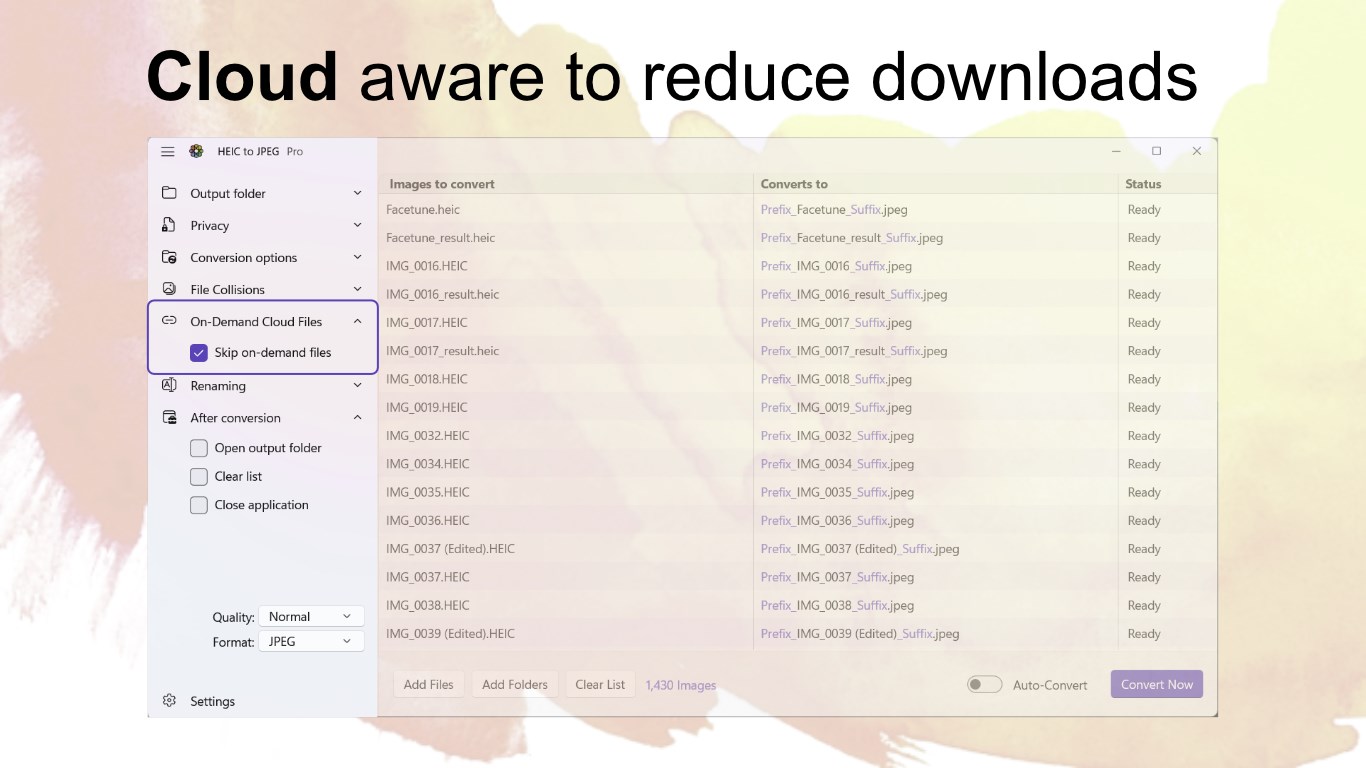
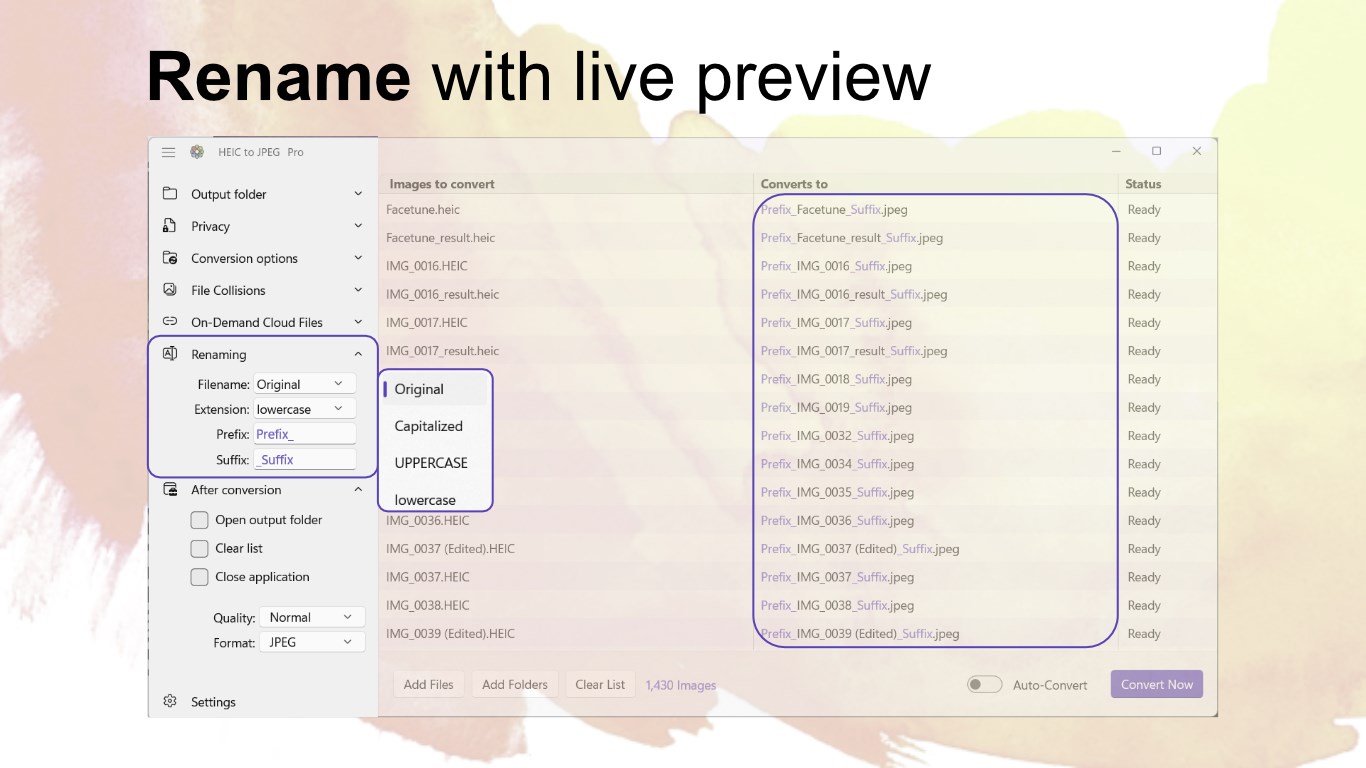
Ein echtes Highlight ist die Fähigkeit, mehrere HEIC-Dateien gleichzeitig zu konvertieren. Stellen Sie sich vor, Sie haben hunderte von Fotos von Ihrem letzten Urlaub – anstatt jedes Bild einzeln zu öffnen, ziehen Sie einfach alle Dateien in das Programmfenster, drücken auf „Start“ und warten auf das Ergebnis. Diese Stapelverarbeitungsfunktion spart enorm Zeit und macht die Umwandlung zu einer fast mühelosen Aufgabe. Das ist besonders dann praktisch, wenn Sie regelmäßig große Fotoarchivierungen vornehmen möchten.
Intuitive Benutzerführung & anpassbare Qualitätseinstellungen
Das Interface ist klar strukturiert und benutzerfreundlich gestaltet, sodass auch weniger technikaffine Nutzer ohne Schwierigkeiten durch den Konvertierungsprozess geführt werden. Die Einstellungsmöglichkeiten für die Bildqualität sind flexibel: Möchten Sie Speicherplatz sparen oder höchste Bildqualität erzielen? Hier können Sie leicht die passende Option auswählen. Das Programm bietet für beide Szenarien eine passende Lösung, was vor allem für professionelle Fotografen sowie Hobbyfotografen interessant ist, die Wert auf feine Details legen.
Schnelle und zuverlässige Performance
Die Leistung des Tools ist beeindruckend. Beim Test lief die Konvertierung stabil und zügig – selbst bei einer großen Menge an Dateien. Die Anwendung ist ressourcenschonend und läuft reibungslos, was den Workflow nicht stört. Die Bedienung wirkt dadurch sehr flüssig, und die Lernkurve ist äußerst moderat. Innerhalb von Minuten hatten wir eine große Anzahl an HEIC-Bilder in JPEG umgewandelt, ohne uns durch komplexe Menüs kämpfen zu müssen.
Vergleich mit ähnlichen Anwendungen – was macht „HEIC to JPEG for Windows“ einzigartig?
Viele vergleichbare Programme setzen auf umfangreiche Bearbeitungsoptionen oder bieten zusätzliche Funktionen wie Bearbeitung oder Filter an – was bei einem Konvertierungstool eher überwältigend wirkt. Im Gegensatz dazu konzentriert sich diese App klar auf das Wesentliche: eine schnelle, sichere und unkomplizierte Umwandlung. Besonders hervorzuheben ist die automatische Stapelverarbeitung, die bei anderen Anwendungen oft manuell eingeleitet werden muss. Diese Stärke macht „HEIC to JPEG for Windows“ zu einem zuverlässigen Begleiter für alle, die regelmäßig mit HEIC-Fotos arbeiten und schnell zur Lösung greifen möchten, ohne viel Einarbeitungszeit.
Fazit und Empfehlung
„HEIC to JPEG for Windows“ ist eine praktische, leicht verständliche Anwendung, die vor allem durch ihre Effizienz bei der Stapelkonvertierung überzeugt. Für Nutzer, die regelmäßig große Mengen an HEIC-Bildern handhaben, ist dieses Tool eine klare Empfehlung. Es passt sowohl in den privaten Gebrauch – zum Beispiel nach Urlaubsaufnahmen – als auch ins professionelle Umfeld, in dem schnelle Ergebnisse gefragt sind. Insgesamt bietet die App eine solide Balance zwischen Funktionalität und Bedienkomfort, ohne unnötigen Schnickschnack. Für alle, die nach einer unkomplizierten Lösung suchen, ist dieses Programm eine gute Wahl.
Vorteile
- Benutzerfreundliche Oberfläche
- Schnelle Konvertierung
- Unterstützung für Batch-Umwandlungen
- Keine Wasserzeichen oder Einschränkungen
- Einfache Dateiauswahl
Nachteile
- Begrenzte Bearbeitungsoptionen
- Keine Unterstützung für andere Formate
- Hinweis auf gelegentliche Fehler bei sehr großen Dateien
- Keine automatische Speicherung in Cloud-Diensten
- Fehlende Mehrsprachigkeit in der Oberfläche











