
- Name GPU-Check
- Kategorie Dienstprogramme & Tools
- Sprachen Chinesisch (China), Chinesisch (Taiwan), Deutsch, Englisch (Vereinigte Staaten), Französisch, Niederländisch, Portugiesisch, Russisch, Spanisch, Ukrainisch
Einführung in GPU-Check für Windows – Das Tool für Ihre Grafikkarte
Stellen Sie sich vor, Sie möchten wissen, ob Ihre Grafikkarte auch wirklich das volle Potenzial Ihres Gaming-Setups oder Ihrer kreativen Software ausschöpft. Hier kommt GPU-Check für Windows ins Spiel – ein praktisches und zuverlässiges Werkzeug, das Licht ins Dunkel Ihres GPU-Systems bringt. Entwickelt von Stefan vd, präsentiert sich diese Anwendung als eine essentielle Ergänzung für Technik-Enthusiasten, PC-Bastler und professionelle Nutzer gleichermaßen.
Grundlegende Informationen und Zielgruppen
GPU-Check für Windows ist eine leicht zugängliche Anwendung, die darauf ausgelegt ist, detaillierte Informationen über die Grafikkarte eines Computers bereitzustellen, inklusive Leistungsdaten, Temperaturen und Treiberstatus. Entwickelt wurde das Tool vom unabhängigen Entwickler Stefan vd, dessen Name für Qualität und Benutzerfreundlichkeit steht.
Hauptfunktionen, die hervorstechen, sind:
- Umfassende Hardware-Auswertung: Detaillierte Anzeigen zu GPU-Modell, Spezifikationen, Temperaturen und Auslastung.
- Leistungsüberwachung in Echtzeit: Überwachen Sie die GPU-Performance während anspruchsvoller Nutzeraktivitäten.
- Diagnose- und Wartungs-Tools: Frühzeitige Erkennung potenzieller Probleme durch Temperatur- und Treiberüberprüfung.
- Benutzerfreundliche Oberfläche: Klar strukturiert, intuitiv zu bedienen – perfekt für Einsteiger und Profis.
Zielgruppen sind PC-Spieler, kreative Profi-Anwender wie 3D-Animationskünstler, Systemadministratoren sowie alle, die Interesse an der Leistung und Gesundheit ihres Grafikkartensystems haben.
Ein lebendiger Blick auf die Funktionen
Leistungsdaten auf einen Blick
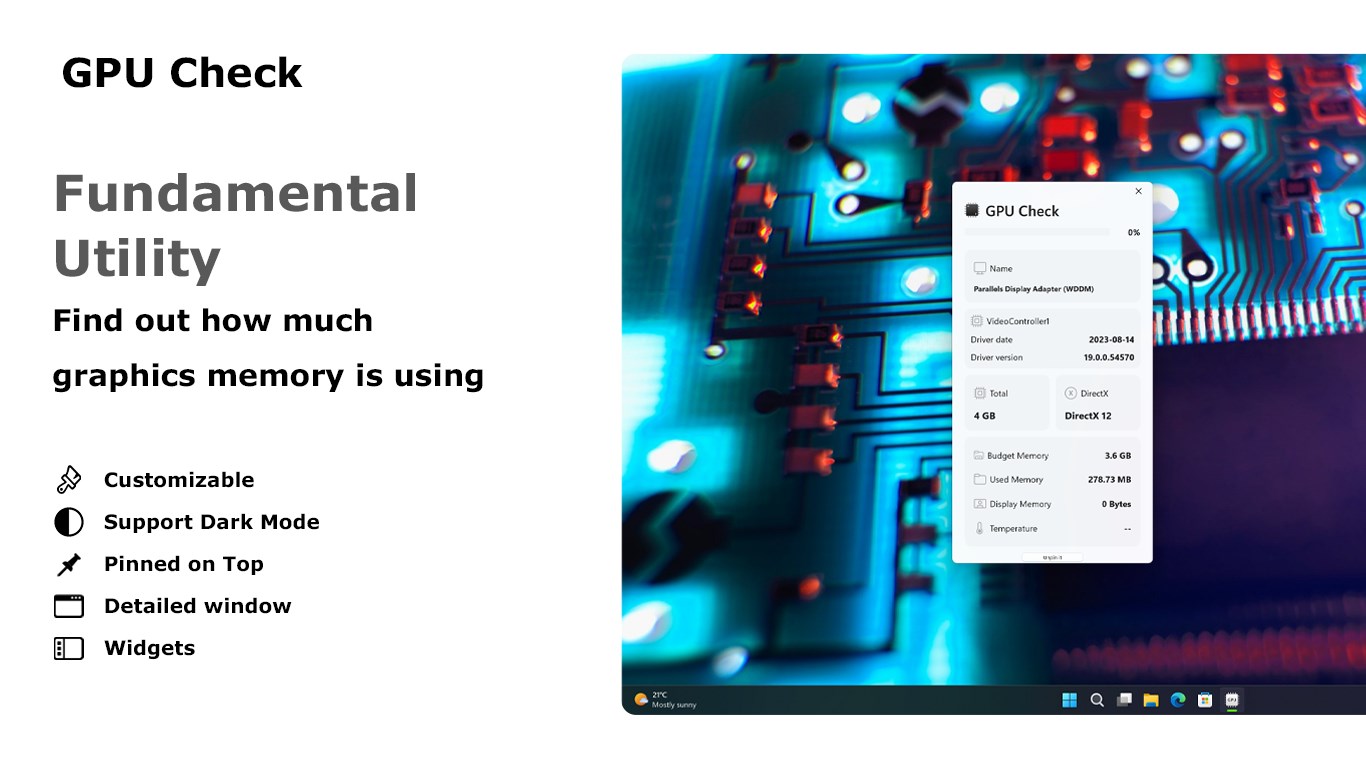
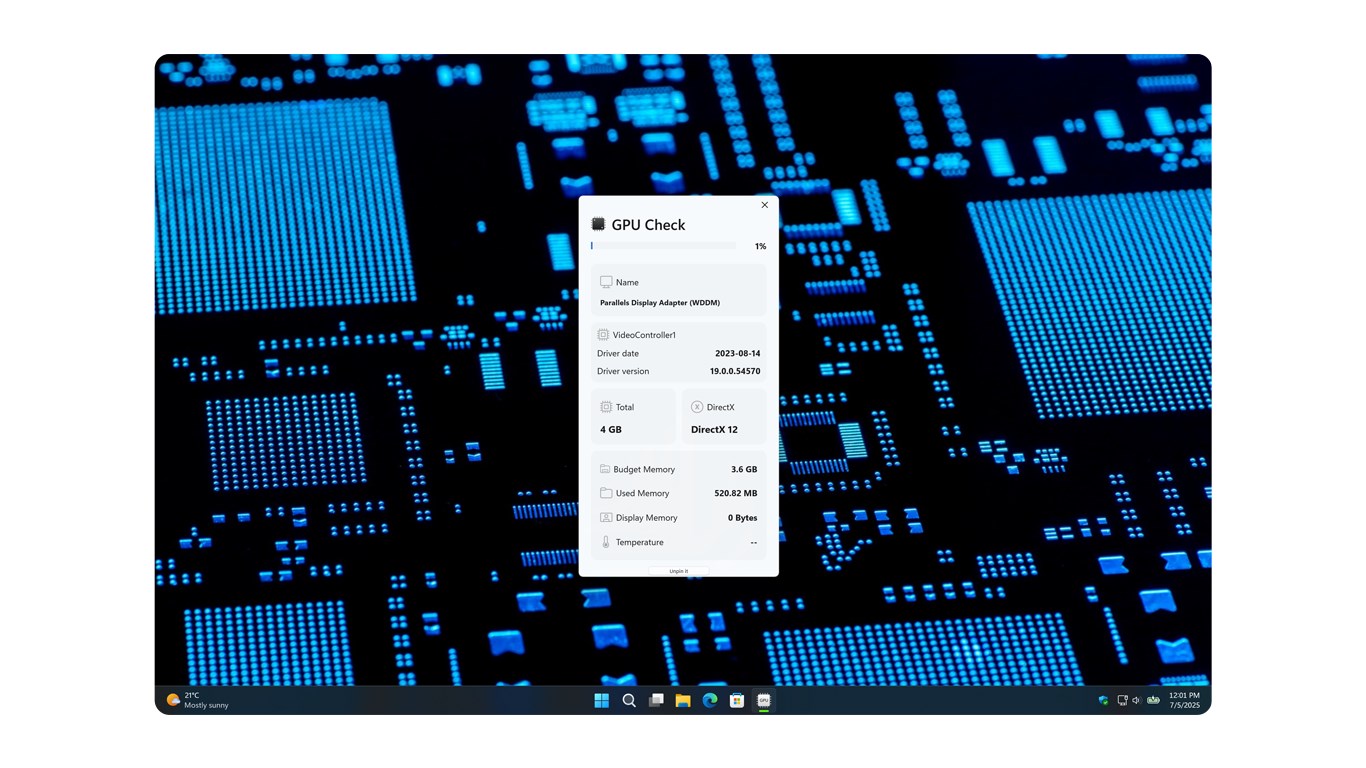
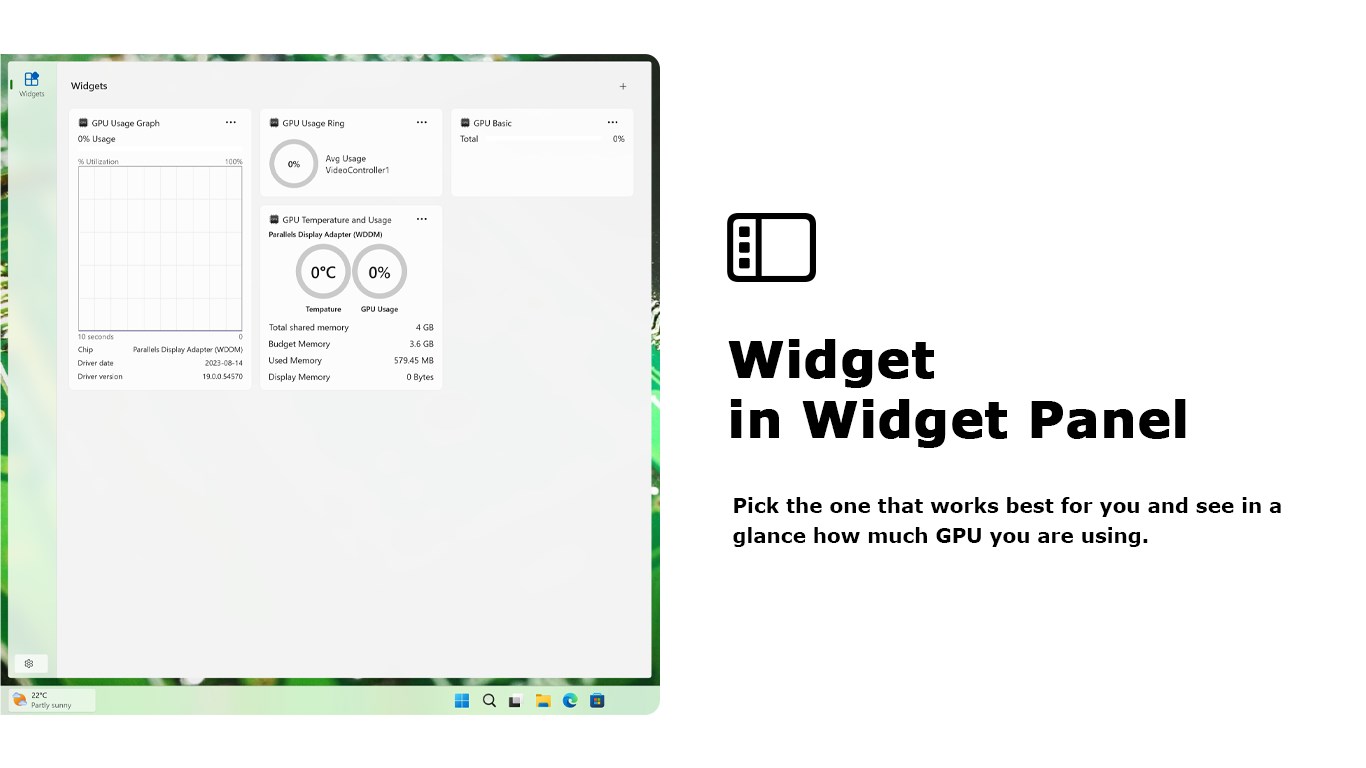
Beim Starten von GPU-Check öffnet sich eine Art Dashboard, das sofort die wichtigsten Infos präsentiert: Modell, GPU-Takt, Speicherauslastung und Temperatur – alles so übersichtlich wie die Anzeigen im Cockpit eines Flugzeugs. Für Technikbegeisterte ist diese klare Datenpräsentation Gold wert, weil sie einen schnellen Überblick ermöglicht, ohne sich durch endlose Menüs zu klicken.
Realzeit-Performance-Überwachung
Ein besonderer Fokus liegt auf der Überwachung während der Nutzung. Stellen Sie sich vor, Ihre Grafikkarte läuft am Limit bei intensiven Spielen oder kreativen Anwendungen – GPU-Check zeigt im Echtzeit-Stream, ob die Temperaturen im sicheren Bereich bleiben und die Leistung stabil ist. Das ist, als hätten Sie Ihren persönlichen Systemarzt immer im Blick, der sofort warnt, wenn etwas aus dem Ruder läuft.
Diagnose und Wartung leicht gemacht
Das Tool bietet spezielle Diagnose-Features, etwa die Überprüfung der Treiberaktualität und Temperaturkontrolle. Wenn Sie merken, dass Ihre GPU ungewöhnlich heiß wird oder die Leistung abnimmt, führt Sie GPU-Check durch die Schritte zur Fehlerbehebung. Das macht es einfacher, Probleme zu erkennen, bevor sie zum echten Problem werden – vergleichbar mit einem Auto-Check, bevor eine Panne eintritt.
Benutzererfahrung und Differenzierungsmerkmale
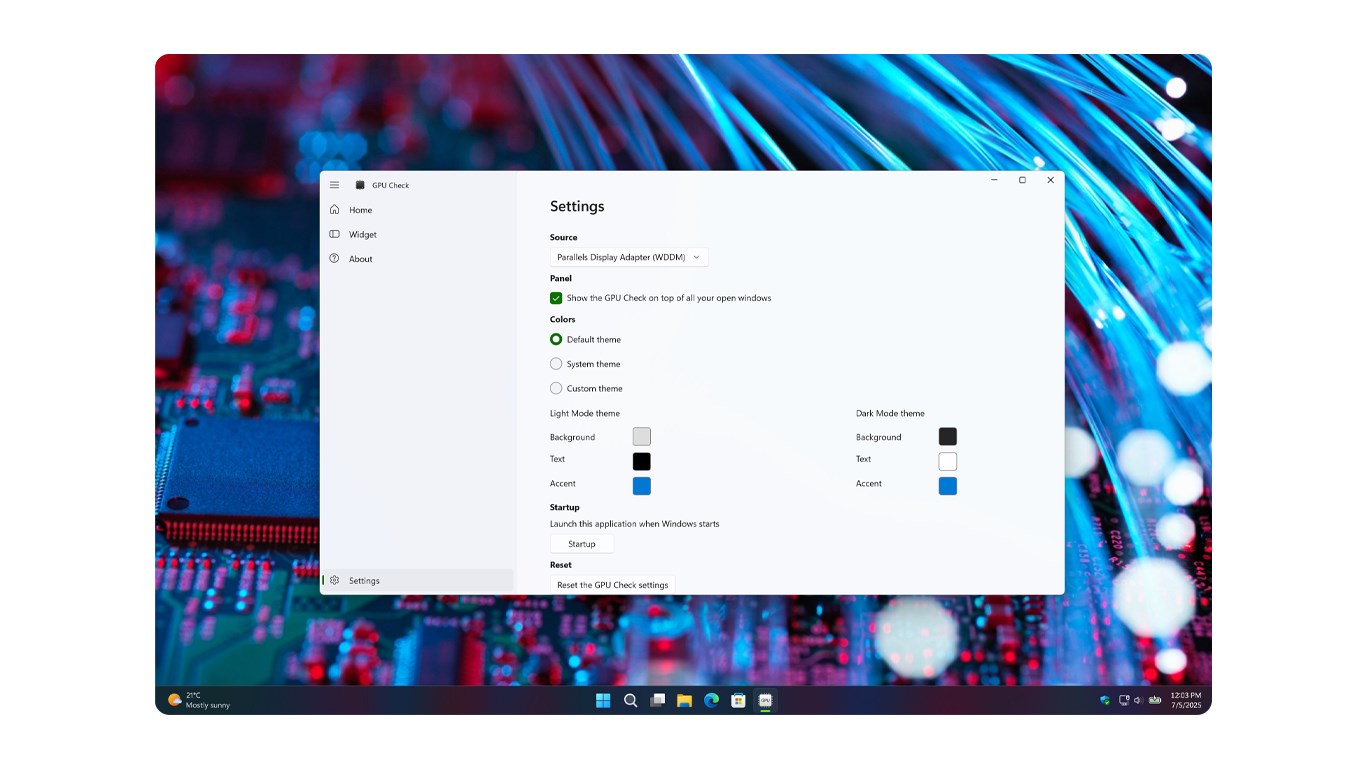
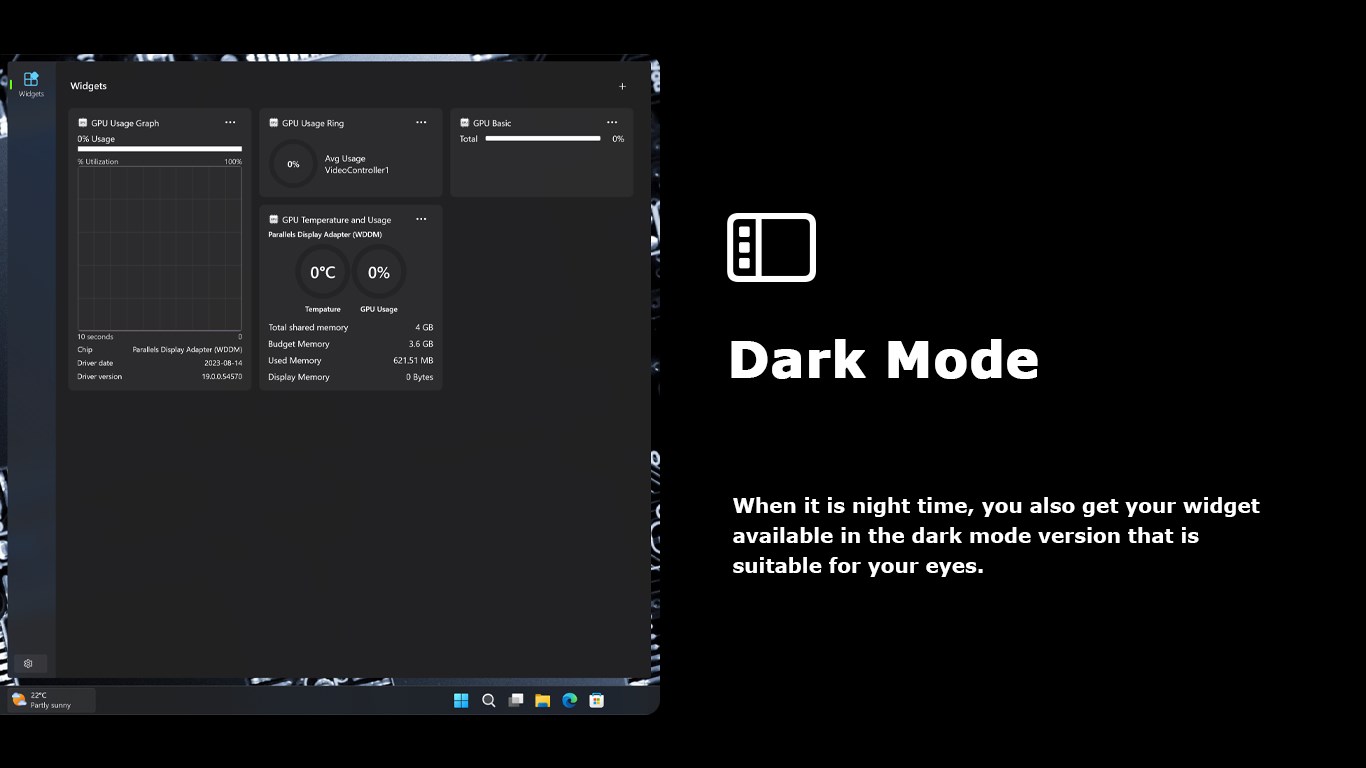
Die Anwendung überzeugt durch ein Design, das modern und minimalistisch wirkt – kein unnötiges Blinkern, sondern klare Linien, die das Wesentliche hervorheben. Die Menüführung ist logisch aufgebaut, so dass auch weniger erfahrene Nutzer schnell finden, was sie brauchen. Die Geschwindigkeit der Anwendung ist bemerkenswert: Die Daten werden schnell geladen und aktualisiert, was das Monitoring angenehm flüssig macht, fast wie das Gefühl, ein hochwertiges Cockpit-Display zu bedienen.
Verglichen mit anderen Tools im Bereich Systemmonitoring punktet GPU-Check vor allem durch seine Spezialisierung auf GPU-Details und die besonders klare Darstellung der Daten. Während viele System-Tools eine Fülle an Informationen bieten, konzentriert sich dieses Programm auf das Wesentliche – ohne dabei an Genauigkeit zu verlieren. Zudem sind in Sachen Wartung und Diagnose nur wenige Tools so spezifisch auf GPU-Temperatur und Treiberstatus fokussiert wie GPU-Check. Damit hebt sich Stefan vds Anwendung als eine der intuitivsten und präzisesten Lösungen hervor.
Fazit und Empfehlung
Insgesamt ist GPU-Check für Windows eine solide Empfehlung für alle, die ihre Grafikkarte im Blick behalten möchten – egal, ob Hobby-Gamer, Profis oder Technik-Interessierte. Besonders its die Kombination aus einfacher Bedienung, detaillierter Überwachung und den gezielten Diagnose-Tools, die es aus der Masse herausstechen lässt.
Ich empfehle, dieses Tool regelmäßig zu nutzen, um die Leistung und Gesundheit Ihrer GPU zu überprüfen. Es ist kein Ersatz für professionelle Wartung, bietet aber eine hervorragende Basis, um frühzeitig auf mögliche Probleme zu reagieren – sozusagen ein Frühwarnsystem für Ihren Bildschirm. Für Nutzer, die eine klare, präzise Analyse und Monitoring suchen, ist GPU-Check ein zuverlässiges Werkzeug, das die Arbeit erleichtert und die Sicherheit erhöht.
Vorteile
- Benutzerfreundliche Oberfläche
- Schnelle Hardware-Tests
- Detaillierte Berichte
- Kompatibilität mit verschiedenen GPUs
- Einfaches Vergleichstool
Nachteile
- Begrenzte Unterstützung für ältere GPUs
- Manche Testergebnisse sind nur ausreichend detailliert
- Abhängigkeit von Internetverbindung für Updates
- Manche Tests dauern bei älterer Hardware länger
- Fehlende Unterstützung für Linux oder MacOS











