

- Name Gaming Bar
- Kategorie Dienstprogramme & Tools
- Entwickler Play and Build
- Sprachen Englisch (Vereinigte Staaten)
Gaming Bar for Windows: Ein innovatives Werkzeug für Spieleliebhaber
Gaming Bar for Windows ist eine vielseitige Anwendung, die es Gamern ermöglicht, ihre Spielumgebung effizient zu optimieren und individuell anzupassen. Mit einem klaren Fokus auf Bedienkomfort bietet diese App eine Reihe von Werkzeugen, die den Gaming-Alltag deutlich verbessern können.
Über das Entwicklerteam und die Hauptfunktionen
Entwickelt und veröffentlicht von Play and Build, richtet sich Gaming Bar for Windows an Nutzer, die nach praktischen Tools suchen, um ihre Spielerfahrung zu steigern. Die App überzeugt durch eine übersichtliche Nutzeroberfläche und eine intuitive Bedienung.
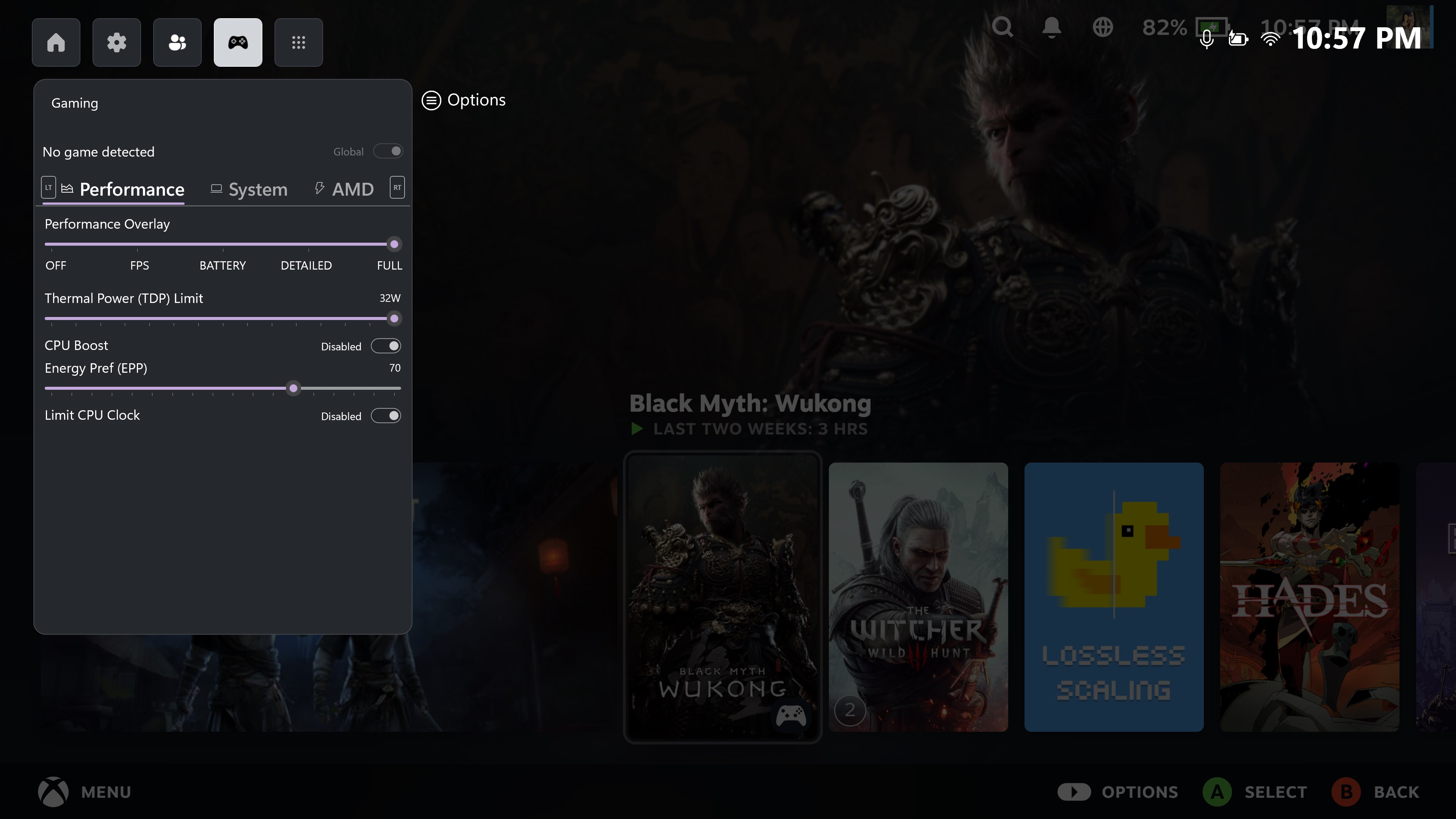
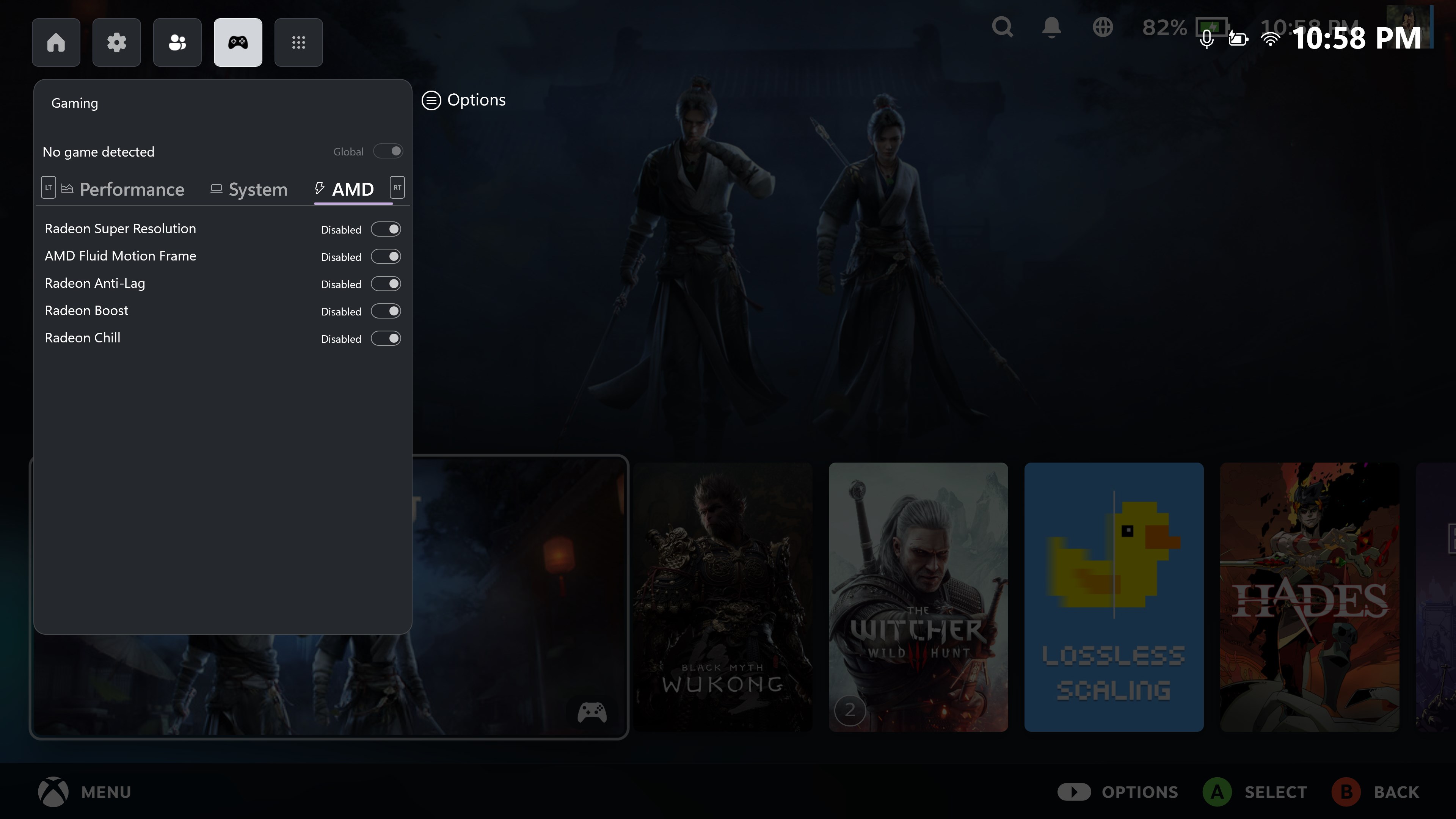
- Leistungsoptimierung: Die App bietet einfache Möglichkeiten, die Hardwareleistung gezielt auf Gaming-Programme abzustimmen, um Lags und Verzögerungen zu minimieren.
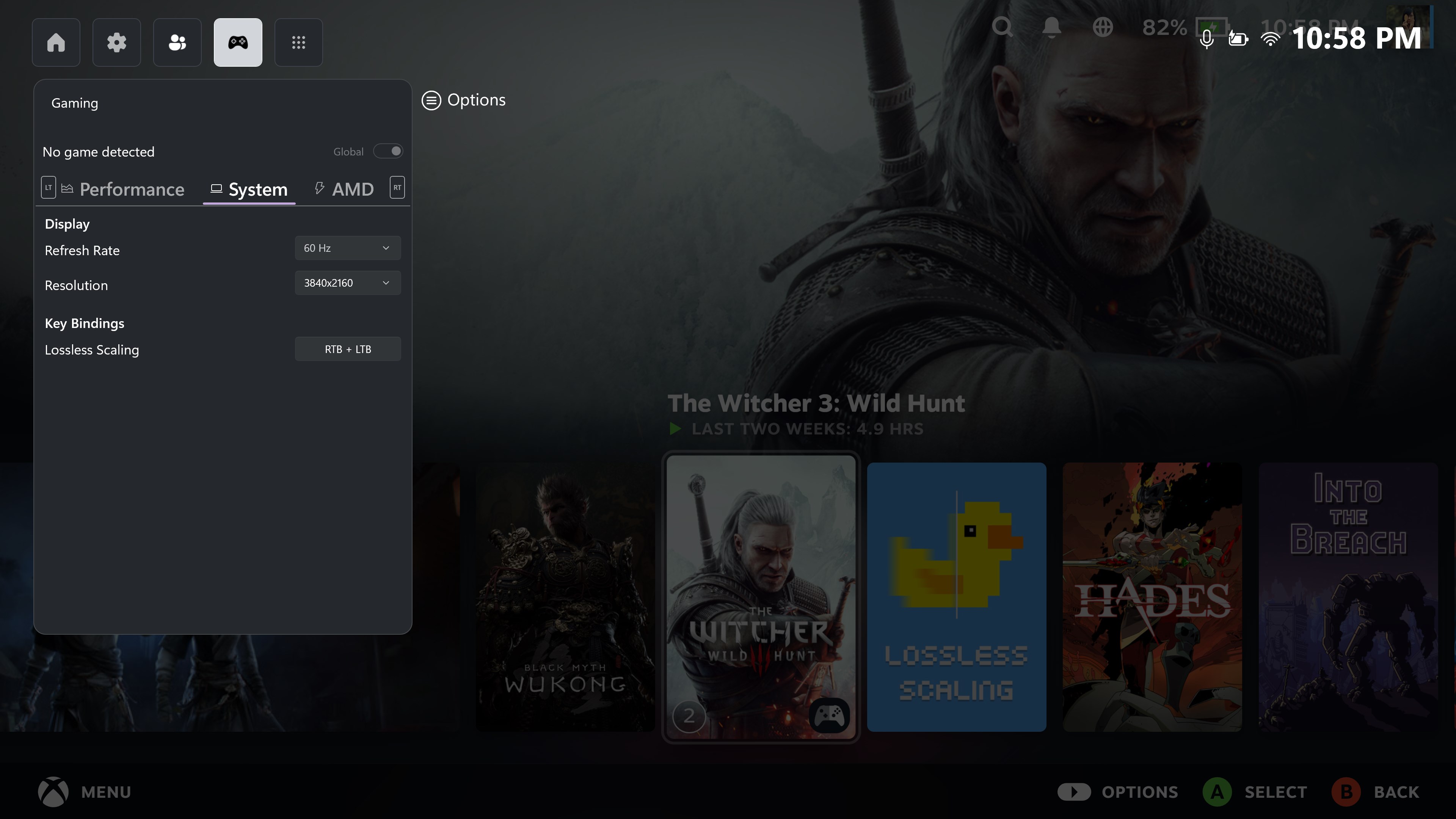
- Benutzerdefinierte Tastenkombinationen: Nutzer können eigene Shortcuts festlegen, um häufig genutzte Funktionen schnell zu aktivieren – eine echte Zeitersparnis im Spiel.
- Kommunikationsintegration: Die App erlaubt eine effiziente Verwaltung von Sprach- und Text-Chats, sodass Kommunikationswege im Spiel stets im Griff bleiben.
- Anpassbare Overlay-Tools: Mit anpassbaren Overlay-Fenstern können Nutzer wichtige Systeminformationen im Blick behalten, ohne das Spiel zu unterbrechen.
Das Zielgruppenprofil umfasst ambitionierte Gamer, Streamer sowie eSports-Enthusiasten, die ihre Gaming-Setups optimieren möchten.
Erlebnisbericht: Eine Einladung in die Welt der Gaming-Optimierung
Stellen Sie sich vor, Sie betreten eine Werkstatt, die speziell für Ihr Gaming-Glück gebaut wurde — alle Werkzeuge sind übersichtlich bereitgelegt, und die Bedienung fühlt sich an wie ein vertrauter Handgriff. Genau so fühlt sich das Arbeiten mit Gaming Bar for Windows an: Es ist eine Mischung aus Effizienz und Komfort, die das Frustrationsterrain des Gamer-Alltags deutlich glättet.
Intuitive Benutzeroberfläche und schnelle Bedienung
Das Design der Anwendung ist klar und modern gehalten — keine überladenen Schaltflächen oder versteckten Menüs, sondern eine übersichtliche Anordnung, die auch Laien sofort verstehen. Die Navigation ist flüssig, was insbesondere bei schnellen Spielphasen von Vorteil ist. Die App reagiert prompt auf Benutzereingaben und sorgt dafür, dass keine wertvolle Spielzeit durch technische Hürden verloren geht.
Maßgeschneiderte Funktionen für leidenschaftliche Gamer
Die Performance-Optimierung durch gezielte Systemeinstellungen ist ein echtes Highlight. Sie wirkt wie ein persönlicher Techniker, der im Hintergrund arbeitet und die Hardware so einstellt, dass sie das Optimum für aktuelle Spiele herausholt. Ebenso beeindruckend sind die individuell anpassbaren Tastenkürzel, die den Spielablauf beschleunigen und die Bedienung im Hitzeduell erleichtern. Das Overlay-Tool bietet eine einfache Möglichkeit, alle wesentlichen Systeminformationen im Blick zu behalten, ohne in den Spielfluss einzugreifen. Hier zeigt sich der Unterschied zu anderen Utilities: Es verbindet funktionale Vielseitigkeit mit Benutzerfreundlichkeit.
Unterscheidungsmerkmale im Vergleich zu ähnlichen Anwendungen
Im Vergleich zu allgemeineren Utilities-Apps sticht Gaming Bar for Windows durch seine speziell auf Gamer zugeschnittenen Funktionen hervor. Während viele Tools nur einzelne Aspekte wie Systemüberwachung oder Tastaturbelegung abdecken, vereint diese App mehrere wichtige Funktionen in einer übersichtlichen Oberfläche. Besonders die Möglichkeit, das System im laufenden Betrieb durch vordefinierte Profile zu optimieren, hebt sie ab. Zudem ist die App so gestaltet, dass sie auch für Einsteiger geeignet ist, ohne dabei die Profis anzusprechen – eine Balance, die in diesem Segment nicht selbstverständlich ist.
Fazit und Empfehlung
Gaming Bar for Windows ist eine praktische und gut durchdachte Anwendung, die vor allem durch ihre einfache Bedienung und die Kombination verschiedener nützlicher Tools überzeugt. Für alle, die ihre Gaming-Umgebung effizient anpassen möchten, ist sie eine empfehlenswerte Wahl – besonders, wenn man Wert auf eine klare Oberfläche und zuverlässige Funktionalität legt. Für fortgeschrittene Nutzer, die tiefergehende Konfigurationsmöglichkeiten suchen, bietet sie ebenfalls solide Möglichkeiten, um die eigene Spielwelt individuell zu gestalten. Insgesamt sehe ich diese App als nützlichen Begleiter, der das Gaming-Erlebnis deutlich verbessern kann, ohne unnötig komplex zu wirken.
Vorteile
- Einfache Integration
- Schneller Zugriff auf Spiele-Features
- Benutzerfreundliche Oberfläche
- Anpassbare Tastenkombinationen
- Nützliche Zusatzfunktionen
Nachteile
- Eingeschränkte Kompatibilität
- Manchmal verzögert die Reaktion
- Begrenzte Anpassungsmöglichkeiten
- Starke Abhängigkeit vom System
- Eingeschränkte Personalisierung bei Benachrichtigungen











