

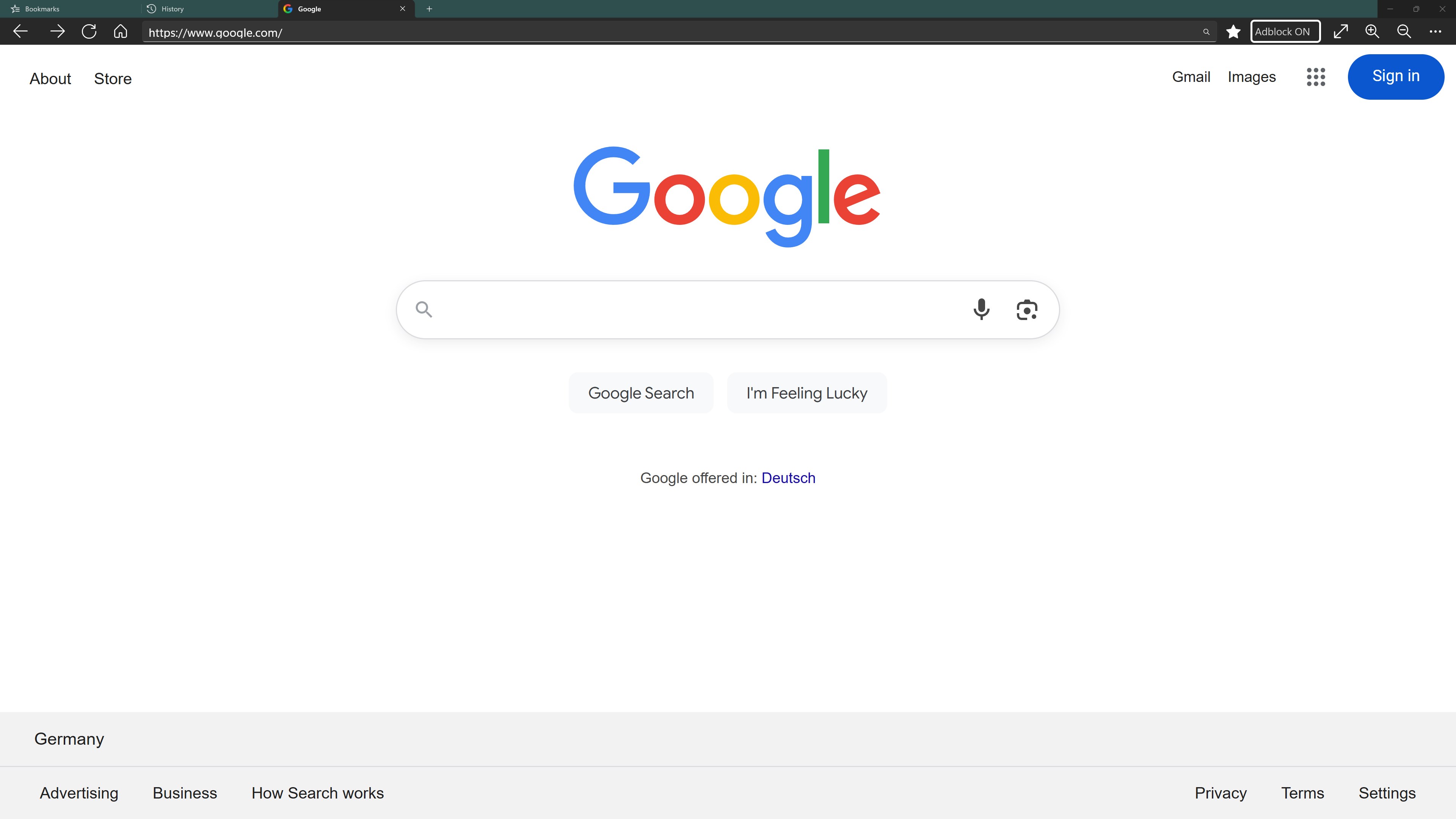

- Name Fast Internet Browser
- Kategorie Dienstprogramme & Tools
- Entwickler Stollenwerk
- Sprachen Deutsch (Deutschland), Englisch (Vereinigte Staaten), Französisch (Frankreich), Italienisch (Italien), Portugiesisch (Brasilien), Spanisch (Spanien)
Ein Überblick über Fast Internet Browser für Windows
Der Fast Internet Browser für Windows ist eine schlanke, leistungsstarke Browserlösung, die sich auf Geschwindigkeit und Nutzerfreundlichkeit konzentriert. Mit einem klaren Fokus auf das schnelle Surfen im Internet möchte diese Anwendung Nutzerinnen und Nutzer eine angenehme und effiziente Browsererfahrung bieten, ohne dabei unnötigen Schnickschnack zu verwenden.
Entwickler und Hauptfunktionen
Hergestellt von dem Entwicklerteam Stollenwerk und veröffentlicht durch M-Stollenwerk, zeichnet sich dieser Browser durch einige bemerkenswerte Merkmale aus. Dazu gehören:
- Superschnelle Ladezeiten: Optimiert für geringstmögliche Verzögerungen beim Laden von Webseiten, perfekt für alle, die Wert auf Effizienz legen.
- Minimalistisches, benutzerfreundliches Design: Weniger Ablenkung, mehr Fokus auf das Wesentliche – das Internet.
- Starke Privatsphäre-Optionen: Schutzmaßnahmen, die Ihre Daten während des Surfens bewahren.
- Ressourcenschonender Betrieb: Der Browser läuft auch auf älteren Systemen reibungslos, ohne Ressourcen zu verschwenden.
Die Zielgruppe umfasst vor allem Nutzerinnen und Nutzer, die schnelle, unkomplizierte Browser-Tools suchen—von vielbeschäftigten Berufstätigen bis hin zu Technik-Enthusiasten, die das Wesentliche schätzen, um produktiv zu bleiben.
Ein lebendiger Einstieg in die Welt des Surfens
Stellen Sie sich vor, Sie sitzen vor Ihrem Rechner – die Welt des Internets liegt in greifbarer Nähe, und Sie möchten sofort starten, ohne von aufwändigen Menüs oder störenden Anzeigen abgelenkt zu werden. Der Fast Internet Browser empfängt Sie mit einem minimalistischen Fenster, das Sie mit seinem schlichten Design sofort an Fixpunkte stiehlt. Kein unnötiges Geklicke, nur reines, reaktionsschnelles Surfen – genau das, was der moderne Nutzer erwartet.
Leistung im Fokus: Geschwindigkeit und Effizienz
Schnelle Ladezeiten, die Spaß machen
Die vielleicht beeindruckendste Stärke dieses Browsers ist seine Geschwindigkeit. Während andere Browser manchmal wie ein zäher Kabeljaufisch im Hafen wirken, gleitet der Fast Internet Browser geschmeidig wie ein Delfin durch die Wasser. Webseiten öffnen in Sekundenschnelle, egal ob große Medien-Websites oder schlichte Textseiten. Das Ergebnis: weniger Warten, mehr Surfen – umergeht garantiert die Lust auf das Internet.
Ressourcenschonend und stabil
Besonders bei älteren oder leistungsschwächeren Computern zeigt sich die Stärke dieses Browsers. Im Gegensatz zu manchen Mitstreitern, die den Rechner in den roten Bereich treiben, bleibt der Fast Internet Browser weitaus entspannter und verbraucht weniger Arbeitsspeicher. Das macht das Surfen nicht nur angenehmer, sondern auch nachhaltiger für Ihr System.
Benutzerfreundlichkeit und Gestaltung
Ein weiterer Pluspunkt ist das intuitive Design. Die Oberfläche ist so gestaltet, dass selbst weniger erfahrene Nutzer schnell durchblicken. Das Menü ist klar strukturiert, die Bedienelemente sind übersichtlich platziert, und die Lernkurve ist flach. Dabei bleibt der Browser trotzdem anpassbar – wer möchte, kann beispielsweise Tastenkürzel konfigurieren oder eine dunkle Ansicht wählen. Das macht die Nutzung zu einer angenehm flüssigen Erfahrung, vergleichbar mit einer gut eingespielten Zusammenarbeit zwischen Nutzer und Werkzeug.
Was macht den Fast Internet Browser besonders?
Sein klarer Wettbewerbsvorteil liegt vor allem in der Kombination aus Geschwindigkeit und einem minimalistische Design. Während andere Browser versuchen, möglichst viel zu integrieren, setzt dieser auf essentielle Funktionen ohne Schnickschnack. Besonders hervorzuheben ist die Funktion „Blitzschnelles Laden“, die Webseiten in einem Bruchteil der Zeit öffnet, was den Browser von vielen anderen in seinem Segment unterscheidet. Zudem ist er sehr ressourcenschonend, was ihn zur idealen Wahl für alle macht, die auf Effizienz und Performance setzen.
Fazit: Empfehlung und Nutzungsvorschläge
Insgesamt kann ich den Fast Internet Browser jedem empfehlen, der auf der Suche nach einem schnellen, unkomplizierten Browser für Windows ist. Für Nutzer, die Wert auf Sicherheit und Performance legen, ohne auf umfangreiche Features zu verzichten, stellt dieser Browser eine sinnvolle Wahl dar. Für produktives, reibungsloses Surfen, gleich ob im Büro oder privat, ist er eine smarte Option. Mein Tipp: Probieren Sie ihn aus – vielleicht wird er Ihr neues Standard-Tool im Internet.
Vorteile
- Schnelles Surfen
- Benutzerfreundliche Oberfläche
- Geringer Datenverbrauch
- Integrierte Sicherheitsfunktionen
- Kompatibilität mit verschiedenen Plattformen
Nachteile
- Begrenzte Erweiterungsunterstützung
- Manche Seiten laden manchmal verzögert
- Fehlende Synchronisationsfunktion für Lesezeichen
- Eingeschränkte Anpassungsmöglichkeiten
- Benutzerfeedback wird noch nicht aktiv integriert











