

- Name Express Burn
- Kategorie Dienstprogramme & Tools
- Entwickler NCH Software
- Sprachen Englisch (Vereinigte Staaten)
Einführung: Ein zuverlässiger Begleiter beim Brennen von CDs und DVDs
Express Burn für Windows ist eine praktische und unkomplizierte Software, die sich ganz auf das schnelle und effiziente Brennen von Discs spezialisiert hat. Für alle, die regelmäßig Musik, Videos oder Daten archivieren möchten, bietet dieses Tool eine interessante Alternative zu umfangreicheren Programmen. Mit seinem klaren Design und fokussierten Funktionen macht es das Brennen zum Kinderspiel – egal ob im Büro, zu Hause oder unterwegs.
Intuitive Benutzeroberfläche – Einfach, klar, effizient
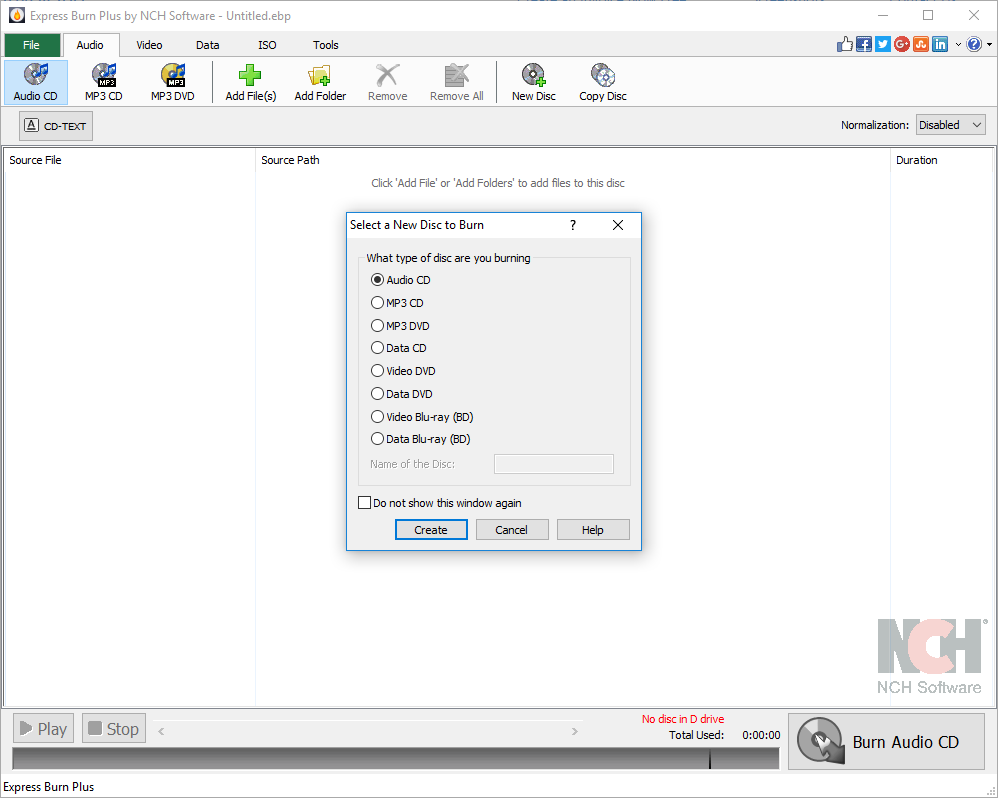
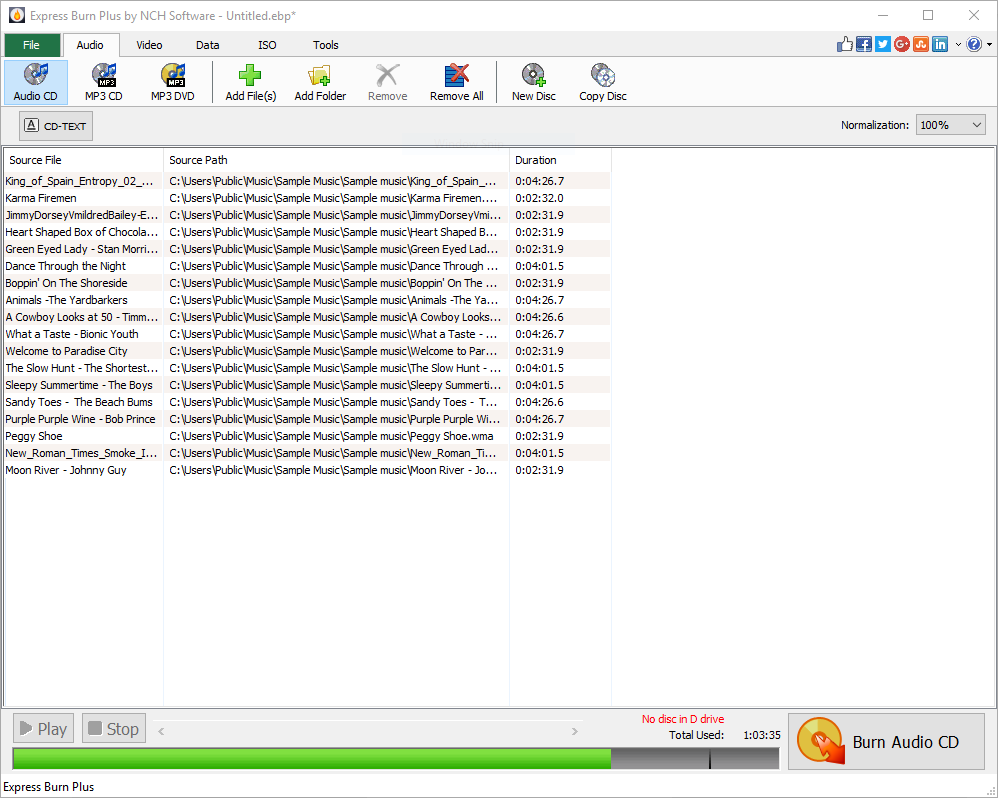
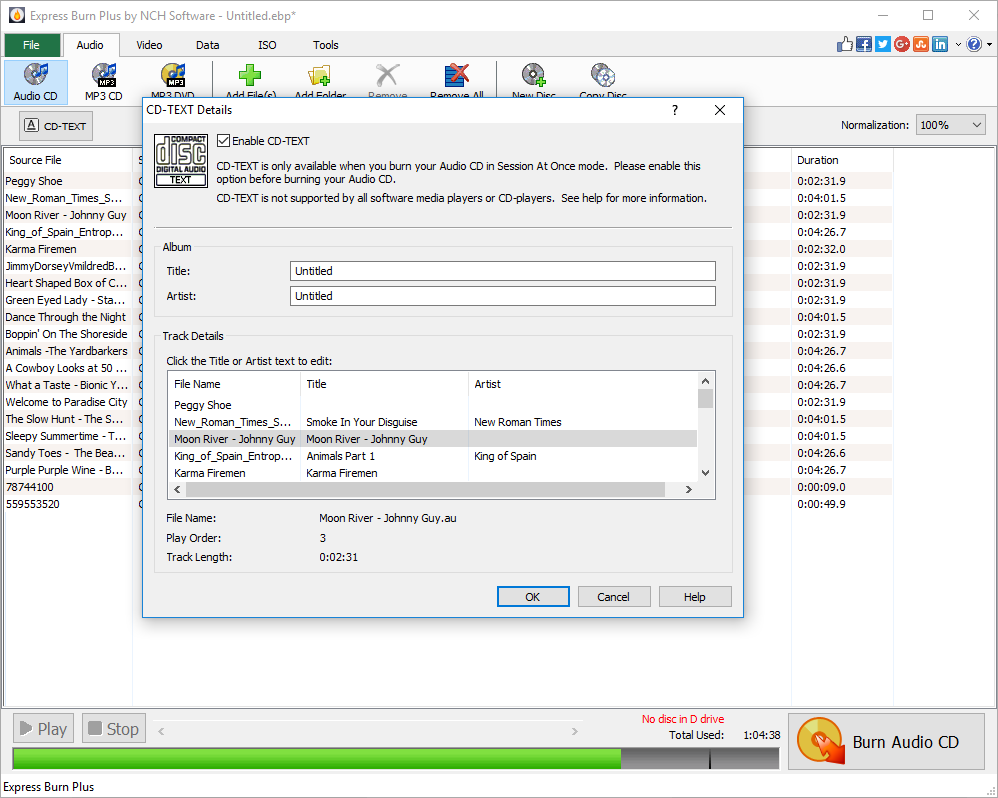
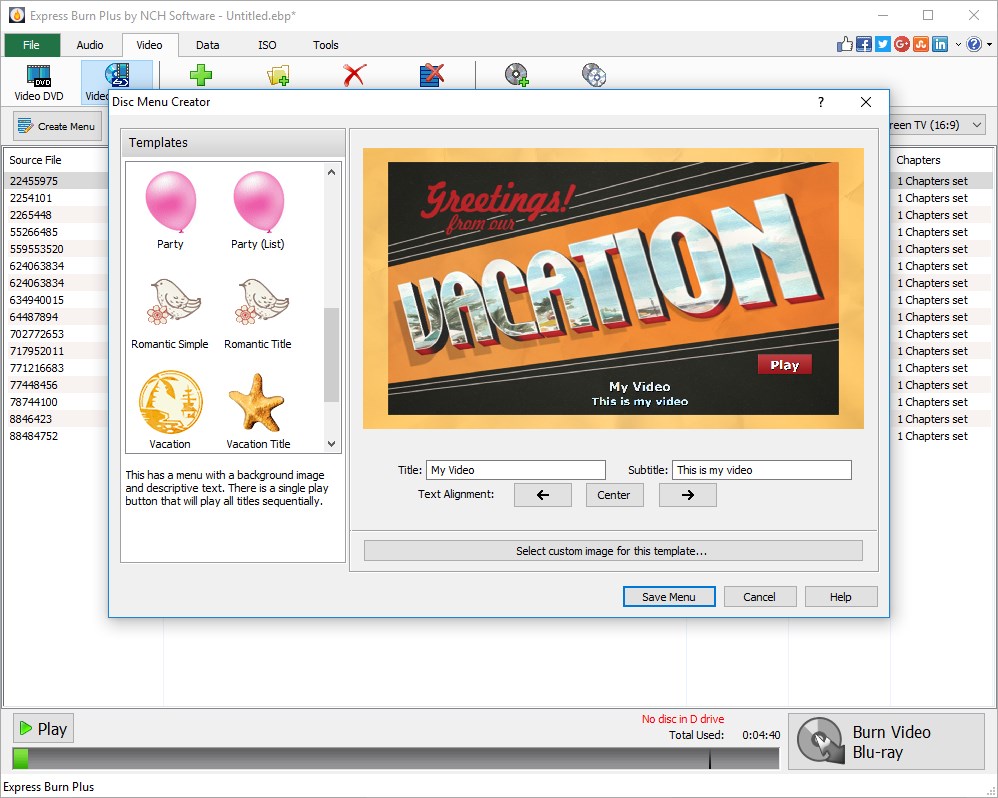
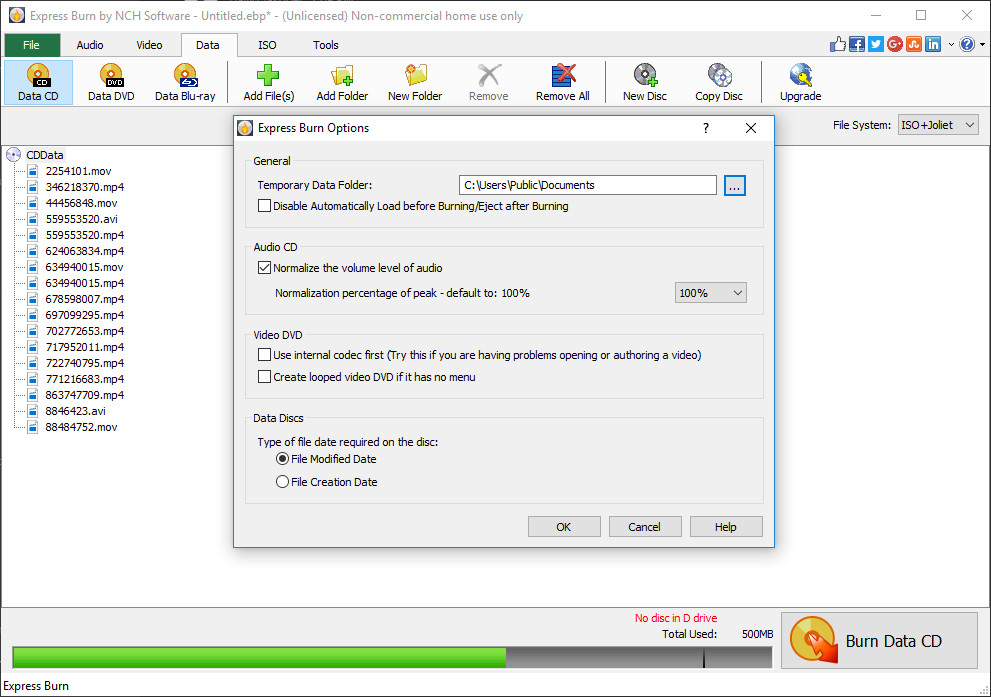
Schon beim Start fällt auf, wie übersichtlich und freundlich das Interface gestaltet ist. Die Menüführung ist logisch aufgebaut, sodass auch Einsteiger ohne große Einarbeitung rasch ihre Discs erstellen können. Elemente wie die Dateiauswahl, Brennoptionen und Fortschrittsanzeigen sind übersichtlich platziert und sorgen dafür, dass Nutzer nicht den Überblick verlieren. Die Bedienung fühlt sich wie ein gut sortierter Werkzeugkasten an, der jederzeit griffbereit ist.
Fokus auf das Wesentliche: Schnelles Brennen mit hoher Kompatibilität
Das Kernstück von Express Burn liegt in seiner Fähigkeit, Dateien in kürzester Zeit auf verschiedenste Disc-Formate zu brennen. Es unterstützt eine breite Palette an Dateitypen – von Musik- und Videos bis hin zu Dokumenten – und sorgt dafür, dass der Brennvorgang reibungslos läuft. Besonders hervorzuheben ist, dass die Software exzellent mit verschiedenen Disc-Formaten und -Kapazitäten arbeitet, was sie zu einem verlässlichen Werkzeug für die alltägliche Datensicherung macht.
Besondere Funktionen, die den Unterschied machen
Was Express Burn wirklich hervorhebt, sind vor allem seine Geschwindigkeit und die einfache Do-it-yourself-Arbeitsweise. Die Software ermöglicht das Brennen ganzer Projects ohne unnötigen Schnickschnack – perfekt für Nutzer, die möglichst wenig Zeit mit der Bedienung verbringen möchten. Im Vergleich zu anderen Utilities wie ImgBurn oder Nero fällt auf, dass Express Burn sehr minimalistisch und benutzerfreundlich gestaltet ist. Dabei verzichtet es bewusst auf komplexe Optionen, ohne an Funktionalität zu verlieren, was es sowohl für Heimanwender als auch für kleine Büros attraktiv macht.
Besonders praktisch ist zudem die Möglichkeit, ISO-Images direkt zu erstellen oder bestehende Images zu brennen, was die Flexibilität erhöht. Für den gelegentlichen Gebrauch ist daher kein langwieriges Einarbeiten nötig – einfach die Dateien auswählen, Brennparameter bestimmen und loslegen.
Fazit: Empfehlenswert für Schnellentschlossene
Express Burn für Windows ist eine solide Lösung für alle, die unkompliziert, schnell und zuverlässig CDs und DVDs brennen möchten. Seine Stärken liegen in der Zeitersparnis, der einfachen Benutzerführung und der breiten Kompatibilität. Für Nutzer, die keine umfangreichen Extras benötigen und Wert auf brute-force Geschwindigkeit legen, ist dieses Programm eine klare Empfehlung. Für alle, die ein unkompliziertes Werkzeug suchen, um regelmäßig Daten zu archivieren, ist es definitiv einen Blick wert – keine unnötigen Schnickschnack, nur das Wesentliche, effizient erledigt.
Vorteile
- Einfache Benutzung
- Schnelle Brenngeschwindigkeit
- Unterstützung verschiedener Formate
- Option für Mehrfachkopien
- Günstiger Preis
Nachteile
- Begrenzte Bearbeitungsfunktionalität
- Keine Unterstützung für Windows 11 spezifische Features
- Eingeschränkte Vorschaufunktionen
- Fehlende automatische Überprüfung der Discs
- Geringe Anpassungsmöglichkeiten bei Schaltnamen











