

- Name Escanear Fácil
- Kategorie Dienstprogramme & Tools
- Entwickler Jabasoft
- Sprachen Arabisch, Chinesisch (China), Deutsch, Englisch (Vereinigte Staaten), Französisch, Italienisch, Portugiesisch (Brasilien), Spanisch
Einführung: Einfaches Scannen für eine effizientere digitale Welt
Stellen Sie sich vor, Sie könnten all Ihre Dokumente und Bilder im Handumdrehen digitalisieren und dabei jede Menge Zeit und Mühe sparen – genau das ermöglicht das „Escanear Fácil for Windows“. Dieses intelligente Werkzeug verwandelt einen scheinbar mühsamen Prozess in eine kinderleicht zu bewältigende Aufgabe, ideal für alle, die ihre digitalen Ressourcen effizient verwalten möchten. Mit seinem benutzerfreundlichen Design und leistungsstarken Funktionen ist es eine tolle Unterstützung im Alltag – egal ob für Privatpersonen oder kleine Unternehmen.
Was macht Escanear Fácil besonders? Hauptmerkmale im Blick
1. Automatischer Dokumenten- und Bilderkennung
Das Herzstück des Programms ist seine Fähigkeit, automatisch zwischen Dokumenten, Fotos und Symbollen zu unterscheiden. Ein Klick genügt, und die App erkennt, was auf Ihrer Vorlage ist, passt die Erfassung entsprechend an und liefert klare, gut lesbare Scans. Das spart nicht nur Zeit, sondern sorgt auch für perfekte Ergebnisse, ohne dass man manuell nachjustieren muss.
2. Intuitive Nachbearbeitung und Organisation
Gerade beim Scannen eines Haufen von Dokumenten ist die Nachbearbeitung oft der mühseligste Part. Hier überzeugt Escanear Fácil durch Funktionen zur automatischen Zuschneidung, Verbesserung der Lesbarkeit und einfachen Sortierung. Sie können Ihre Dateien direkt innerhalb der App umbenennen, in Ordner einsortieren oder als PDF speichern – alles läuft flüssig ab und ist sehr übersichtlich gestaltet.
3. Einfache Schnittstelle, vielfältige Einsatzmöglichkeiten
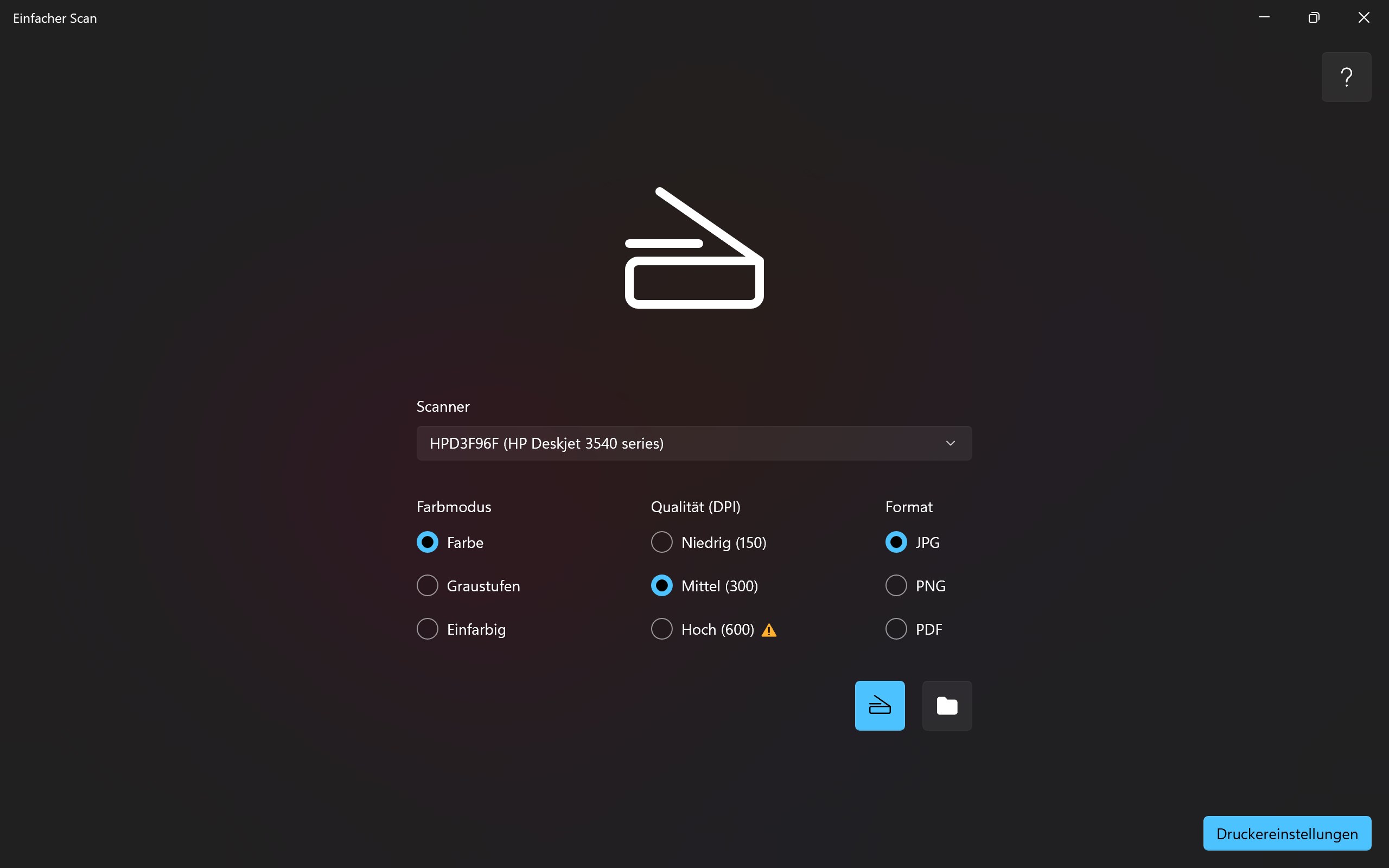
Das Design ist ansprechend gestaltet ohne unnötigen Schnickschnack. Das Hauptfenster bietet klar strukturierte Symbole und einen schnellen Zugang zu den wichtigsten Funktionen. Die Bedienung ist nahtlos, auch für Technikneulinge. Die Lernkurve ist flach, sodass schon nach wenigen Minuten der Umgang selbstverständlich wird. Das bringt vor allem in hektischen Situationen ein echtes Plus an Komfort.
Benutzererlebnis und Vergleich: Fließende Funktionen und einzigartige Vorteile
Das Nutzererlebnis ist deutlich positiv geprägt von der reibungslosen Bedienung und der durchdachten Gestaltung. Das Programm reagiert zügig auf Eingaben, und die automatische Erkennung funktioniert zuverlässig selbst bei schlechten Lichtverhältnissen oder mit älteren Dokumenten. Dieser Punkt hebt Escanear Fácil von vielen Konkurrenzprodukten ab, die oft auf manuelles Nachbessern setzen.
Besonders hervorzuheben ist die Kombination aus automatischer Erkennung und der intelligenten Nachbearbeitung. Während viele Tools nur einen Scanner-Button anbieten, setzt Escanear Fácil auf einen Workflow, der das Scannen, Bearbeiten und Organisieren immens erleichtert. Diese Eigenheit macht es zu einem echten Helfer im Büro-Alltag oder bei der digitalen Archivierung zu Hause. Außerdem ist die App ressourcenschonend und läuft stabil, was den Einsatz auf unterschiedlichen Windows-Geräten problemlos ermöglicht.
Fazit: Empfehlung mit kleinen Abstrichen
Insgesamt ist Escanear Fácil für Windows ein solides Werkzeug, das besonders durch seine automatische Dokumentenerkennung und die benutzerfreundliche Oberfläche überzeugt. Für alle, die regelmäßig scannen, organisieren und digitalisieren möchten, ist dieses Programm eine praktische Bereicherung – egal ob für private Nutzung oder kleine Firmen. Empfehlenswert ist es vor allem für Einsteiger, die auf der Suche nach einer intuitiven Lösung sind, ohne auf Qualität und Funktionalität verzichten zu wollen. Kleinere Einschränkungen in Sachen erweiterten Bearbeitungsoptionen sind vorhanden, doch für die meisten Anwender reicht die Leistungsfähigkeit voll aus. Ein klares „Daumen hoch“ für alle, die smarter scannen möchten – unkompliziert und effizient.
Vorteile
- Einfache Bedienung
- Schnelle Ergebnisse
- Unterstützung verschiedener Dateiformate
- Automatische Texterkennung (OCR)
- Kostenlose Nutzung
Nachteile
- Begrenzte Scan-Qualität bei schlechten Lichtverhältnissen
- Keine umfangreiche Bearbeitungsfunktion vor dem Speichern
- Manche Texte werden nicht perfekt erkannt
- Keine Cloud-Integration für automatische Speicherung
- Du mußt für erweitere Funktionen oft in der App bezahlen











