
- Name EasyCast - Screen Mirroring Receiver
- Kategorie Dienstprogramme & Tools
- Entwickler CAI HAO
- DirectX Version 11
- Sprachen Chinesisch (traditionell), Chinesisch (vereinfacht), Deutsch, Englisch (Vereinigte Staaten), Französisch, Italienisch, Japanisch, Koreanisch, Malaiisch, Portugiesisch, Russisch, Spanisch, Thai, Türkisch, Vietnamesisch
Präzise Bildschirmspiegelung für Windows mit EasyCast
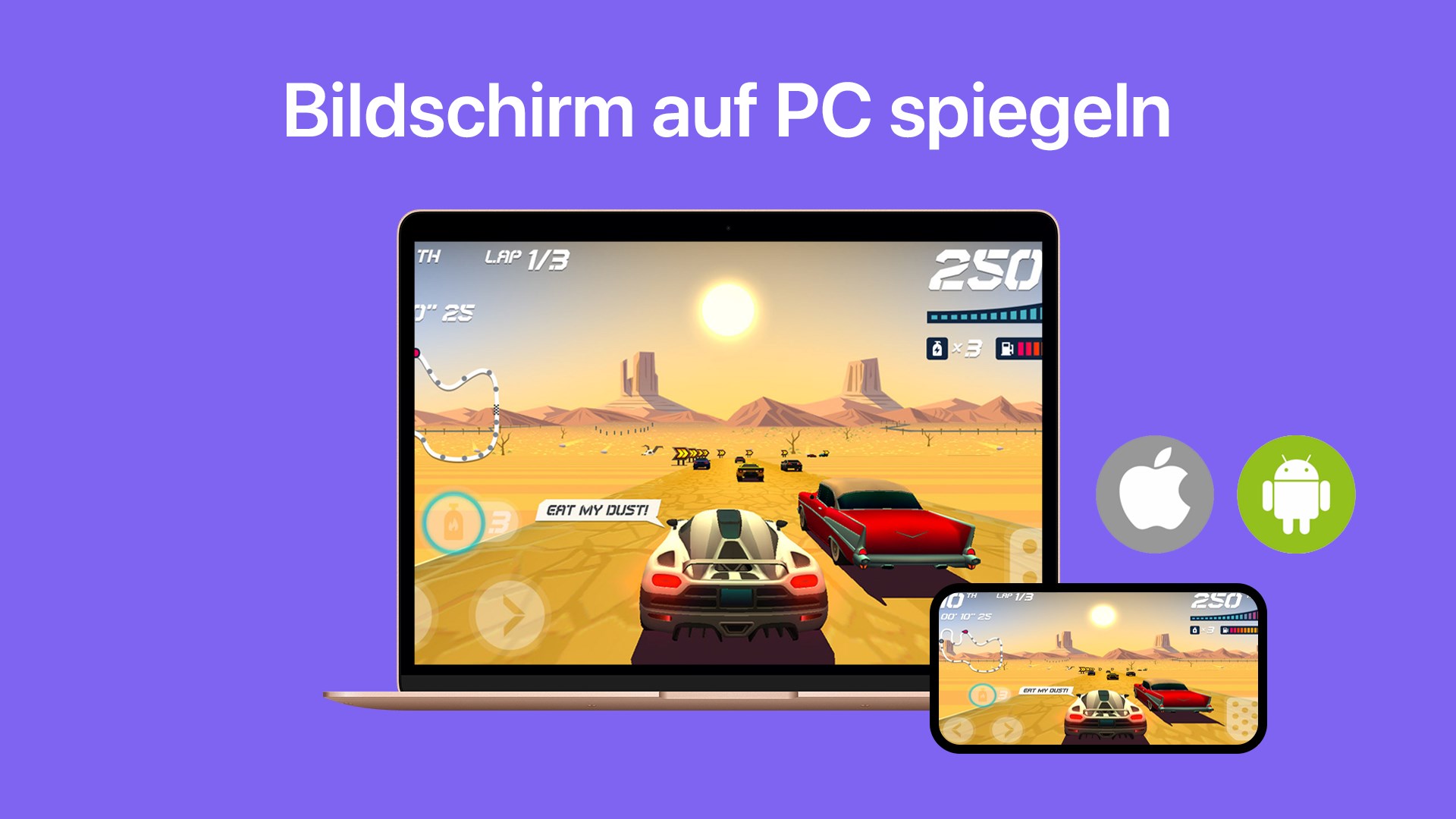
EasyCast - Screen Mirroring Receiver for Windows ist eine praktische Anwendung, die es ermöglicht, Bildschirminhalte kabellos und unkompliziert auf Windows-Computer zu übertragen – perfekt für Präsentationen, gemeinsame Nutzung oder einfach nur, um den Medienkonsum zu verbessern.
Über den Entwickler und die Hauptfunktionen
Entwickelt wurde die App von CAI HAO, einem Team, das sich auf innovative Tools für die drahtlose Verbindung spezialisiert hat. Das Ziel ist es, eine einfache und zuverlässige Lösung für das Screen Mirroring bereitzustellen.
Die wichtigsten Funktionen im Überblick:
- Nahtlose Bildschirmübertragung: Übertragen Sie Inhalte von Smartphones oder Tablets auf Ihren Windows-PC ohne Kabelsalat – angenehm und effizient.
- Unterstützung verschiedener Geräte: Kompatibel mit Android- und Windows-Geräten, sorgt für Flexibilität bei der Nutzung unterschiedlicher Plattformen.
- Automatische Verbindung: Einfaches Pairing und automatische Verbindungstechnologie, die den Startprozess enorm beschleunigt.
- Hochauflösende Übertragung: Übertragen Sie Videos und Bilder in guter Qualität, ideal für Präsentationen oder Medienwiedergabe.
Das Tool richtet sich vor allem an Nutzer, die regelmäßig Präsentationen halten, Medien teilen oder einfach einen kabellosen Weg suchen, Inhalte zu spiegeln.
Leistungsstarker Einsatz: Funktionen im Detail
Glasklare Spiegelung – Mehr als nur ein Bildschirm
Im Kern punktet EasyCast durch seine stabile und hochqualitative Übertragung. Dank modernster Technologie wird die Spiegelung in erstaunlicher Klarheit wiedergegeben, selbst bei deutlich z.B. bei bewegungsreichen Videos – das Gefühl, vor Ort zu sein, bleibt erhalten. Die App unterstützt Auflösungen bis zu 1080p, was sie besonders für Video- und Fotopräsentationen geeignet macht. Es ist, als würde man einen Spiegel nutzen, der alles unverfälscht widerspiegelt.
Intuitive Bedienung und Benutzerfreundlichkeit
Das Design ist minimalistisch, aber funktional – die Navigation erinnert an eine elegante Fernbedienung, bei der jeder Button intuitiv platziert ist. Der Verbindungsprozess ist kinderleicht: Einfach in der App auf "Verbinden" klicken, den Gerätenamen auswählen, und schon beginnt die kabellose Übertragung. Dabei ist die Latenzzeit so gering, dass sie kaum spürbar ist – perfekt, um Präsentationen flüssig zu präsentieren oder Spiele in Echtzeit zu spiegeln. Für Technik-Laien bietet die Oberfläche eine steile Lernkurve, sie ist beinahe selbsterklärend.
Einzigartige Vorteile gegenüber ähnlichen Apps
Im Vergleich zu anderen Screen Mirroring-Tools sticht EasyCast durch seine automatische Verbindungsfunktion hervor, welche den Nutzer von komplizierten Einrichtungsschritten befreit. Während viele Apps auf umständliche Konfigurationen setzen, sorgt diese Funktion für eine beinahe nahtlose Erfahrung. Zudem überzeugt die App durch eine stabile Verbindung auch in unangenehmen Netzwerkumgebungen – ein Aspekt, den viele Mitbewerber vernachlässigen.
Ein weiterer Pluspunkt: Die App läuft flüssig auf Windows-Systemen, bei denen andere Lösungen manchmal hängen bleiben oder Verzögerungen zeigen. Das macht sie besonders für den professionellen Einsatz interessant.
Fazit: Empfehlung mit kleinen Abstrichen
EasyCast überzeugt durch seine einfache Handhabung, zuverlässige Übertragung und die Hervorhebung der automatischen Verbindungsfunktion als echtes Alleinstellungsmerkmal. Für Anwender, die häufig Präsentationen oder Medienübertragungen durchführen, ist diese Anwendung eine solide Wahl. Die kluge Kombination aus Bedienkomfort und technischer Stabilität macht sie zu einem Werkzeug, das den Alltag deutlich erleichtert.
Ich würde es vor allem professionellen Nutzern empfehlen, die Wert auf stabile Verbindungen und schnelle Set-up-Zeiten legen. Für gelegentliche private Nutzer ist es ebenfalls eine gute Lösung, um kabellos Inhalte zu teilen, ohne aufwändige Kabelverbindungen zu benötigen.
Vorteile
- Einfache Einrichtung
- Unterstützung verschiedener Geräte
- Gute Bildqualität
- Niedliche Benutzeroberfläche
- Kostenlos nutzbar
Nachteile
- Verbindungsabbrüche
- Hochlatenzzeiten
- Eingeschränkte Funktionen in der kostenlosen Version
- Probleme bei bestimmten Betriebssystemen
- Benutzeroberfläche könnte moderner sein











