
- Name Droid Transfer
- Kategorie Dienstprogramme & Tools
- Entwickler Wide Angle Software Ltd
- Sprachen Deutsch, Englisch, Englisch (Vereinigte Staaten), Französisch, Hindi, Italienisch, Japanisch, Kroatisch, Niederländisch, Portugiesisch, Spanisch
Einführung: Eine Brücke zwischen Android und Windows
Stellen Sie sich vor, Sie könnten all Ihre wichtigsten Daten – Kontakte, Nachrichten, Fotos – nahtlos zwischen Ihrem Android-Gerät und einem Windows-PC transferieren. Genau das bietet Droid Transfer for Windows. Es wirkt wie ein Übersetzer, der beide Welten verbindet, ohne dass Sie sich durch komplexe Kabelsalate kämpfen müssen. Diese App ist ein echtes Werkzeug für alle, die regelmäßig ihre Mobilgeräte verwalten müssen, sei es für die Arbeit oder den Alltag.
Leistungsstarke Funktionen im Überblick
Kommunikation und Datentransfer leicht gemacht
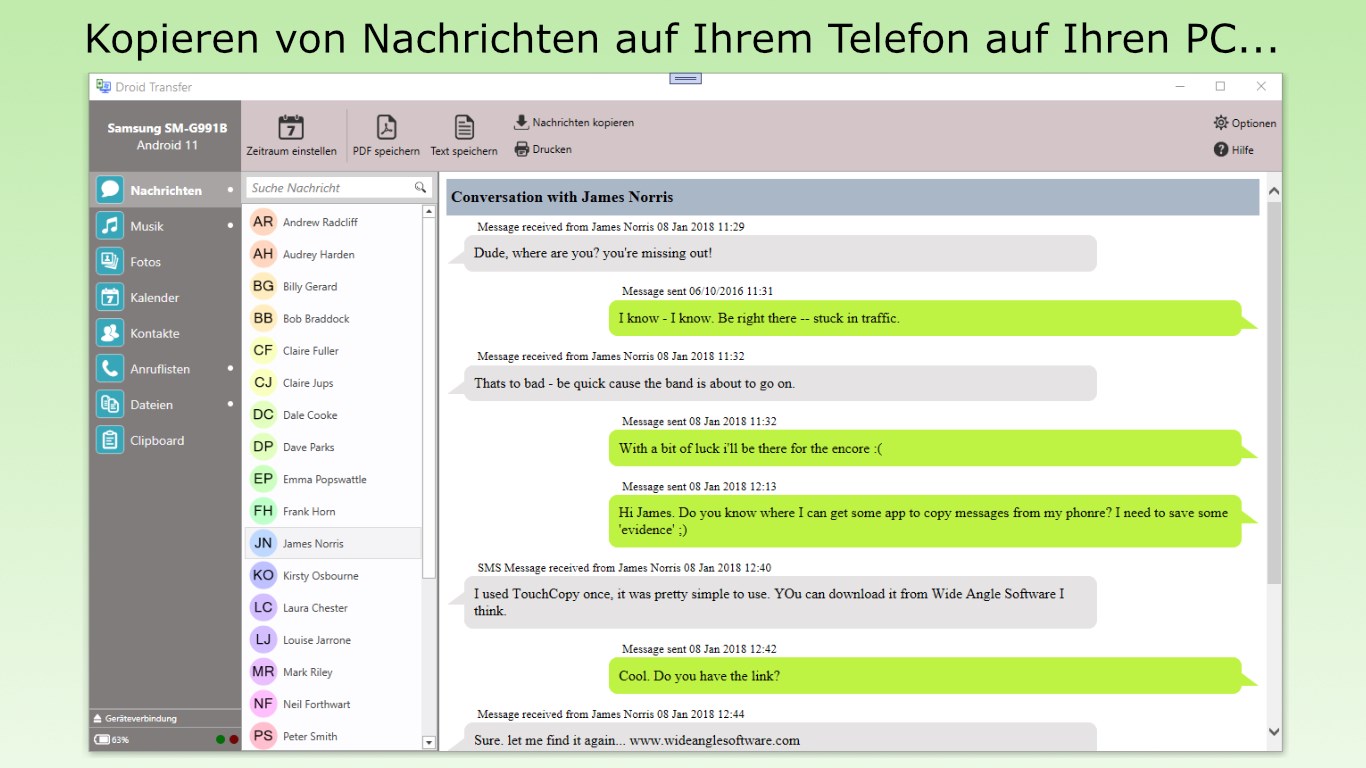
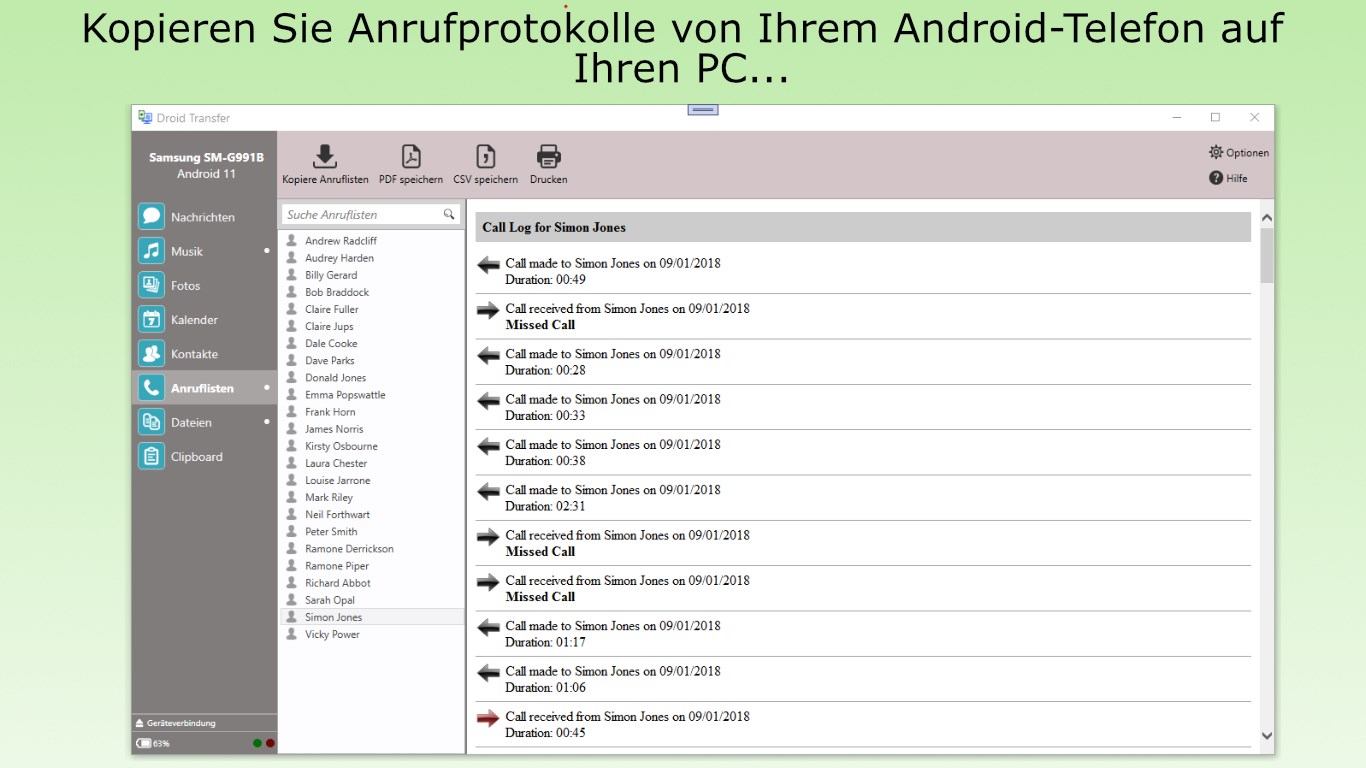
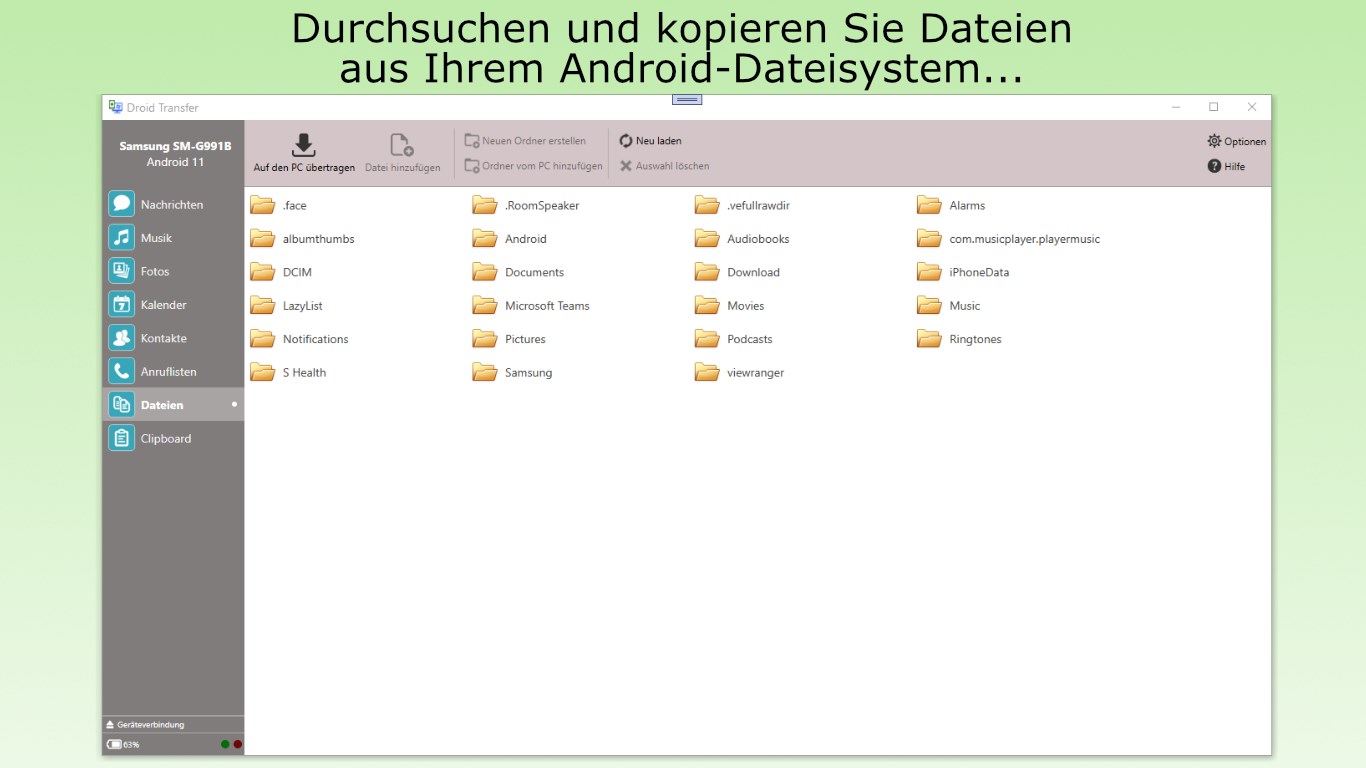
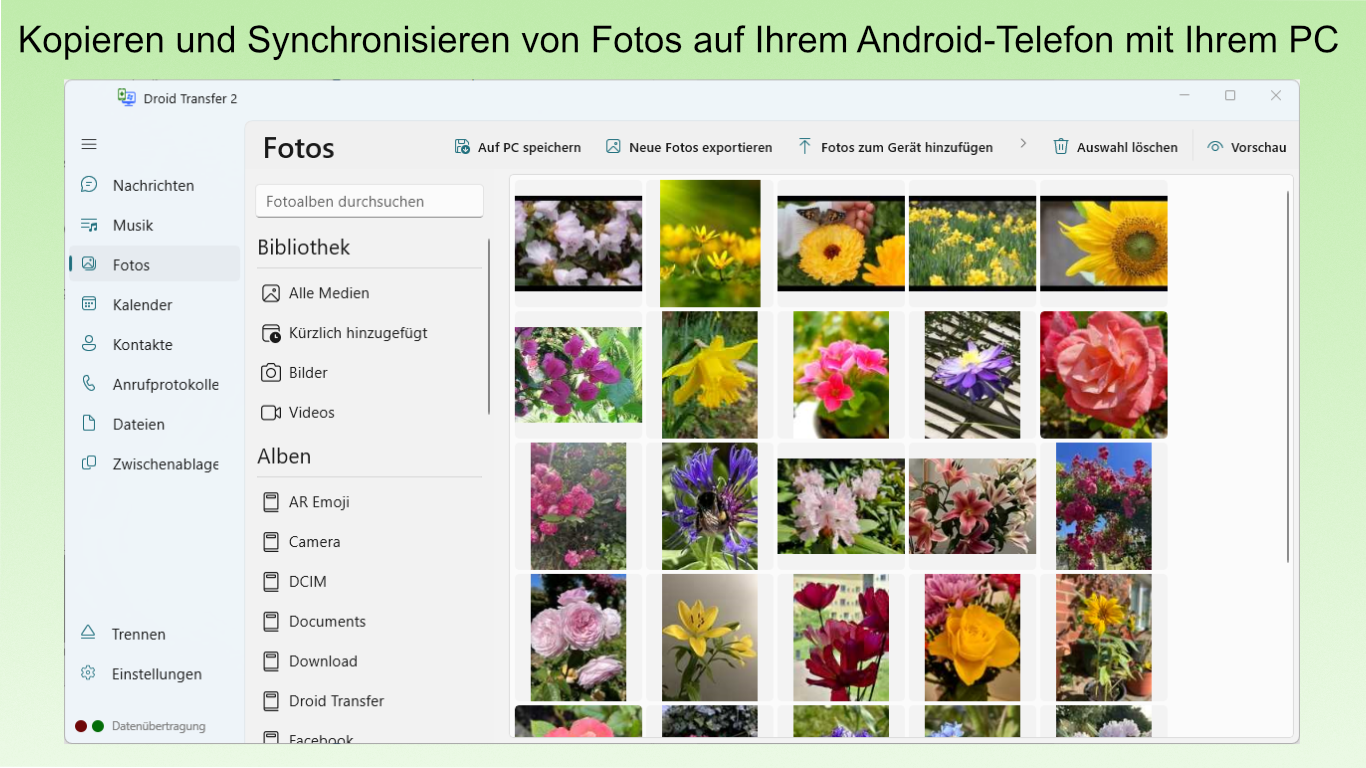
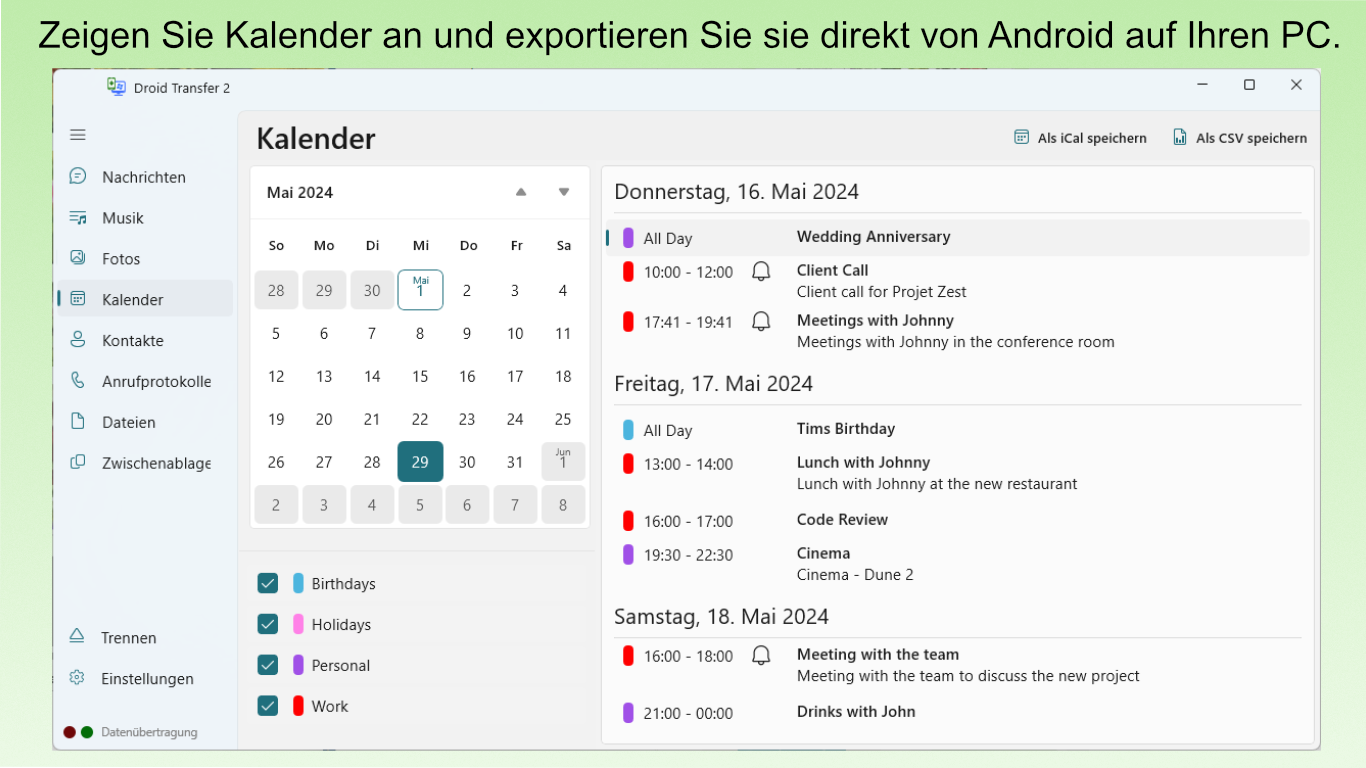
Der zentrale Vorteil von Droid Transfer liegt in seiner Fähigkeit, auf unkomplizierte Weise Daten zwischen Android und Windows zu übertragen. Ob es sich um Kontakte, Kalender, Nachrichten oder Mediendateien handelt – die App übernimmt das mühselige Kopieren und Einfügen und erledigt es schnell und zuverlässig. Besonders beeindruckend ist, wie sie dabei den gesamten Transferprozess visuell transparent macht, sodass Sie immer wissen, was übertragen wird.
Geräteverwaltung in der Cloud
Eine weitere Stärke ist die Fähigkeit, Ihr Gerät kabellos zu verwalten. Über eine Wi-Fi-Verbindung können Sie Ihr Android-Gerät direkt vom Windows-Rechner aus steuern, Daten sichern oder wiederherstellen. Das ist ähnlich wie die Fernbedienung für Ihren Fernseher, nur eben für Ihre Mobildaten. Die Cloud-Integration sorgt dafür, dass Sie auch unterwegs stets Zugriff auf Ihre wichtigsten Informationen haben – eine praktische Lösung für vielbeschäftigte Nutzer.
Nutzererlebnis: Design, Bedienung und Effizienz
Die Benutzeroberfläche wirkt professionell, aber niemals überladen. Klare Kacheln und eine übersichtliche Menüführung machen den Einstieg denkbar einfach, auch für Neueinsteiger. Die Bedienung erfolgt intuitiv, und das Programm läuft flüssig, ohne Ruckler oder verzögerte Reaktionen. Die Lernkurve ist moderat, sodass Sie schnell produktiv werden können, ohne sich durch unzählige Einstellungen kämpfen zu müssen. Für Technik-Anfänger ist es eine gute Wahl, während erfahrene Nutzer die klar strukturierte Oberfläche schätzen werden.
Was macht Droid Transfer besonders?
Im Vergleich zu ähnlichen Anwendungen sticht vor allem die unkomplizierte Kabelunabhängigkeit hervor. Während viele Tools auf Desktop-Software oder komplizierte Synchronisationsprozesse setzen, ermöglicht Droid Transfer einen schnellen, kabellosen Zugriff auf alle Daten. Dadurch ist es ideal für den Einsatz im hektischen Büroalltag oder unterwegs – z.B. bei einem plötzlichen Datenverlust oder beim Umzug auf ein neues Gerät. Kein mühsames Suchen nach Kabeln oder komplizierte Einrichtungsschritte, stattdessen ein einfacher Klick, und Ihre Daten sind übertragen.
Fazit: Eine Empfehlung für echte Alltagshelfer
Wer auf der Suche nach einer zuverlässigen, benutzerfreundlichen Lösung zur Datenübertragung zwischen Android und Windows ist, findet mit Droid Transfer eine solide Wahl. Besonders Anfänger profitieren von der klaren Oberfläche, während Fortgeschrittene die kabellosen Möglichkeiten und die schnelle Synchronisation schätzen werden. Für alle, die regelmäßig Daten verwalten oder mehrere Geräte im Einsatz haben, ist dieses Tool eine praktische Ergänzung. Ich würde es definitiv empfehlen, vor allem wenn Sie Wert auf Effizienz und unkomplizierte Bedienung legen. Es ist kein Hightech-Werkzeug für Experten, sondern ein gut durchdachtes Hilfsmittel für den Alltag.
Vorteile
- Einfache Übertragung von Dateien
- Unterstützt mehrere Übertragungsmethoden
- Benutzerfreundliche Oberfläche
- Schnelle Synchronisation
- Unterstützung verschiedener Dateitypen
Nachteile
- Manche Funktionen sind nur in der Pro-Version verfügbar
- Hin und wieder Verbindungsabbrüche bei WLAN-Übertragung
- Begrenzte Unterstützung für alte Android-Versionen
- Keine Unterstützung für alle Cloud-Dienste
- Benutzer benötigen initiale Einrichtung, was für Laien etwas komplex sein kann











