

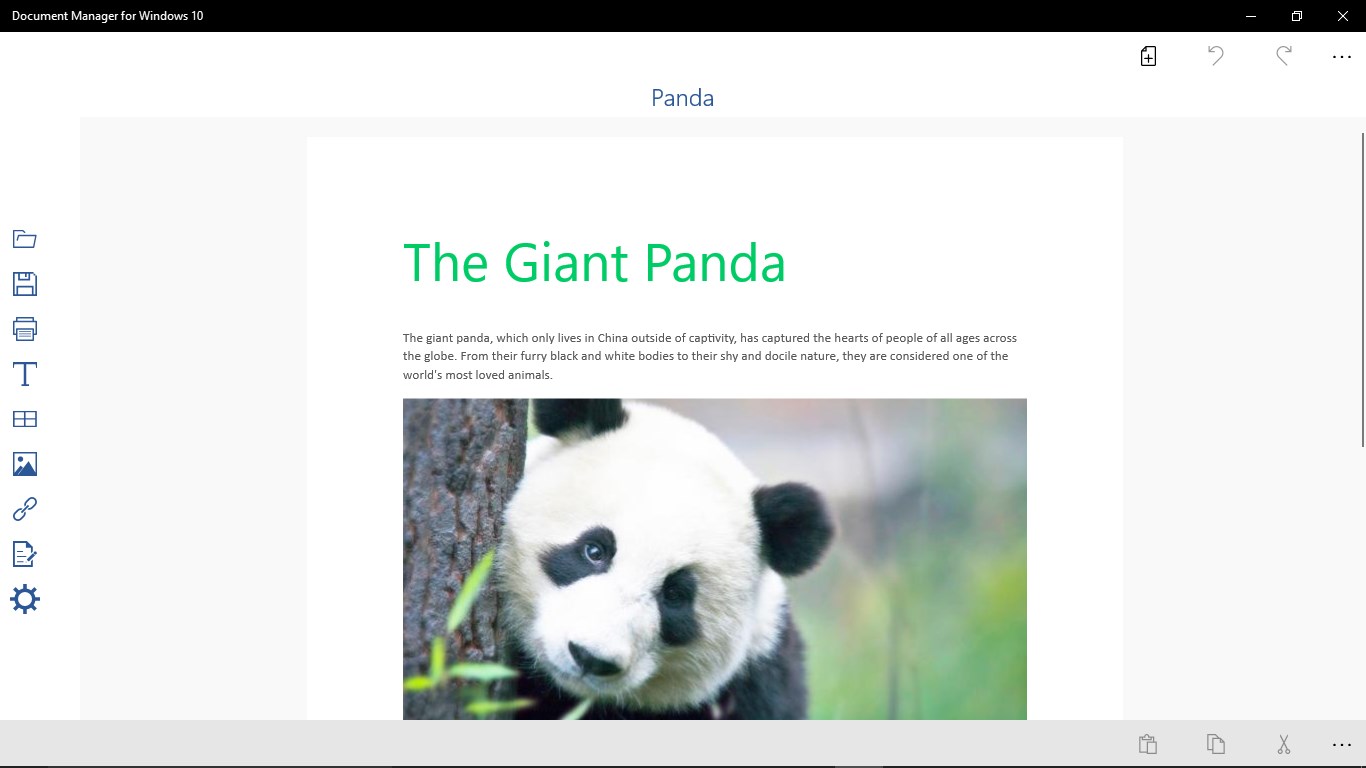
- Name Document Manager for Windows 10
- Kategorie Dienstprogramme & Tools
- Sprachen Chinesisch (China), Chinesisch (Taiwan), Chinesisch (traditionell), Chinesisch (vereinfacht), Deutsch, Deutsch (Deutschland), Englisch (Vereinigte Staaten), Französisch, Französisch (Frankreich), Italienisch, Italienisch (Italien), Japanisch, Japanisch (Japan), Koreanisch, Koreanisch (Korea), Russisch, Russisch (Russische Föderation), Spanisch, Spanisch (Spanien)
Einführung: Ein effizienter Helfer für die Dokumentenverwaltung
Stellen Sie sich vor, Sie könnten Ihre unübersichtlichen Dateien in einem gut organisierten System sortieren, als würden Sie Ihren Schreibtisch virtuell aufräumen – genau das bietet der Document Manager for Windows 10. Mit einer benutzerfreundlichen Oberfläche und leistungsstarken Funktionen ist er der ideale Begleiter für alle, die ihre Dokumente schnell finden und verwalten möchten.
Über den Entwickler und die Hauptfunktionalitäten
Hergestellt wurde diese nützliche Anwendung von LLC „SKYSPARK CORP“, einem Entwicklerteam, das sich auf praktische Tools für Windows-Benutzer spezialisiert hat. Der Document Manager fokussiert sich darauf, den Dokumentenmanagement-Prozess zu vereinfachen und effizienter zu gestalten.
- Intelligente Verschlagwortung und Kategorisierung für eine schnelle Organisation
- Nahtlose Integration mit Windows, um Dateien direkt im Explorer zu verwalten
- Schnelle Suchfunktion, um Dokumente in Sekundenschnelle aufzufinden
- Automatisierte Sortierung und Dubletten-Erkennung für saubere Ordnerstrukturen
Zielgruppen sind vor allem Berufstätige, Studierende und Privatpersonen, die täglich mit einer Vielzahl von Dokumenten jonglieren und eine übersichtliche Lösungsplattform suchen.
Der erste Eindruck: Benutzerfreundlichkeit trifft Effizienz
Der Ersteindruck des Document Managers ist wie die ersten Sonnenstrahlen an einem Frühlingstag – direkt angenehm, einladend und voller Energie. Die Oberfläche ist klar strukturiert, mit einer intuitiven Navigation, die auch weniger technikaffine Nutzer rasch an die Hand nimmt. Die Lernkurve ist angenehm flach; selbst neue Anwender finden den Einstieg mühelos. Die Reaktionsgeschwindigkeit ist beeindruckend, Dateien werden ohne Verzögerung gezeigt und bearbeitet, was den Workflow spürbar beschleunigt.
Die Kernfeatures im Detail
Intelligente Organisation durch Verschlagwortung und Filter
Eines der größten Highlights ist die Fähigkeit, Dokumente automatisch mit relevanten Schlagwörtern zu versehen und sie in vordefinierte Kategorien einzusortieren. Stellen Sie sich vor, Sie sortieren Ihre Bilder in Alben, nur dass hier die Kategorien wunderbar automatisch entstehen. Das macht die Verwaltung nicht nur schneller, sondern auch nachhaltiger, weil Sie den Überblick behalten — selbst bei tausenden Dateien.
Schneller Zugriff durch leistungsstarke Suchfunktion
Die Suchfunktion ist wie ein gut sortierter Bücherregal-Index: Sie finden Ihre files in Sekundenschnelle. Ob Name, Tag oder Inhalt – die Suchalgorithmen sind smart genug, um auch bei ungenauen Eingaben die passenden Dokumente zu finden. Für Anwender, die oftmals schnell Details brauchen, ist diese Funktion eine wahre Zeitersparnis.
Automatisierte Ordnung und Dubletten-Erkennung
Das Programm durchsucht Ihre Verzeichnisse eigenständig nach doppelten Dateien und schlägt vor, diese zu entfernen oder zusammenzuführen. Es ist, als ob ein Ordnungsengel ständig im Hintergrund arbeitet, um Chaos zu vermeiden und Ihre Ablage übersichtlich zu halten. Dies ist besonders bei großen Datenmengen ein unschätzbarer Vorteil, der den Unterschied macht.
Vergleich mit anderen Tools: Was macht diesen Dokumentenmanager einzigartig?
Im Vergleich zu anderen Utilities wie Dateimanagern oder Standard-Windows-Tools sticht der Document Manager vor allem durch seine intelligente Verschlagwortung und automatische Sortierung hervor. Während viele Programme nur einfache Dateien durchsuchbar machen, unterstützt dieses Tool aktiv die Organisation, indem es automatisierte Vorschläge für Kategorien und Dubletten bietet – ähnlich einem persönlichen Assistenten, der den ganzen Tag für Sie organisiert.
Fazit: Eine klare Empfehlung für effiziente Dokumentenverwaltung
Der Document Manager for Windows 10 überzeugt durch seine benutzerfreundliche Oberfläche, die intelligenten Automatisierungsfunktionen und die schnelle Performance. Für alle, die ihre Dateien effektiv strukturieren möchten, ist dieses Tool eine echte Bereicherung. Ich würde ihn als gut geeignet für Privatanwender sowie Berufstätige einstufen, die ohne viel Aufwand Ordnung schaffen wollen. Die klare Fokussierung auf Automatisierung und die innovativen Verschlagwortungsfeatures heben ihn deutlich von anderen Angeboten ab. Wer seine Dokumentenflut besser bändigen möchte, sollte hier definitiv einen Blick riskieren.
Vorteile
- Intuitive Benutzeroberfläche
- Nahtlose Integration mit Windows 10
- Gute Organisationstools
- Unterstützung verschiedener Dateiformate
- Kostenlos im Microsoft Store erhältlich
Nachteile
- Begrenzte Bearbeitungsfunktionen
- Manche Synchronisationsprobleme
- Eingeschränkte Dateivorschau
- Geringe Anpassungsoptionen im Design
- Fehlende Offline-Bearbeitungsfunktion











