

- Name Diagnosedatenanzeig
- Kategorie Dienstprogramme & Tools
- Sprachen Arabisch (Saudi-Arabien), Bulgarisch (Bulgarien), Chinesisch (China), Chinesisch (Taiwan), Deutsch (Deutschland), Dänisch (Dänemark), Englisch (Vereinigte Staaten), Englisch (Vereinigtes Königreich), Estnisch (Estland), Finnisch (Finnland), Französisch (Frankreich), Französisch (Kanada), Griechisch (Griechenland), Hebräisch (Israel), Italienisch (Italien), Japanisch (Japan), Koreanisch (Korea), Kroatisch (Kroatien), Lettisch (Lettland), Litauisch (Litauen), Niederländisch (Niederlande), Norwegisch (Bokmål) (Norwegen), Polnisch (Polen), Portugiesisch (Brasilien), Portugiesisch (Portugal), Rumänisch (Rumänien), Russisch (Russische Föderation), Schwedisch (Schweden), Serbisch (Lateinisch) (Serbien), Slowakisch (Slowakei), Slowenisch (Slowenien), Spanisch (Mexiko), Spanisch (Spanien), Thailändisch (Thailand), Tschechisch (Tschechische Republik), Türkisch (Türkei), Ukrainisch (Ukraine), Ungarisch (Ungarn)
Diagnosedatenanzeige for Windows – Die umfassende Lösung für präzise Diagnosedaten
Diese Anwendung bietet eine detaillierte Anzeige von Diagnosedaten auf Windows-Systemen, was sie insbesondere für professionelle Anwender und IT-Experten zu einem unverzichtbaren Werkzeug macht.
Überblick und Entwickler
Diagnosedatenanzeige for Windows ist eine spezialisierte Software, die es ermöglicht, detaillierte Diagnosedaten eines Windows-Rechners übersichtlich darzustellen und zu analysieren. Entwickelt wurde die Anwendung von der Microsoft Corporation, einem weltweit führenden Technologie-Giganten, der auf eine lange Geschichte im Bereich der Betriebssysteme und Sicherheit zurückblickt.
Die wichtigsten Funktionen der App umfassen die klare Visualisierung technischer Diagnosedaten, eine einfache Bedienbarkeit sowie die Möglichkeit, Daten effizient zu exportieren. Zielgruppe sind vor allem IT-Profis, Systemadministratoren sowie technisch interessierte Power-User, die tiefere Einblicke in die Systemdiagnose benötigen.
Einführung: Warum Diagnosedatenanzeige für Windows so spannend ist
Stellen Sie sich vor, Sie sind ein Arzt, der die Vitalwerte eines Patienten genau untersuchen möchte – so ähnlich ist es auch bei Ihrer Windows-Maschine. Mit Diagnosedatenanzeige für Windows bekommen Sie einen detaillierten Blick unter die Haube Ihres Systems. Es ist wie eine Röntgenaufnahme des Betriebssystems, die es ermöglicht, versteckte Problemquellen zu erkennen, bevor sie zu echten Störungen werden. Für Nutzer, die nicht nur Oberflächenwissen wollen, sondern tief in die technischen Abläufe eintauchen möchten, ist diese App ein echtes Werkzeug – doch keine Sorge, die Bedienung ist trotzdem kindleicht.
Komplexe Systemdaten auf einen Blick: Die Kernfunktionen im Detail
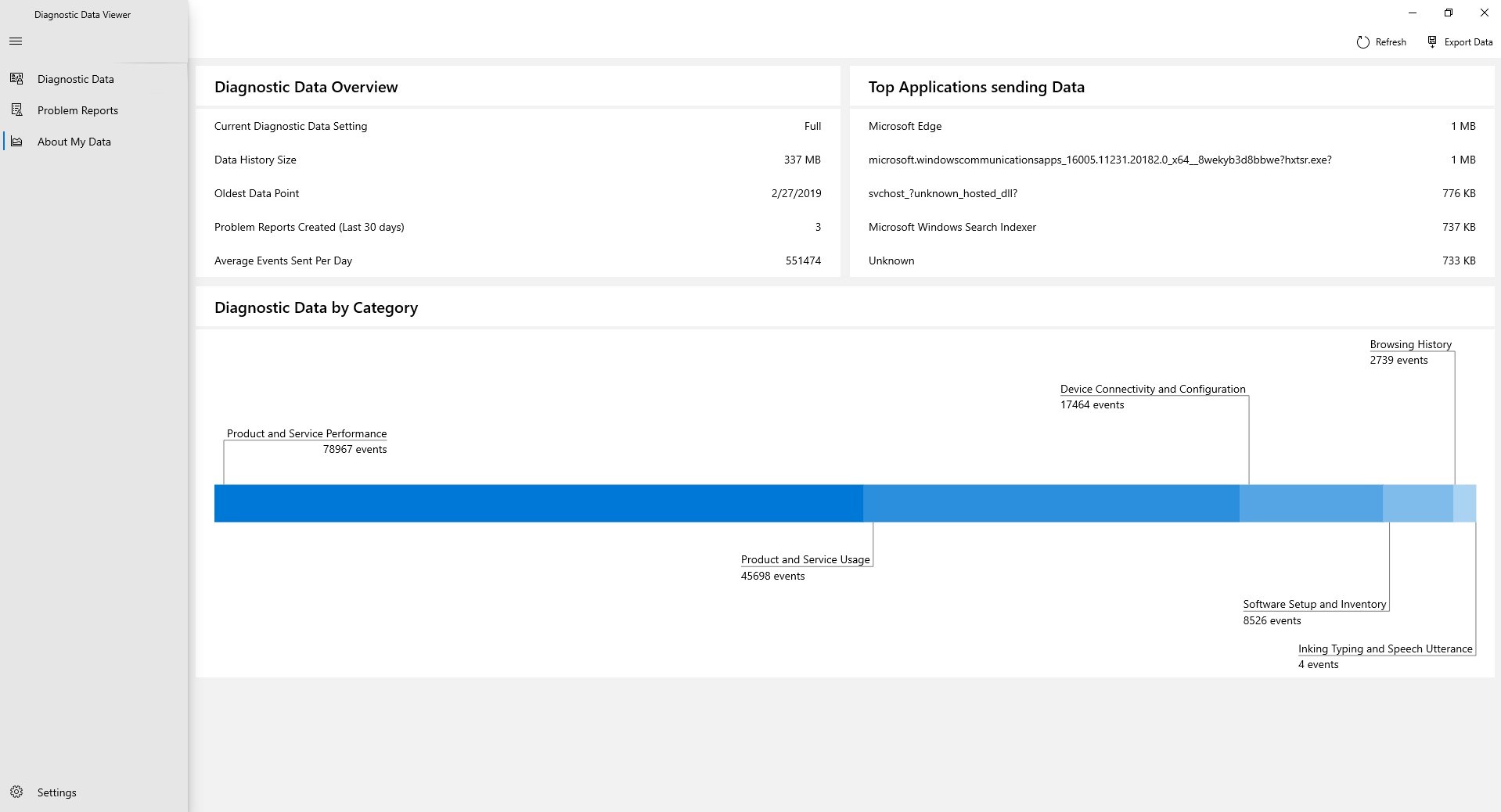
Diagnosedaten visualisieren – Verstehen, was im Hintergrund passiert
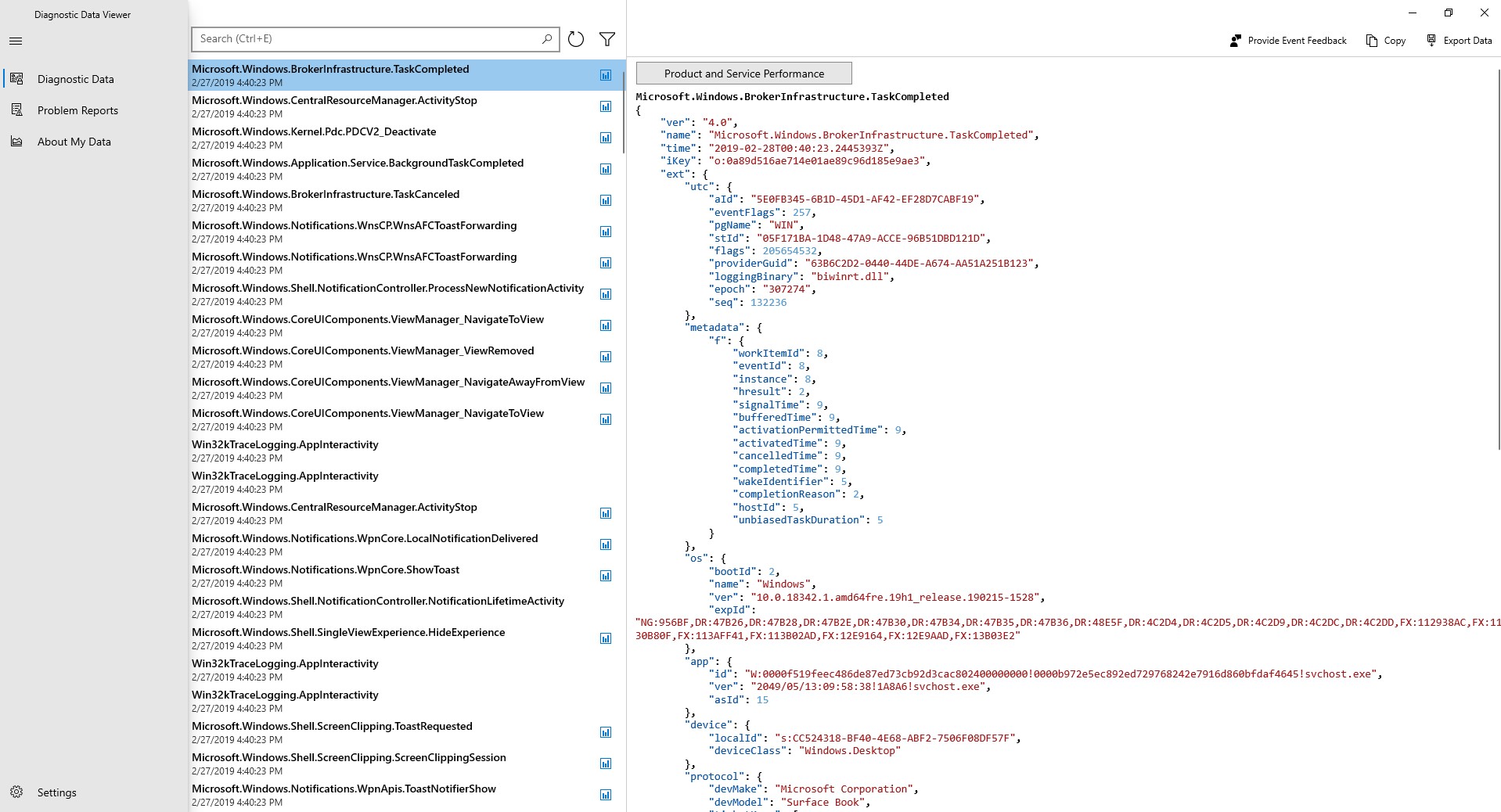
Der zentrale Mehrwert der Anwendung liegt in ihrer Fähigkeit, umfangreiche Diagnosedaten visuell ansprechend darzustellen. Anstatt sich durch langweilige Zahlenkolonnen zu quälen, bietet die App übersichtliche Diagramme und Chart-Ansichten, die auf einen Blick zeigen, welche Komponenten kritisch sind. Ob CPU-Auslastung, Speicherverbrauch oder Netzwerkkonnektivität – alles wird klar präsentiert. Für IT-Profis ist diese Funktion der Schlüssel, um schnell Engpässe oder Unregelmäßigkeiten auszumachen.
Detailgenaue Systemanalyse – Tiefer Einblick in Hardware und Software
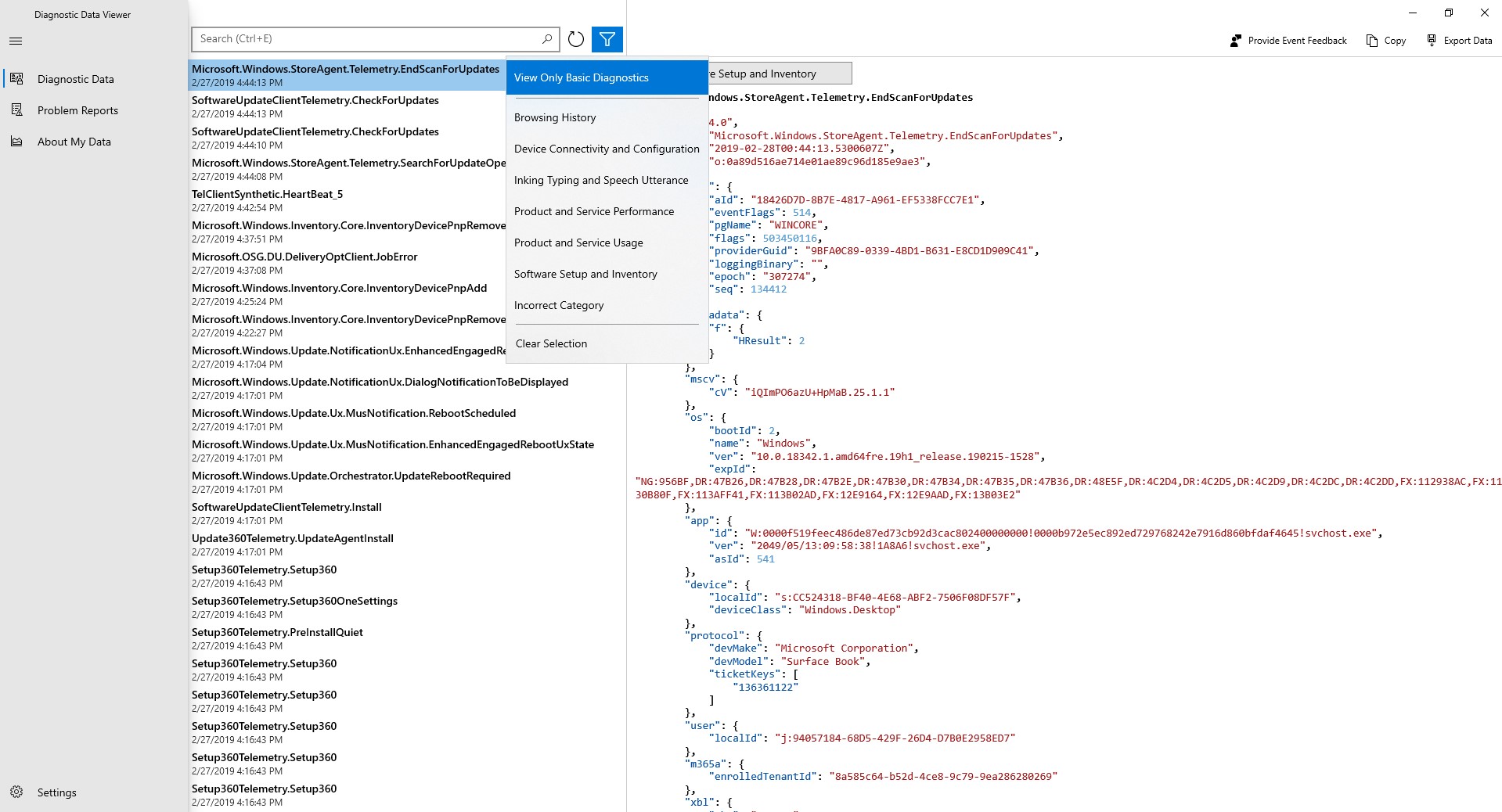
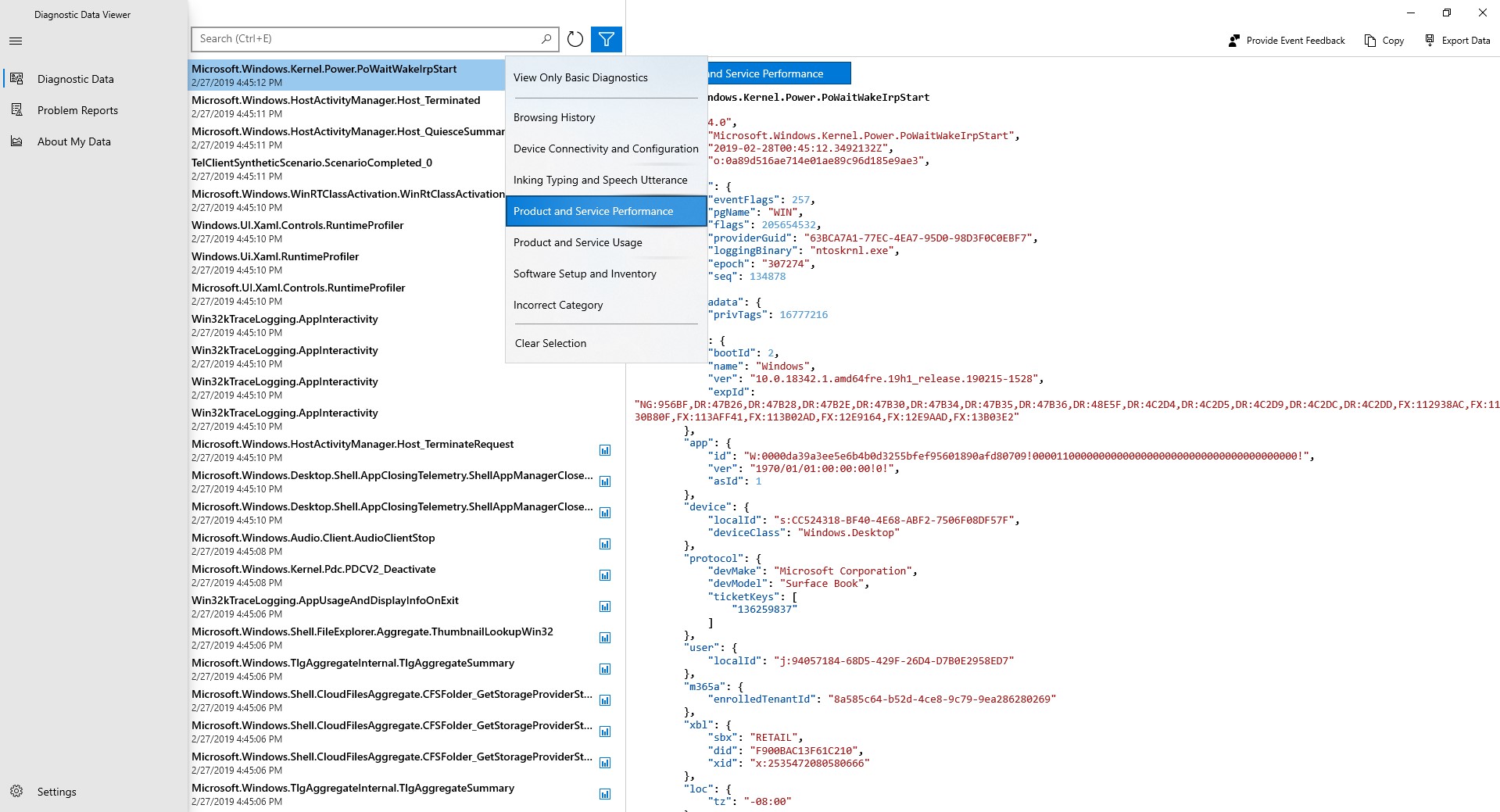
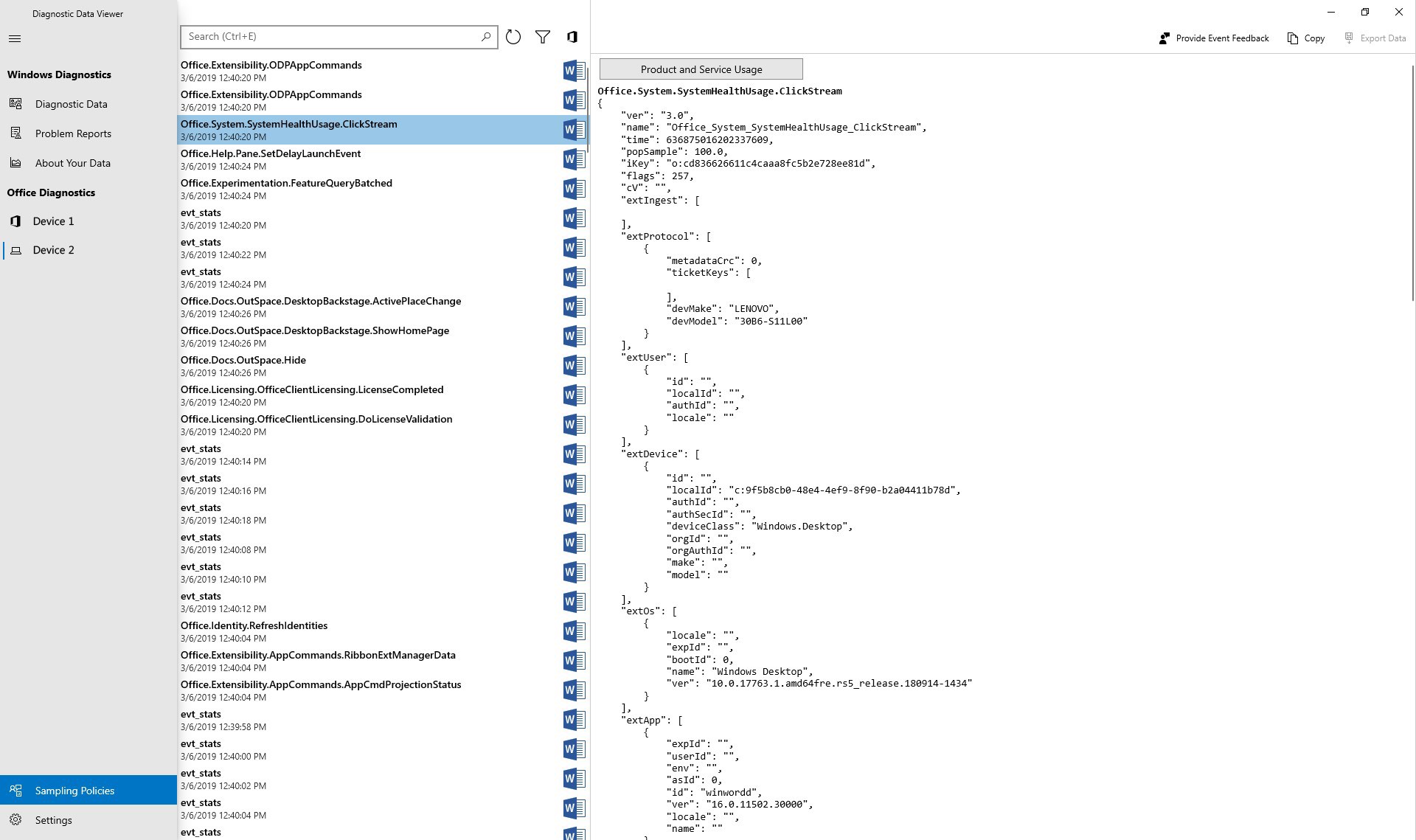
Die zweite wichtige Funktion besteht darin, detaillierte Systemberichte zu erstellen. Dabei werden technische Spezifikationen, Treiber-Versionen und Systemzustände analysiert. Besonders beeindruckend ist die Fähigkeit, Daten zu filtern und gezielt nach Problemen zu suchen. Diese Funktion eignet sich hervorragend für die Fehlersuche oder für die Vorbereitung von Systemwartungen, da sie alle relevanten Informationen in einer konsistenten Übersicht zusammenfasst.
Daten exportieren und weiterverwenden
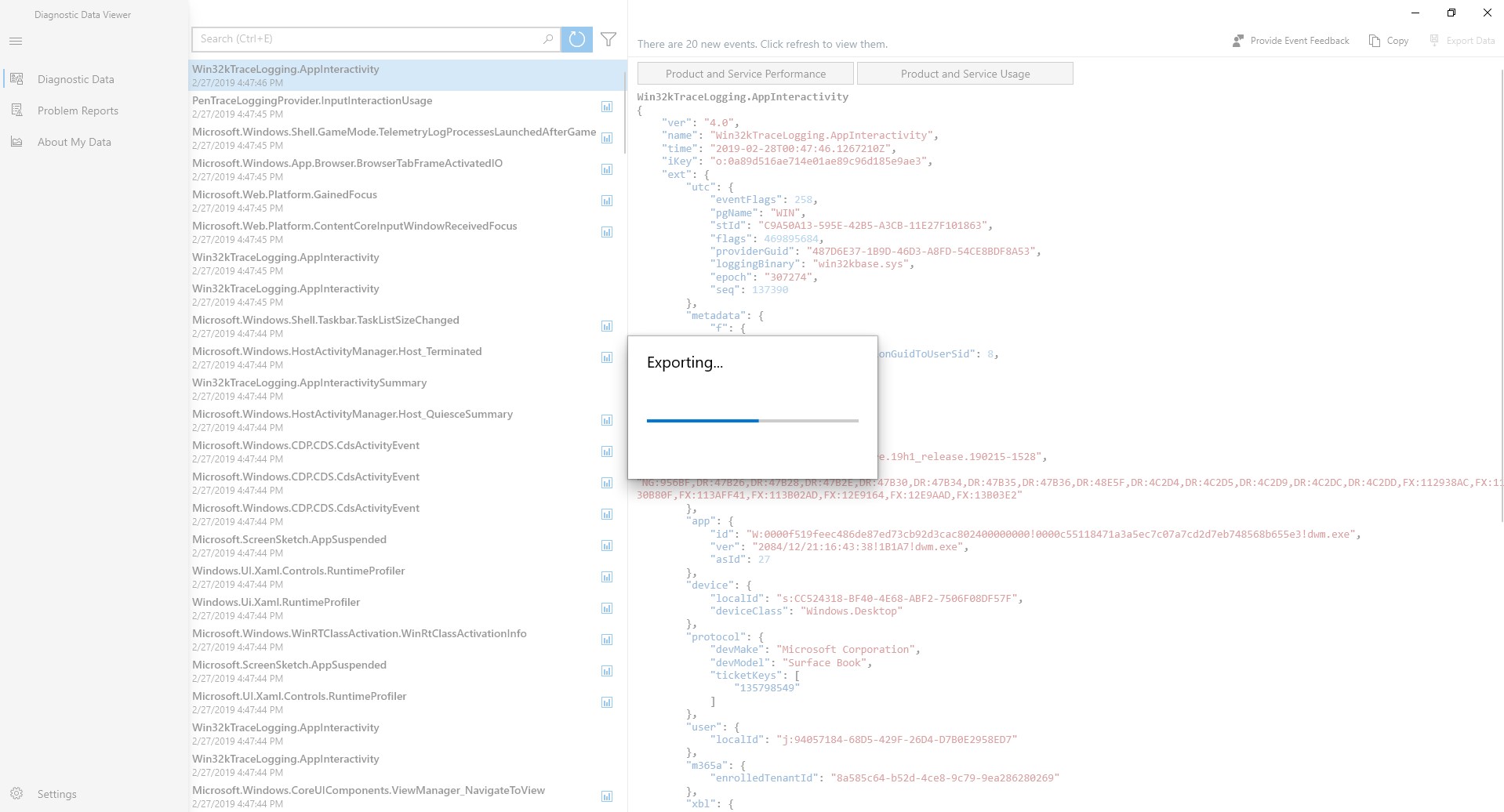
Ein weiterer Vorteil ist die Exportfunktion, die es ermöglicht, Diagnoseberichte in verschiedenen Formaten zu speichern. So können Sie Berichte leicht mit Kollegen oder im Supportfall teilen, ohne alles manuell zusammenstellen zu müssen. Dieser nahtlose Workflow spart Zeit und sorgt für klare Kommunikation – ein kleiner, aber bedeutender Vorteil gegenüber anderen Tools.
Benutzererfahrung und Differenzierungsmerkmale
Das Interface von Diagnosedatenanzeige ist klar strukturiert und intuitiv gestaltet, sodass auch Nutzer mit weniger technischer Erfahrung sich schnell zurechtfinden. Die Navigation ist flüssig, und die Datenaktualisierung erfolgt zügig – fast wie ein gut eingespieltes Orchester, das harmonisch seine Melodie spielt. Die Lernkurve ist angenehm steil: Nach kurzer Einarbeitungszeit können auch weniger versierte Anwender wertvolle Erkenntnisse gewinnen.
Was diese Anwendung klar von anderen Utilities abhebt, ist ihre Fokussierung auf die visuelle Darstellung und die tiefgehende Analyse. Während viele Tools nur Rohdaten liefern, verwandelt Diagnosedatenanzeige komplexe technische Informationen in verständliche Grafiken. Zudem ist die Datenexportfunktion nicht selbstverständlich bei allen vergleichbaren Programmen, was sie besonders für professionelle Anwender interessant macht.
Fazit und Empfehlung
Diagnosedatenanzeige für Windows ist ein durchdachtes Werkzeug, das insbesondere für Anwender geeignet ist, die tiefgehende Systemanalysen benötigen. Es ersetzt keine umfassende IT-Management-Software, bietet aber eine leichte Zugänglichkeit zu nützlichen Diagnosedaten. Für Technikbegeisterte und Profis, die Wert auf klare Visualisierung und schnelle Analyse legen, ist diese App eindeutig eine Empfehlung wert.
Ich würde die Anwendung für alle empfehlen, die regelmäßig in die Systemdiagnose involviert sind und dabei eine zuverlässige, benutzerfreundliche Lösung suchen. Für den durchschnittlichen Privatanwender, der nur ein bisschen auf Systemgesundheit prüfen möchte, könnte die App hingegen etwas zu spezialisiert sein. Insgesamt eine solide, professionelle Lösung mit besonderen Vorteilen im Bereich der Datenvisualisierung und des effizienten Datenexports.
Vorteile
- Einfache Anzeige von Diagnosedaten
- Gute Integration in Windows
- Benutzerfreundliche Oberfläche
- Schneller Zugriff auf Diagnosedaten
- Unterstützung bei Fehlerdiagnose
Nachteile
- Begrenzte Anpassungsmöglichkeiten
- Manche Diagnosedaten sind schwer verständlich
- Keine Exportfunktion für Diagnosedaten
- Mögliche Verzögerungen bei Datenaktualisierung
- Fehlende detaillierte Fehlermeldungen











