

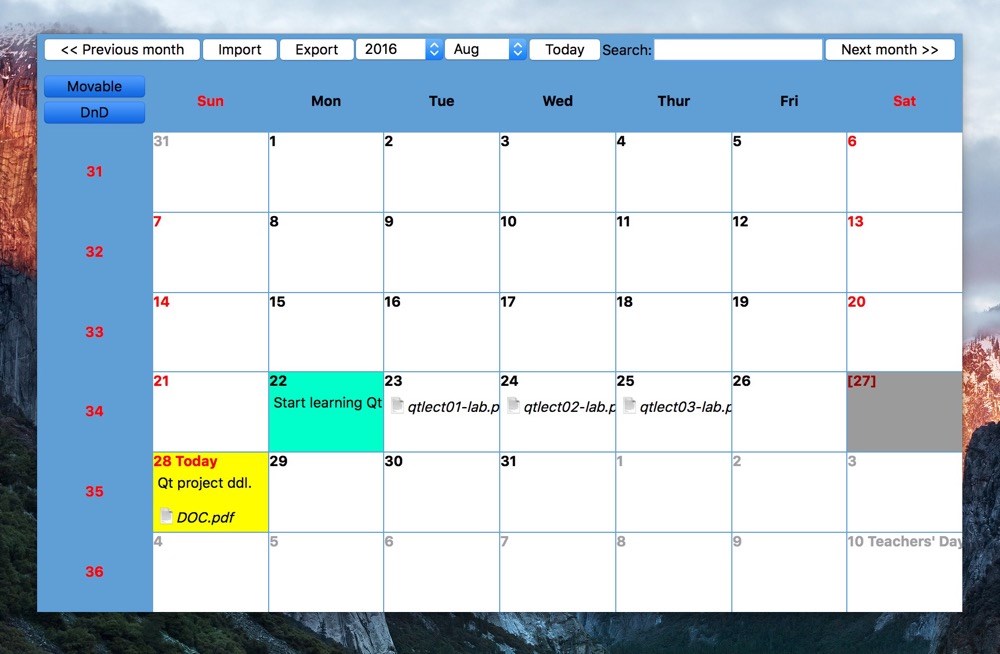
- Name Desktop -Kalender “
- Kategorie Dienstprogramme & Tools
- Sprachen Englisch (Vereinigte Staaten)
Einführung: Ihr digitaler Kalender – praktisch und zuverlässig
Stellen Sie sich vor, Sie könnten Ihre Termine, Aufgaben und Feierlichkeiten ohne Papierchaos immer im Blick behalten – genau das ermöglicht die Desktop -Kalender „for Windows“. Mit seiner intuitiven Bedienung und vielseitigen Funktionen ist diese App eine optimale Lösung für alle, die ihre Organisation effizient und übersichtlich gestalten möchten.
Über die Entwickler: Weila Studio
Das Entwicklerteam hinter der Anwendung ist Weila Studio, ein Unternehmen, das sich auf die Entwicklung smarter Tools für den Alltag spezialisiert hat. Mit Fokus auf Benutzerfreundlichkeit und Funktionalität schafft Weila Studio Anwendungen, die sowohl Einsteiger als auch erfahrene Nutzer begeistern sollen.
Hauptfunktionen im Blick: Was macht den Desktop-Kalender so besonders?
1. Übersichtliche Kalenderansicht mit intuitivem Design
Der Desktop -Kalender bietet eine klare, aufgeräumte Oberfläche, die es ermöglicht, Termine und Aufgaben auf einen Blick zu erfassen. Farbige Markierungen erleichtern die Unterscheidung verschiedener Ereignisse, was besonders bei vielbeschäftigten Nutzern für Klarheit sorgt.
2. Synchronisation und Erinnerungsfunktion
Ein entscheidendes Merkmal ist die Möglichkeit, den Kalender mit anderen Anwendungen oder Geräten zu synchronisieren. So verpassen Sie keine wichtigen Deadlines mehr. Die integrierten Erinnerungen schicken rechtzeitig Hinweise, was vor allem in hektischen Alltagssituationen Gold wert ist.
3. Anpassbare Widgets und Themen
Der Kalender lässt sich individuell anpassen – sei es durch verschiedene Ansichten, Farben oder Hintergründe. Damit passt sich die App ästhetisch an Ihre persönliche Umgebung an und sorgt für eine angenehme Nutzungserfahrung.
Benutzererfahrung: Design, Bedienung und Lernkurve
Die Benutzeroberfläche des Desktop -Kalenders ist modern und funktional gestaltet. Die Navigation erfolgt reibungslos, was sich bei der täglichen Nutzung sofort bemerkbar macht. Neueinsteiger finden sich dank klarer Menüführung schnell zurecht, sodass die Lernkurve angenehm flach bleibt. Das Design wirkt wie ein gut organisierter Schreibtisch: alles hat seinen Platz, alles ist aufgeräumt. Die Leistungsfähigkeit der Anwendung ist beeindruckend, ohne dabei Ressourcen zu verschwenden, was zu einer flüssigen Bedienung führt.
Was macht den Kalender einzigartig? Unterschiede zu ähnlichen Anwendungen
Im Vergleich zu anderen Kalender-Tools besticht dieser Desktop -Kalender durch seine perfekt integrierte Synchronisation, die nahtlos mit Windows arbeitet. Während viele Alternativen eher eigenständige Lösungen sind, bietet diese App eine besonders tiefe Systemintegration, sodass sie kaum bemerkbar im Hintergrund arbeitet, aber jederzeit einsatzbereit ist. Das individuell anpassbare Design hebt es auf einer persönlichen Ebene hervor, während die stabilen Erinnerungsfunktionen zuverlässig Erinnerungen senden, ohne aufdringlich zu wirken. Zudem fällt auf, dass der Entwickler Wert auf Datenschutz legt und die Daten lokal speichert, was bei vielen Online-basierten Alternativen nicht selbstverständlich ist.
Fazit: Für wen und warum lohnt sich der Einsatz?
Dieser Desktop -Kalender ist eine klare Empfehlung für alle, die eine zuverlässige, anpassbare und stellar integrierte Lösung suchen, um ihren Alltag effizient zu organisieren. Besonders Nutzer, die viel Wert auf Synchronisation und Datenschutz legen, finden hier ein mächtiges Werkzeug. Für Gelegenheitsnutzer, die eine einfache Terminplanung wünschen, bietet die App dennoch eine übersichtliche und funktionale Lösung. Insgesamt überzeugt das Produkt durch seine durchdachte Gestaltung und die besondere Stärke in der Synchronisation – ein echter „Alltagshelfer“ für Windows-Nutzer.
Vorteile
- Benutzerfreundliche Oberfläche
- Kalendar-Integration
- Anpassbare Benachrichtigungen
- Mehrsprachigkeit
- Kostenlos und leichtgewichtig
Nachteile
- Eingeschränkte Funktionalität bei Terminverwaltung
- Hinweis auf gelegentliche Synchronisationsprobleme
- Begrenzte Anpassungsmöglichkeiten der Oberfläche
- Geräteübergreifende Nutzung nicht immer nahtlos
- Fehlende Offline-Funktionalität











