

- Name CrystalDiskMark
- Kategorie Dienstprogramme & Tools
- Sprachen Englisch (Vereinigte Staaten), Japanisch (Japan)
Einführung: Leistungsstarke Einblicke in Ihre Speichergeräte
Wenn Sie schon einmal das Gefühl hatten, Ihre schnelle SSD oder Ihre kraftvolle NVMe zu testen, wissen Sie, wie faszinierend es sein kann, die tatsächliche Geschwindigkeit Ihrer Speicherhardware zu messen. Mit CrystalDiskMark für Windows erhalten Sie ein zuverlässiges Werkzeug, das genau dieses Gefühl in Zahlen fasst — präzise, übersichtlich und einfach zugänglich. Dieses Tool verwandelt technische Daten in verständliche Ergebnisse, die sowohl Anfänger als auch Experten begeistern. Stellen Sie sich vor, Ihre Hardware wird auf den Prüfstand gestellt, um die Grenzen herauszufinden, und dabei bleibt alles logisch strukturiert und nutzerfreundlich. Genau das verspricht CrystalDiskMark, ohne Schnickschnack, aber mit beeindruckender Genauigkeit.
Hauptfunktionen: Das Herzstück von CrystalDiskMark
Performance-Messungen mit Präzision
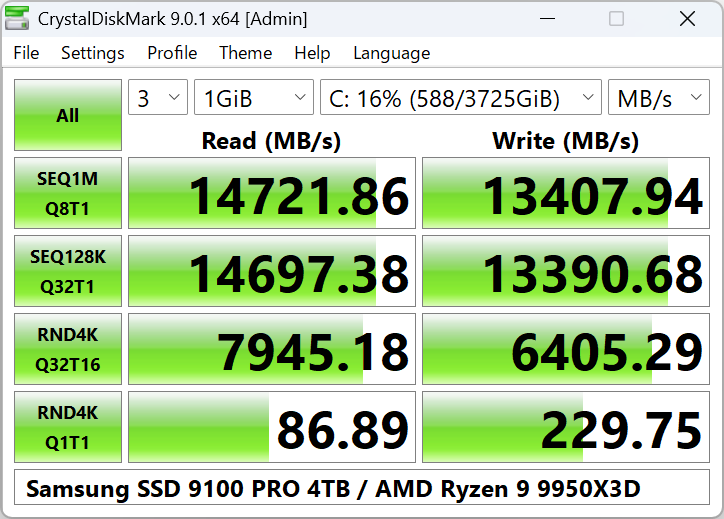
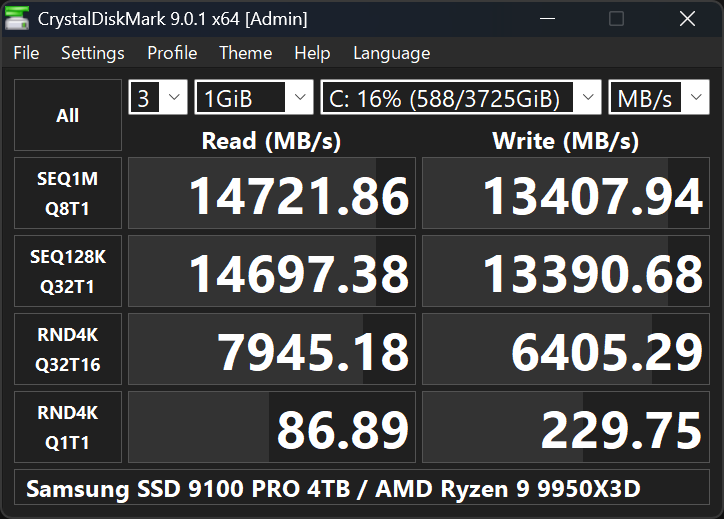
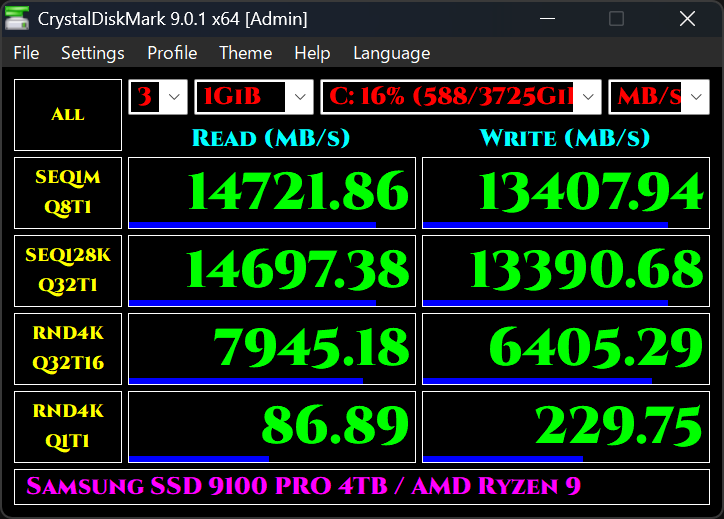
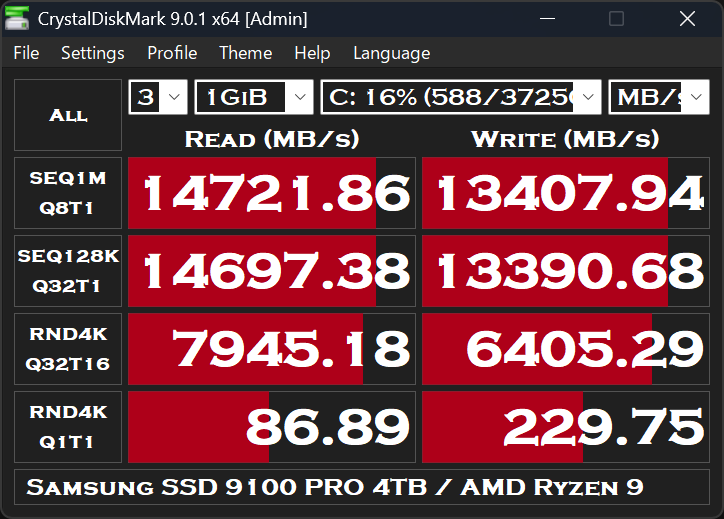
Das Kernstück von CrystalDiskMark ist seine Fähigkeit, die Lese- und Schreibgeschwindigkeiten Ihrer Speichergeräte detailliert zu ermitteln. Ob sequenzielle Übertragungen oder zufällige Zugriffe — das Programm deckt alle wichtigen Leistungskennzahlen ab, sodass Sie ein klares Bild Ihrer Storage-Geräte erhalten. Besonders beeindruckend ist die Vielfalt an Testmodi, die es ermöglichen, die Leistung im Alltagsszenario nachzustellen. Damit ist das Tool nicht nur für Technik-Enthusiasten interessant, sondern auch für Fachleute, die die Performance ihrer Hardware genau kennen müssen.
Benutzerfreundliche Oberfläche und intuitive Bedienung
Das Design von CrystalDiskMark ist modern, klar und nicht überladen. Die Menüführung ist so gestaltet, dass auch Neulinge in der Welt der Speicherbenchmarks rasch zurechtkommen — einfache Einstellmöglichkeiten, verständliche Menüführung und eine übersichtliche Ergebnisdarstellung. Die Bedienung ist flüssig, das Programm reagiert prompt auf Eingaben, was den Workflow angenehm gestaltet. Hier merkt man, dass bei der Entwicklung viel Wert auf Nutzererfahrung gelegt wurde, ohne dabei die technischen Feinheiten zu vernachlässigen.
Einzigartige Merkmale: Warum CrystalDiskMark hervorsteht
Im Vergleich zu anderen Tools wie ATTO oder HD Tune hebt sich CrystalDiskMark vor allem durch seine einfache Handhabung bei komplexen Performance-Tests ab. Das wichtigste Alleinstellungsmerkmal ist seine Fähigkeit, in kurzer Zeit aussagekräftige Messergebnisse für verschiedenste Speicherarten zu liefern, ohne dass der Nutzer tief in technischen Begriffen versinken muss. Außerdem ist die große Community sowie die kontinuierliche Weiterentwicklung durch Crystal Dew World ein Pluspunkt — das Programm bleibt also nicht stehen, sondern wächst mit den Anforderungen der Nutzer.
Fazit und Empfehlung: Für Technikliebhaber und Profis gleichermaßen
Ob Sie nun Ihren neuen SSD-Speed unter die Lupe nehmen wollen oder als IT-Administrator schnelle Diagnosen brauchen, CrystalDiskMark ist eine äußerst solide Wahl. Es bietet eine hervorragende Balance zwischen technischem Anspruch und Benutzerfreundlichkeit. Besonders hervorzuheben sind die präzisen Messergebnisse und die klare, gut strukturierte Oberfläche, die den Einstieg kinderleicht macht. Für Einsteiger ist es eine perfekte Gelegenheit, mehr über das eigene Speichermedium zu lernen, während Profis die Effizienz im Alltag steigern können. Insgesamt ist das Programm eine klare Empfehlung — geeignet für alle, die auf zuverlässige und verständliche Geschwindigkeitsmessungen Wert legen. Probieren Sie es aus und erleben Sie, wie spannend es sein kann, die Leistung Ihrer Hardware messbar zu machen!
Vorteile
- Hohe Genauigkeit bei Speed-Tests
- Einfache Bedienoberfläche
- Verschiedene Testoptionen
- Schnelle Testdurchführung
- Kompatibilität mit verschiedenen Speichertypen
Nachteile
- Begrenzte Analysefunktionen
- Kein integrierter Gesundheitscheck
- Nur Windows-kompatibel
- Keine automatische Testplanung
- Grafische Ergebnisse manchmal ungenau bei sehr schnellen SSDs











