


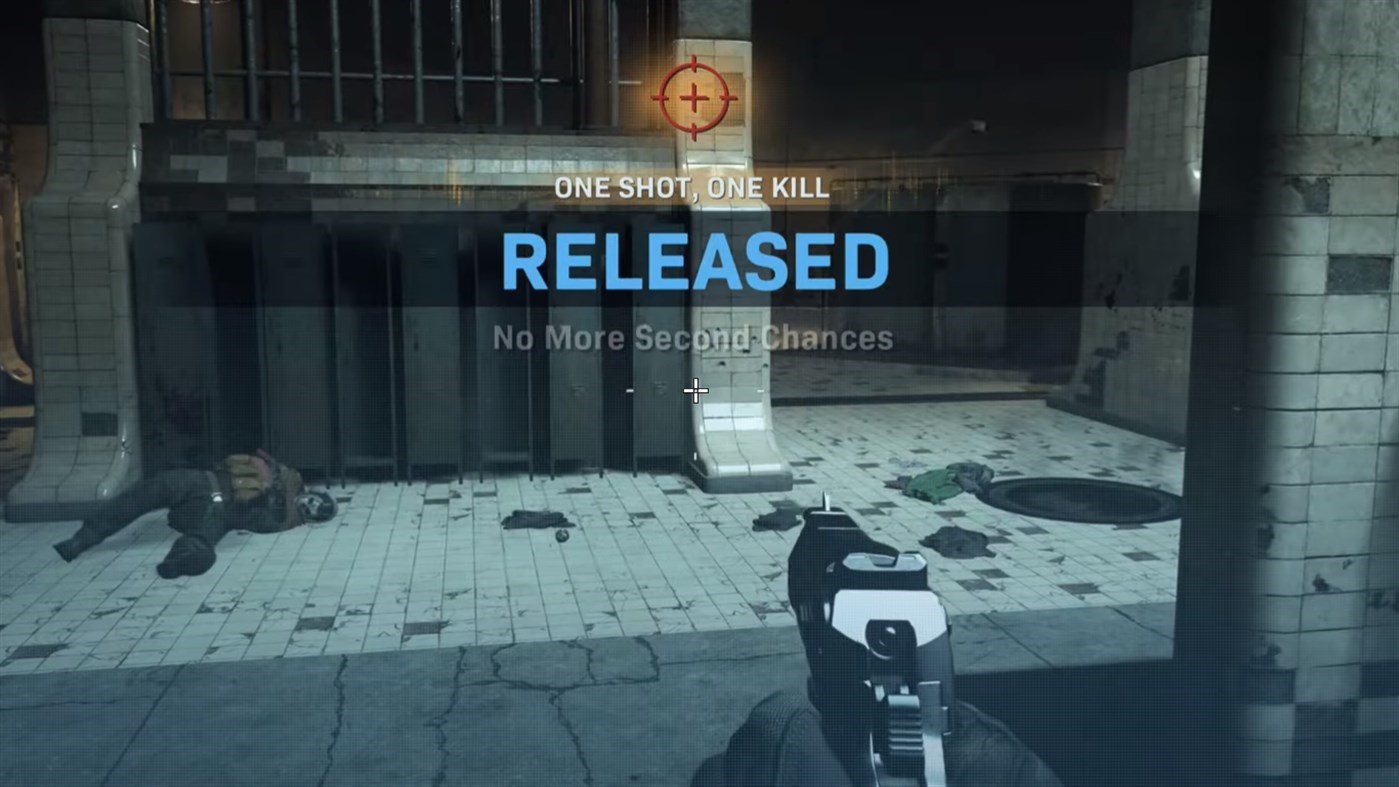
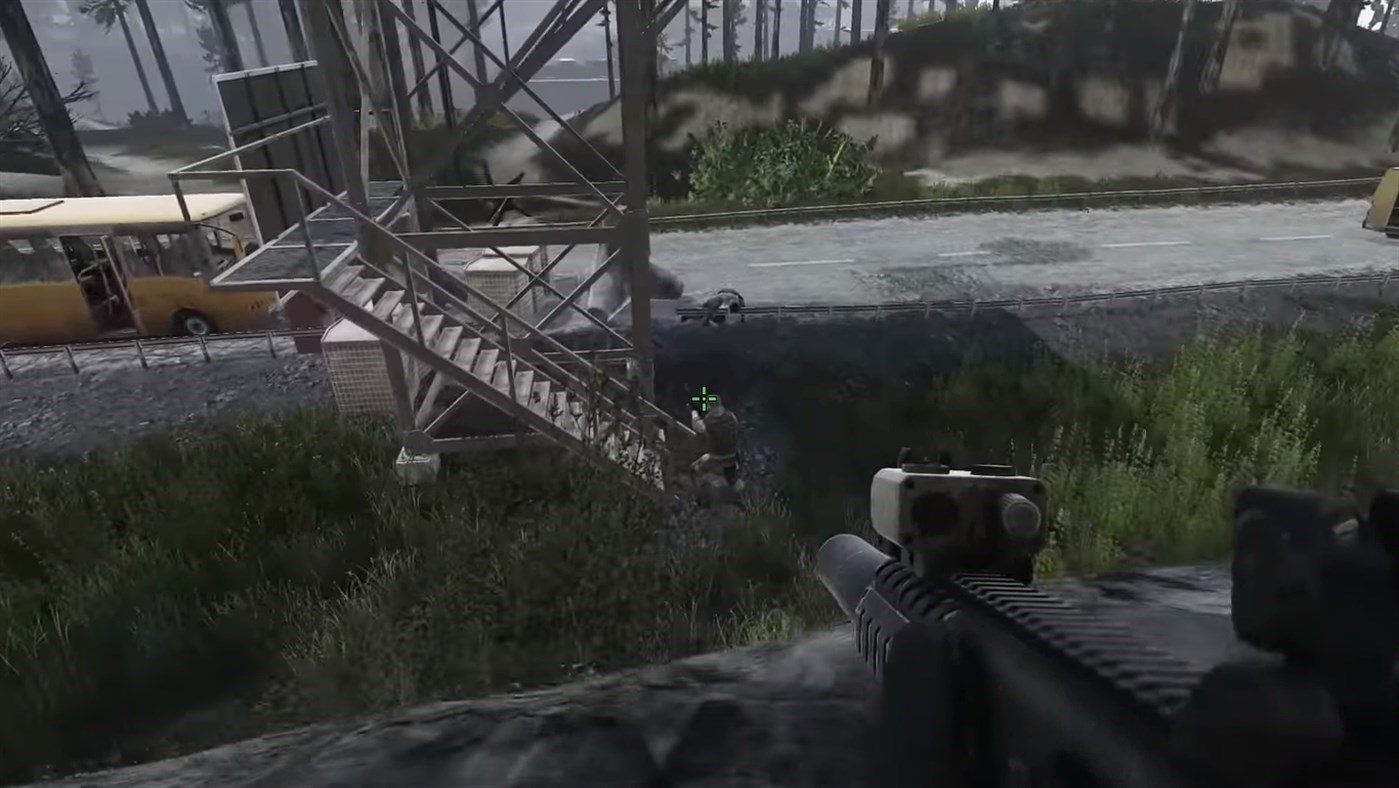
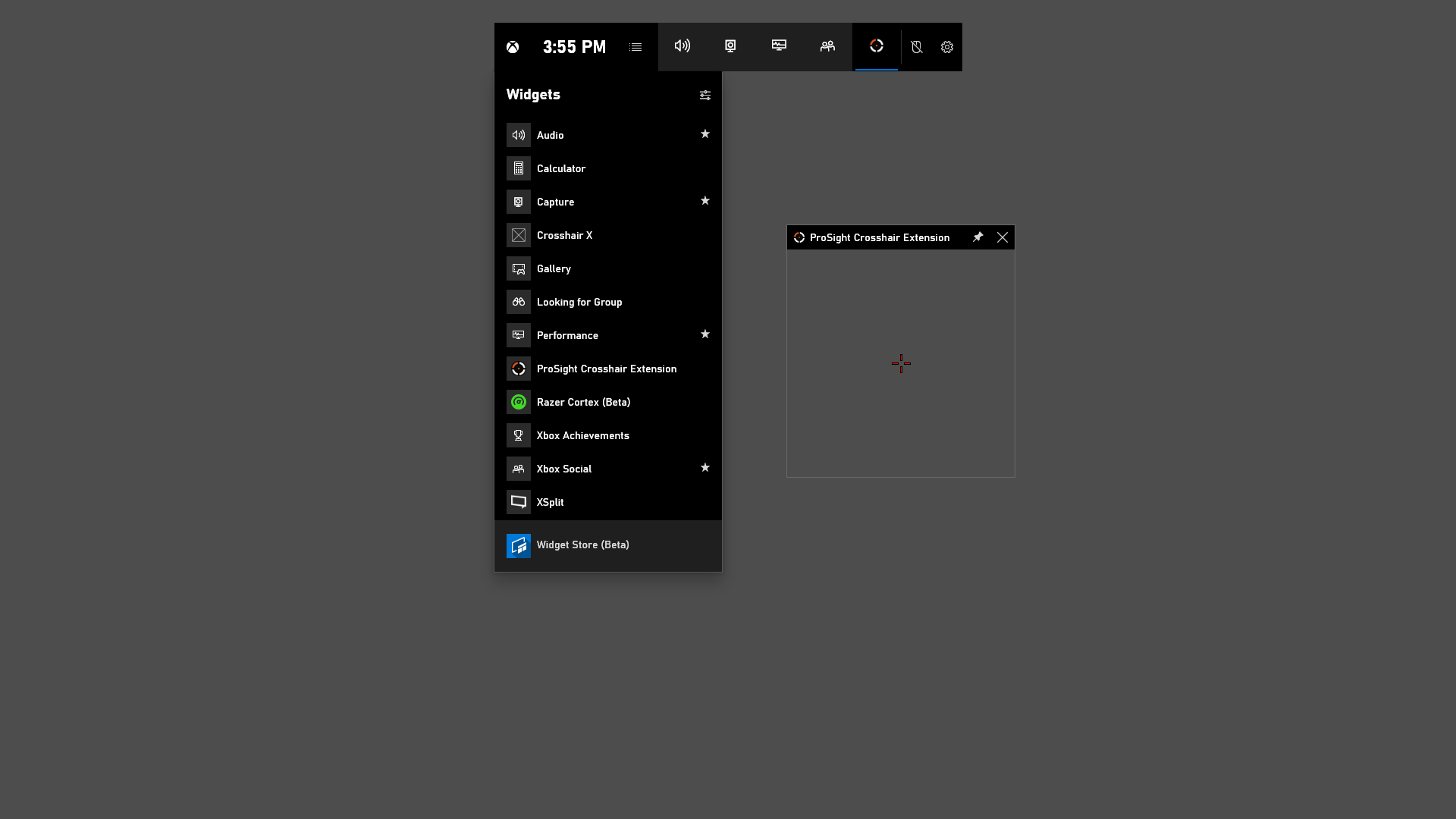
- Name Crosshair X Extension
- Kategorie Dienstprogramme & Tools
- Entwickler Centerpoint Gaming
- Sprachen Englisch (Vereinigte Staaten)
Einführung: Präzision für Gaming-Fans und Profis
Die Crosshair X Extension for Windows ist ein innovatives Werkzeug, das Spielern und Profis im Bereich Grafikdesign oder Video-Editing dabei hilft, ihre visuelle Präzision erheblich zu verbessern. Mit einem eleganten Design und intelligenten Funktionen bringt dieses Tool eine neue Dimension in die Kontrolle der Zielgenauigkeit direkt auf dem Bildschirm. Entwickelt von Centerpoint Gaming, richtet sich die Anwendung vor allem an ernsthafte Gamer, Content-Creator und professionelle Nutzer, die auf eine zuverlässige und individualisierte Zielhilfe angewiesen sind.
Intuitive Feinabstimmung – Das Herzstück der Anwendung
Das wohl herausragendste Merkmal dieser Extension ist die hochgradig anpassbare Fadenkreuz-Option. Nutzer können das Fadenkreuz in Farbe, Form und Größe so gestalten, dass es perfekt zu ihrer Spielweise oder Arbeitsweise passt. Die Software bietet eine Vielzahl vordefinierter Designs, aber die wahre Stärke liegt in der Möglichkeit, das eigene Kreuz in jeder Hinsicht zu personalisieren – von der Linienführung bis hin zu speziellen Effekten, was die Zielverfolgung deutlich erleichtert.
Besonders beeindruckend ist die Echtzeit-Anpassung, bei der Änderungen sofort sichtbar werden. Das ist, als hätte man eine Zielhilfe, die sich nahtlos ins Spiel integriert, ohne Zeit zu verlieren. Die Bedienung ist hierbei so gestaltet, dass keine aufwändigen Einarbeitungszeiten notwendig sind – ein wenig Fingerspitzengefühl genügt, um die optimale Einstellung zu finden.
Benutzererlebnis: Einfach, flüssig & angenehm
Die Benutzeroberfläche der Crosshair X Extension ist klar strukturiert und übersichtlich gestaltet. Beim ersten Start fühlt man sich durch das minimalistische Design sofort zuhause. Die Bedienung erfolgt über eine intuitive Menüführung, die es ermöglicht, alle Einstellungen rasch und unkompliziert vorzunehmen. Die Anwendung läuft störungsfrei im Hintergrund, ohne merkliche Latenz oder Verzögerungen, was besonders bei hektischen Spielsituationen von Vorteil ist. Auch die Lernkurve ist moderat: Bereits nach wenigen Minuten sind die wichtigsten Funktionen klar und die Praxis kann sofort beginnen.
Die visuelle Gestaltung ist современная und ansprechend, was das Arbeiten angenehm macht – fast so, als ob man seinem Bildschirm eine kleine „Auffrischung“ gönnt. Die schnelle Reaktionsfähigkeit schafft Vertrauen in die Qualität der Anwendung, was für Profi-User und Gelegenheitsnutzer gleichermaßen gilt.
Was macht Crosshair X Extension einzigartig?
Im Vergleich zu anderen Zielhilfe-Tools hebt sich die Crosshair X Extension durch ihre enorme Anpassungsfähigkeit und die unmittelbare Reaktionszeit ab. Während viele andere Tools nur eine begrenzte Anzahl an vordefinierten Kreuzdesigns bieten, lässt diese Lösung Raum für Kreativität – Nutzer können ihre individuelle Zielhilfe exakt nach ihren Vorlieben gestalten. Außerdem arbeitet sie äußerst ressourcenschonend, läuft stabil im Hintergrund, ohne das System merklich zu belasten.
Ein weiterer Pluspunkt ist die plattformübergreifende Flexibilität: Die Anwendung funktioniert nahtlos mit verschiedenen Spielen und Programmen, was sie zu einem vielseitigen Begleiter macht. Für alle, die auf der Suche nach einer präzisen, personalisierten und zuverlässigen Zielhilfe sind, ist die Crosshair X Extension eine überzeugende Option – auch wenn sie kein völliger Neueinsteiger sein sollten, um das volle Potenzial auszuschöpfen.
Fazit & Empfehlungen
Insgesamt bietet die Crosshair X Extension eine technisch ausgereifte Lösung für präzises Zielen auf dem Bildschirm, die sowohl durch ihre Anpassbarkeit als auch durch ihre Benutzerfreundlichkeit überzeugt. Für ambitionierte Gamer, professionelle Designer oder Streamer ist sie eine sinnvolle Investition, um das eigene visuelle Setup zu optimieren. Ich würde sie als „empfehlenswert“ einstufen, vor allem für Nutzer, die Wert auf individuelle Gestaltung und eine hohe Reaktionsgeschwindigkeit legen. Anfänger sollten sich zwar ein wenig in die Einstellungen einarbeiten, aber die umfangreichen Funktionen rechtfertigen den Einstieg. Für alle, die auf der Suche nach einer zuverlässigen, personalisierbaren Zielhilfe sind, lohnt sich ein Test – es ist fast so, als würde man seinen Bildschirm mit einem maßgeschneiderten Zielpunkt versehen, der einem die tägliche Arbeit oder das Gaming-Erlebnis deutlich erleichtert.
Vorteile
- Hohe Präzision
- Benutzerfreundliche Oberfläche
- Vielseitige Anpassungsmöglichkeiten
- Geringe Systembelastung
- Unterstützung für verschiedene Anwendungen
Nachteile
- Eingeschränkte Kompatibilität bei älteren Betriebssystemen
- Fehlende erweiterte Anpassungsoptionen in der kostenlosen Version
- Geringe Anpassungsoptionen für die automatische Positionierung
- Helfende Tutorials könnten verbessert werden
- Regelmäßige Updates sind notwendig











