
- Name CPU Check
- Kategorie Dienstprogramme & Tools
- Entwickler Stefan vd
- Sprachen Chinesisch (China), Chinesisch (Taiwan), Deutsch, Englisch (Vereinigte Staaten), Französisch, Niederländisch, Portugiesisch, Russisch, Spanisch, Ukrainisch
Eine umfassende Überprüfung des „CPU Check for Windows“: Ein nützliches Werkzeug für jeden Technikenthusiasten
Der „CPU Check for Windows“ von Stefan vd ist eine Anwendung, die sich an Nutzer richtet, die genau wissen möchten, was ihre Prozessoren leisten und welche Details in ihrem System schlummern. Mit einer intuitiven Oberfläche und einer Reihe praktischer Funktionen bietet diese App eine attraktive Lösung, um die eigene Hardware besser zu verstehen. Aber wie schlägt sie sich im Vergleich zu ähnlichen Tools? Tauchen wir ein in eine detaillierte Bewertung.
Kurze Einführung und Hintergrund
„CPU Check for Windows“ ist eine einfache, aber effiziente Anwendung, die es ermöglicht, detaillierte Informationen über den Prozessor des Computers zu erhalten. Entwickelt und veröffentlicht vom österreichischen Entwickler Stefan vd, ist die App im Microsoft Store verfügbar. Sie richtet sich an Technikbegeisterte, IT-Profis und alle, die ohne viel Aufwand einen genauen Blick auf ihre CPU werfen möchten. Ob für Systemdiagnosen, Upgrades oder einfach nur aus Neugier – diese App deckt alle Grundlagen ab.
Die Highlights im Überblick
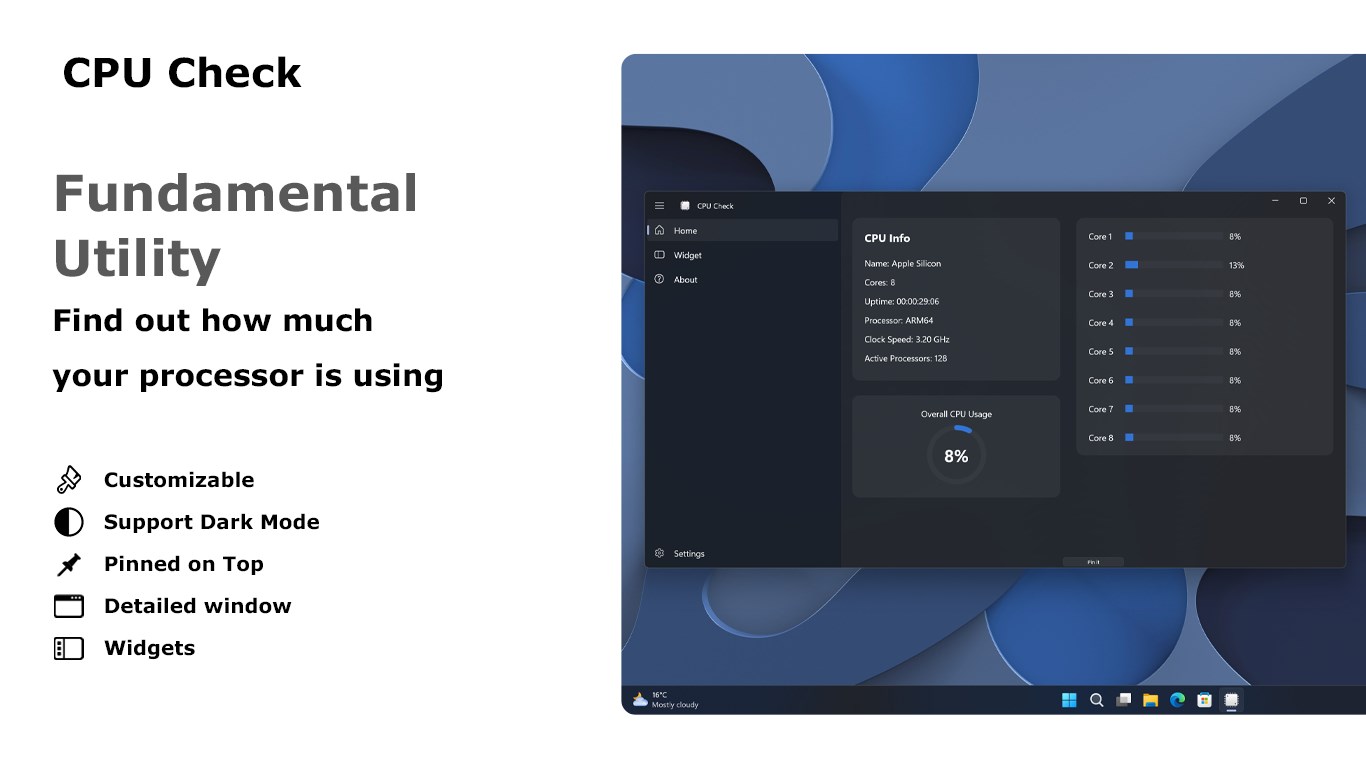
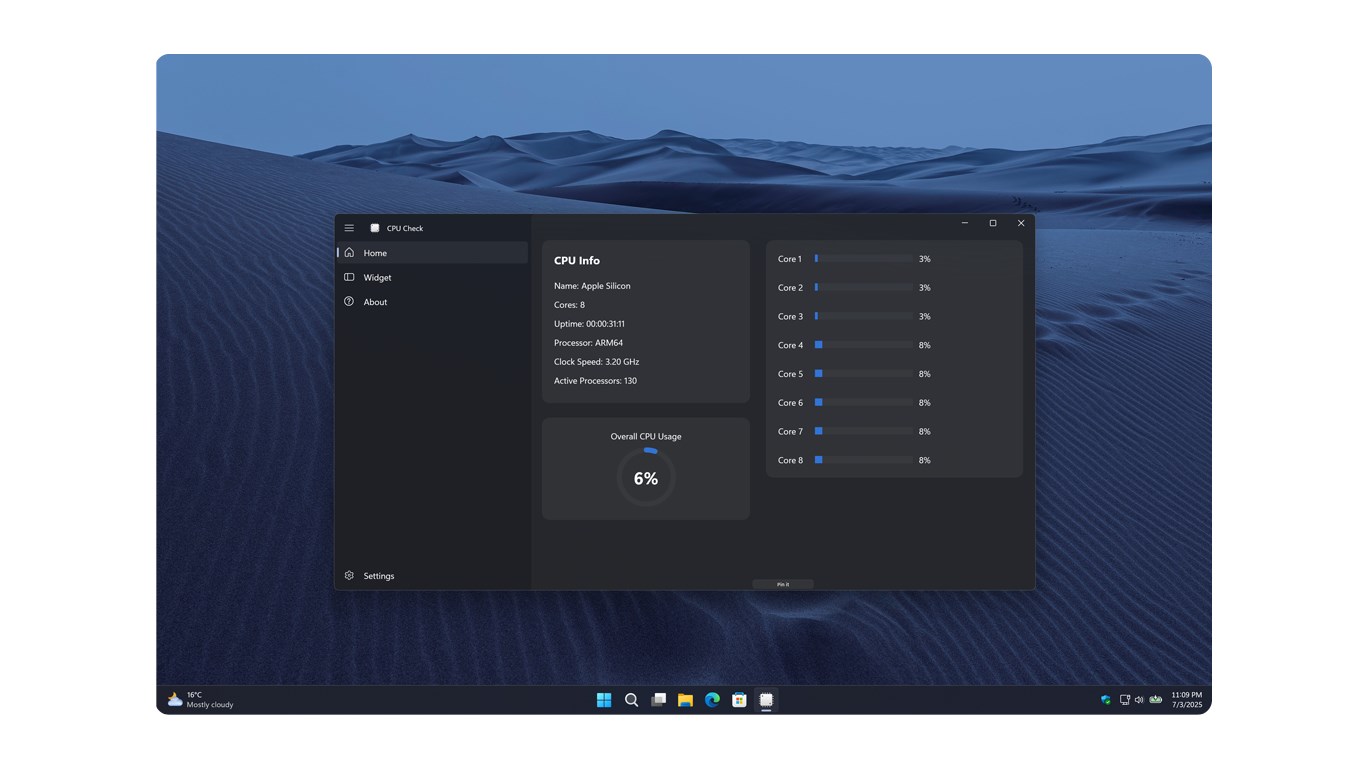
- Detailreiche CPU-Informationen: Die App läuft wie ein smarter Detektiv, der sämtliche Eigenheiten Ihres Prozessors aufdeckt – inklusive Taktfrequenz, Kerne, Threads, Cache-Größe und Kompatibilitätsinformationen.
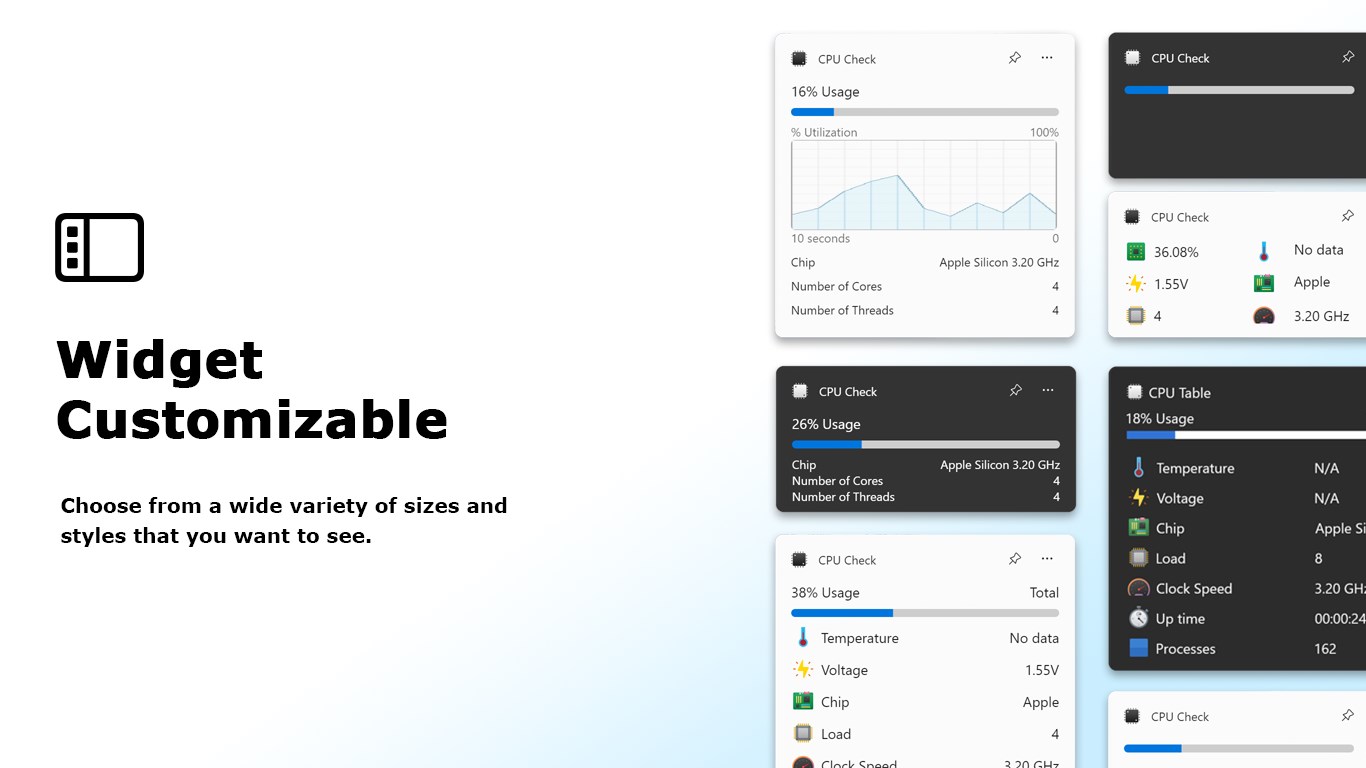
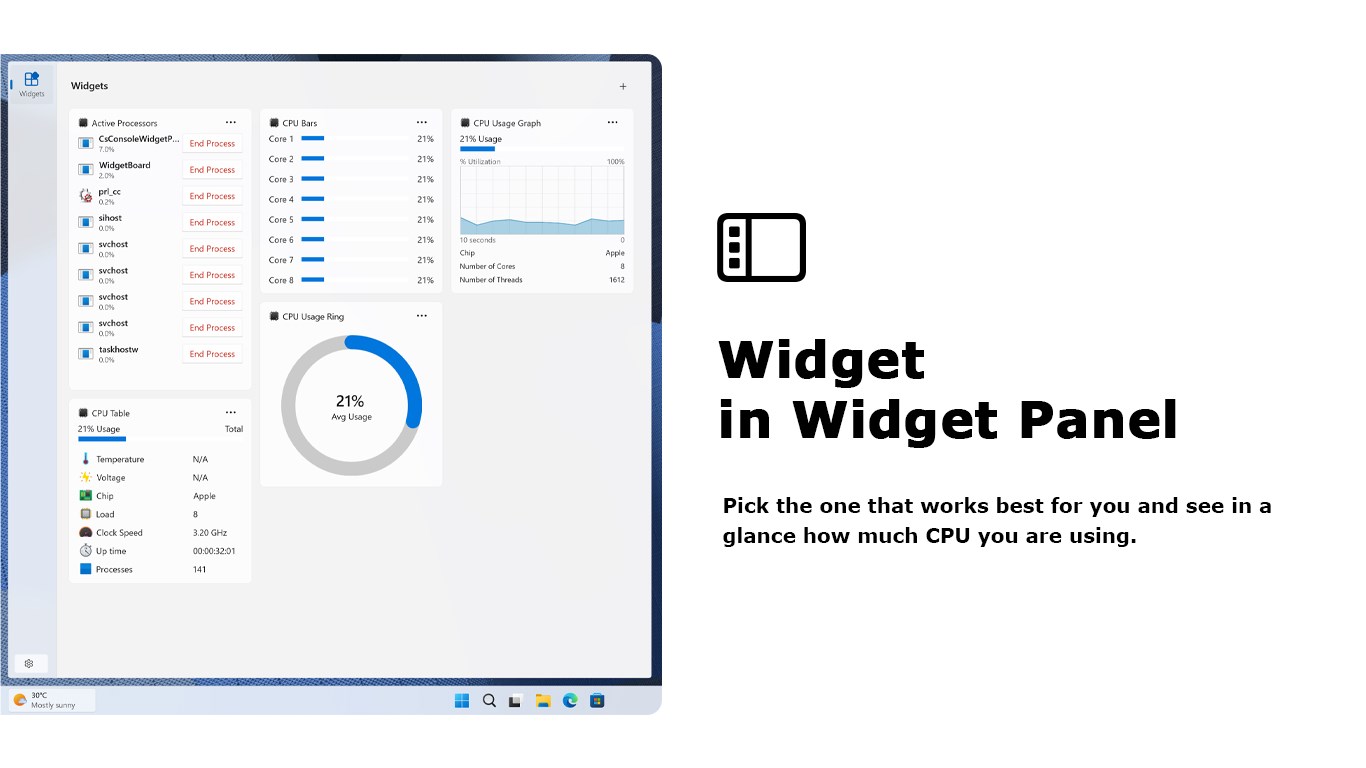
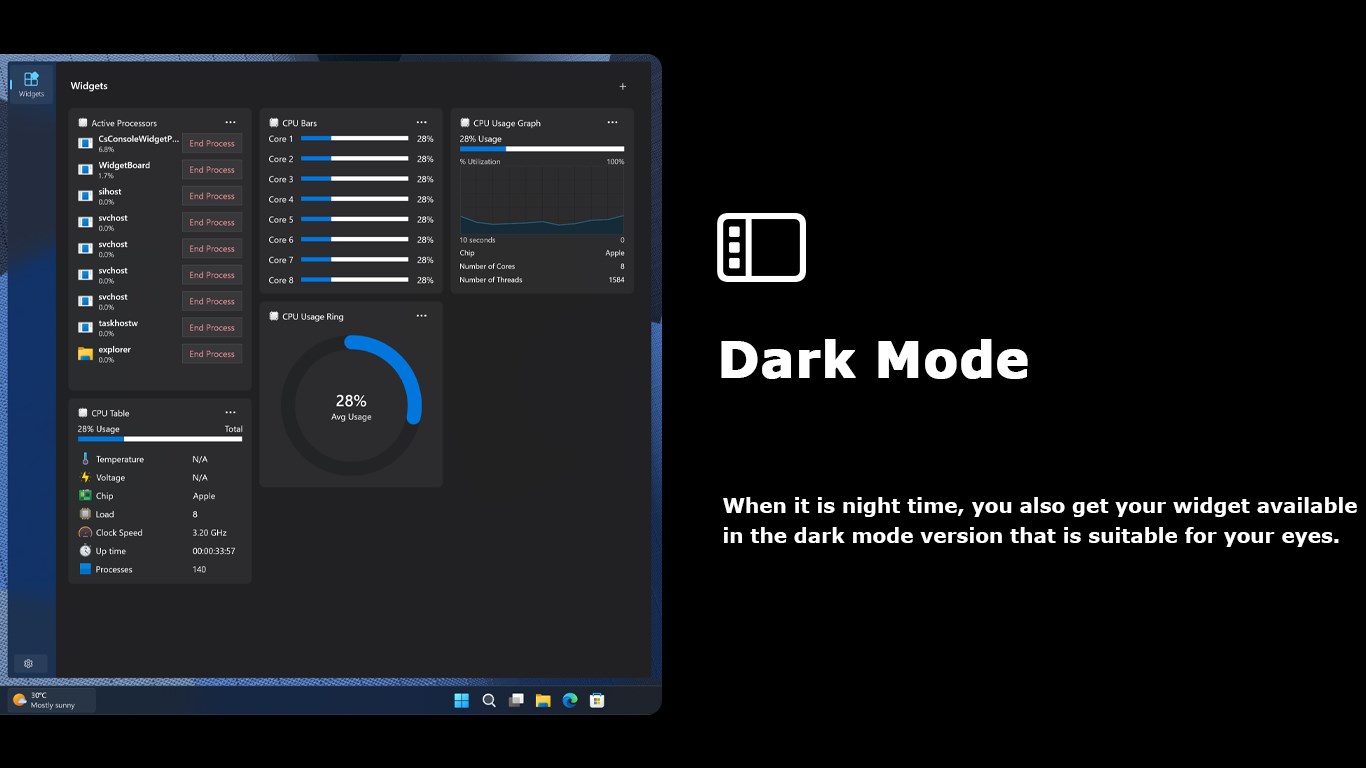
- Echtzeit-Überwachung: Mit einem integrierten Monitoring-Widget können Nutzer die CPU-Auslastung, Temperatur und weitere Leistungskennzahlen direkt beobachten – praktisch wie ein Dashboard im Cockpit eines Flugzeugs.
- Benutzerfreundlichkeit: Klare Menüs, übersichtliche Darstellung und einfache Navigation machen es auch Einsteigern leicht, alle relevanten technischen Daten schnell zu erfassen.
- Kompatibilität und Updates: Das Programm ist stets auf dem neuesten Stand, um mit aktuellen Prozessoren und Windows-Versionen kompatibel zu bleiben. Das sorgt für zuverlässige Messergebnisse.
Benutzererlebnis: Mehr als nur Technik-Daten
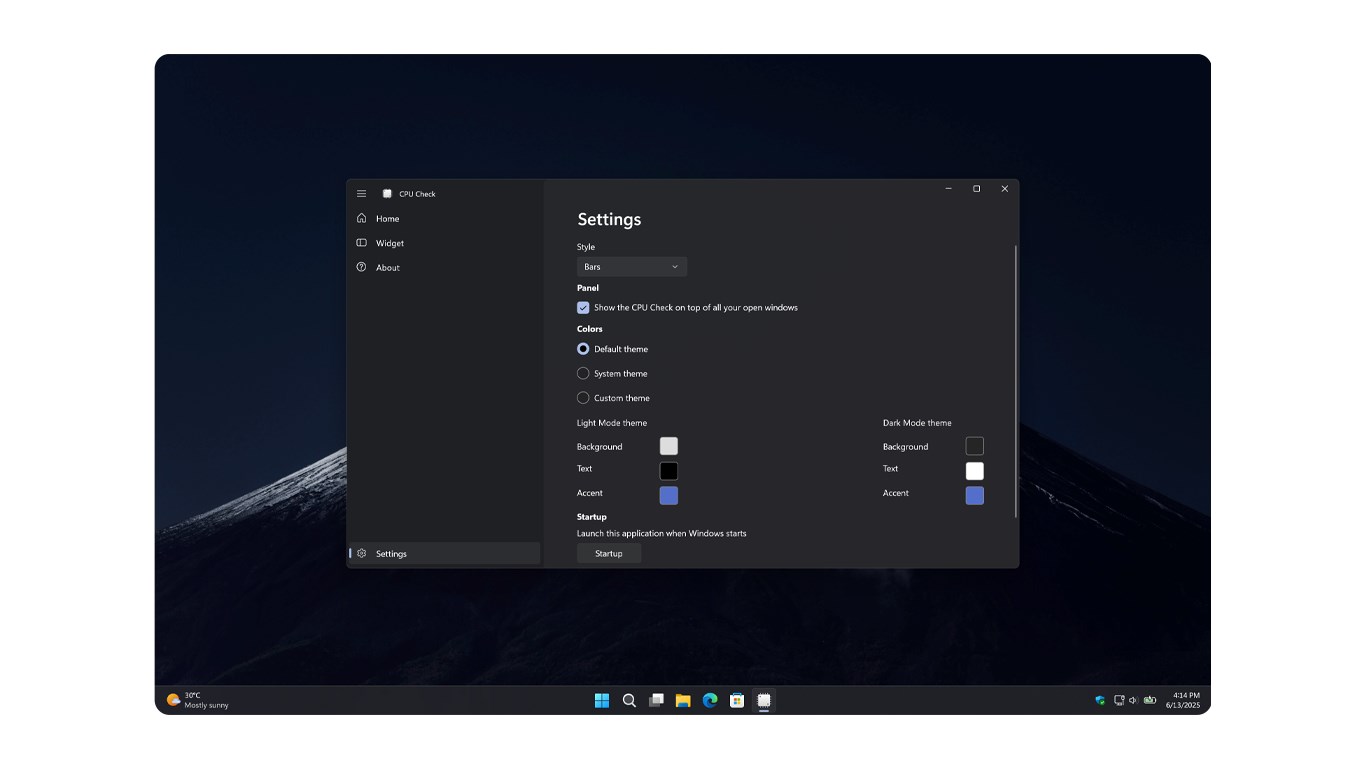
Schon beim ersten Start fällt auf, wie liebevoll die Benutzeroberfläche gestaltet ist – wie ein sauber sortierter Arbeitsraum, in dem alles seinen Platz hat. Das Design ist schlicht, aber funktional, mit klaren Buttons und einer intuitiven Menüführung. Die Bedienung ist reibungslos, keine lästigen Verzögerungen oder komplizierten Zwischenschritte. Das Programm fühlt sich an wie eine gut angewohnte Werkbank, auf der alles griffbereit ist.
Die Lernkurve ist angenehm flach. Selbst Nutzer, die wenig technisches Vorwissen haben, finden sich schnell zurecht. Für die fortgeschrittenen Nutzer bieten die detaillierten technischen Daten und Echtzeit-Überwachung wertvolle Insights, die beispielsweise beim Übertakten oder bei der Systemdiagnose helfen können.
Was macht „CPU Check for Windows“ besonders?
Im Vergleich zu anderen System-Tools hebt sich diese App durch ihre Schwerpunktsetzung auf klare, detaillierte Infos und die Echtzeit-Überwachung hervor. Während viele PC-Tools nur eine Seite mit technischen Daten bieten, integriert „CPU Check for Windows“ ein Dashboard, das den Nutzer ständig auf dem Laufenden hält – eine Funktion, die es so in zahlreichen Konkurrenzprodukten nicht gibt. Diese Echtzeit-Überwachung macht sie besonders geeignet für Anwender, die genau wissen wollen, wie ihre CPU in verschiedenen Situationen arbeitet, und nicht nur die statischen Spezifikationen kennen.
Außerdem überzeugt die App durch ihre übersichtliche Darstellung, die auch komplexe technische Zusammenhänge verständlich macht, ohne dabei die Detailtiefe zu vernachlässigen. Das macht sie zu einem kleinen, aber kraftvollen Werkzeug, das sowohl im Alltag als auch bei spezifischen technischen Einsätzen glänzt.
Fazit: Empfehlenswert mit kleinen Einschränkungen
„CPU Check for Windows“ ist eine solide und durchdachte Anwendung, die insbesondere durch ihre Echtzeit-Überwachung und die klare Informationsdarstellung hervorsticht. Für Nutzer, die eine schnelle, unkomplizierte Lösung suchen, um den Zustand ihrer CPU zu überwachen oder technische Details zu erkennen, ist diese App eine klare Empfehlung. Sie bietet nicht nur eine schnelle Übersicht, sondern auch die Möglichkeit, tief in die technischen Spezifikationen einzutauchen, wenn man möchte.
Dennoch sollte man beachten, dass die App im Bereich der erweiterten Systemdiagnose nur Grundfunktionen abdeckt. Für komplexere Analysen könnten spezialisierte Tools notwendig sein. Doch als zuverlässiger und benutzerfreundlicher Begleiter für den Alltag überzeugt sie auf ganzer Linie. Insgesamt ist „CPU Check for Windows“ eine empfehlenswerte Investition für jeden, der sein System besser verstehen möchte – eine nützliche Ergänzung für die Toolbox eines jeden Technikbegeisterten.
Vorteile
- Sorgfältige CPU-Analyse
- Benutzerfreundliche Oberfläche
- Schnelle Ergebniserstellung
- Kostenloser Download
- Geräteübergreifende Kompatibilität
Nachteile
- Begrenzte Erweiterungsmöglichkeiten
- Fehlende Exportoptionen
- Manchmal ungenaue Temperaturmessung
- Keine Echtzeitüberwachung
- Minimale Anpassungsoptionen











