

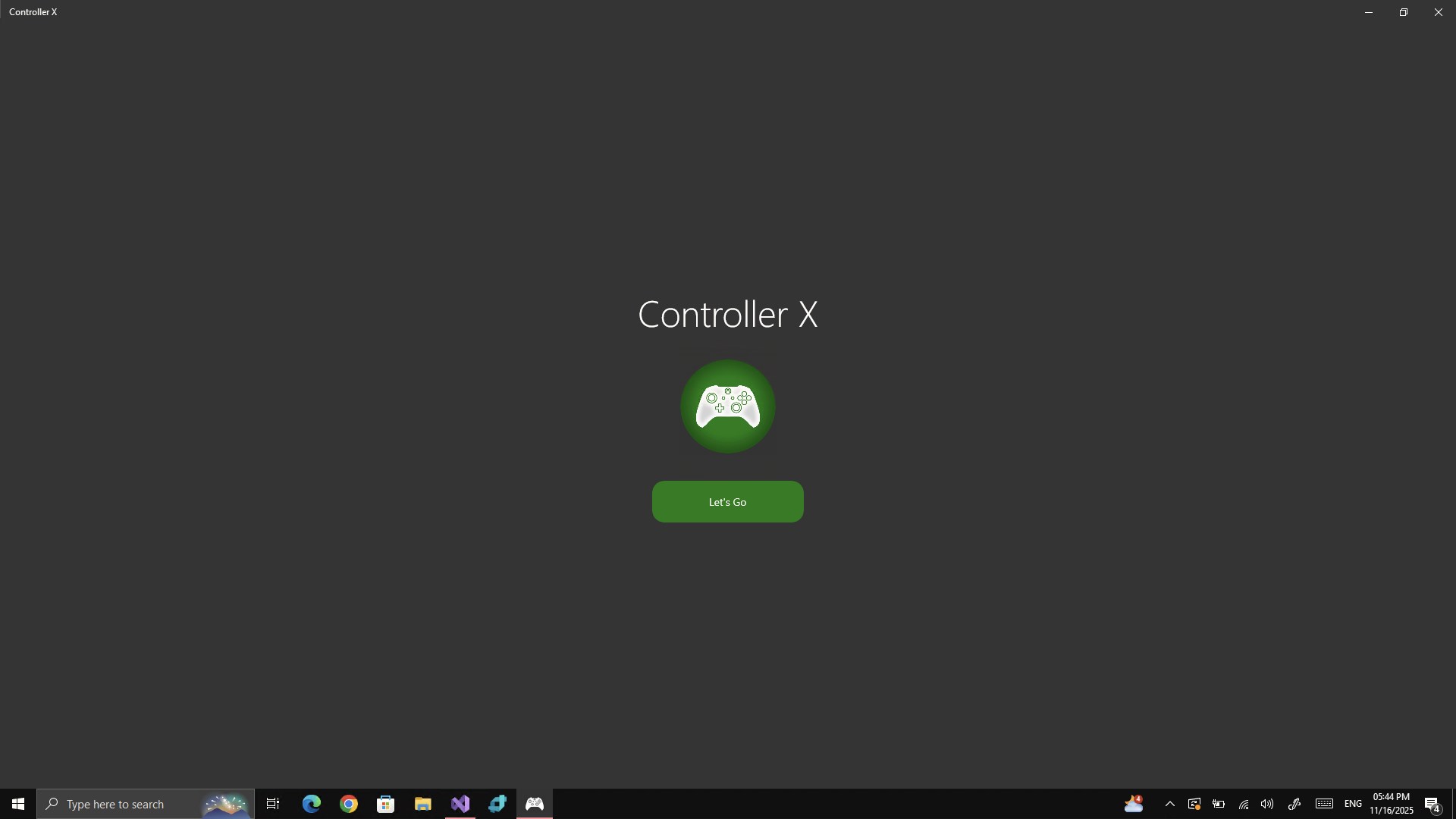
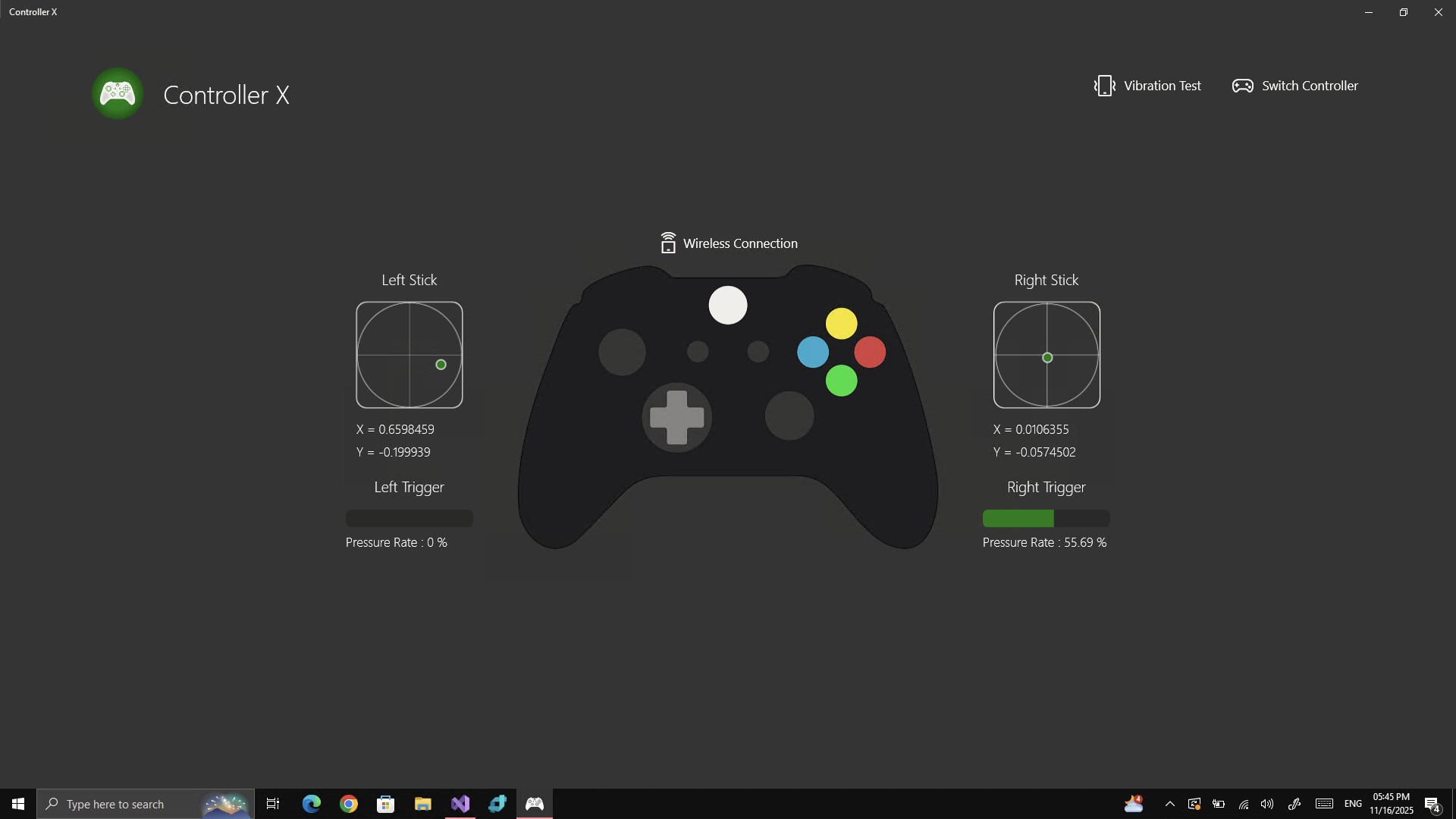
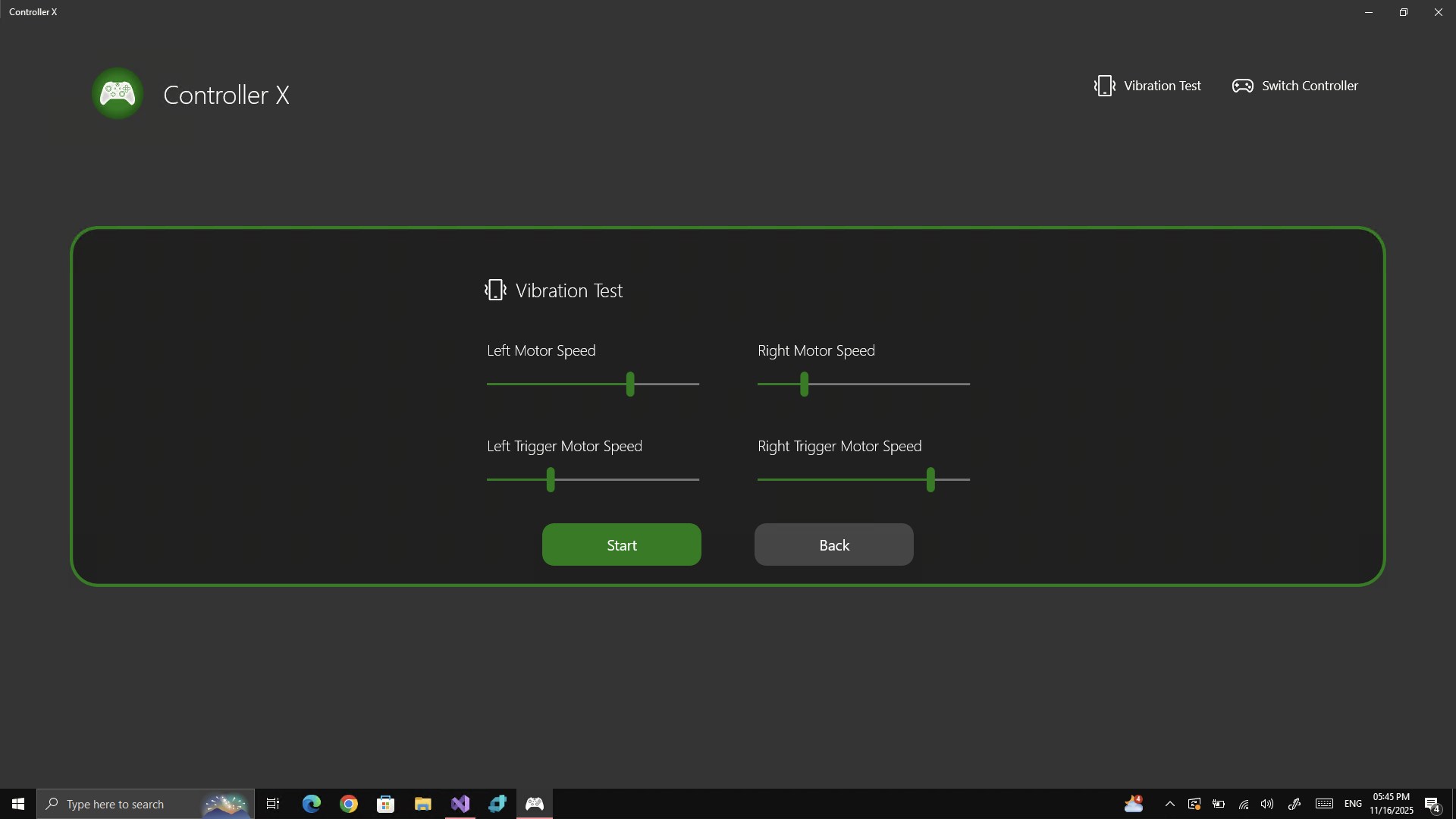
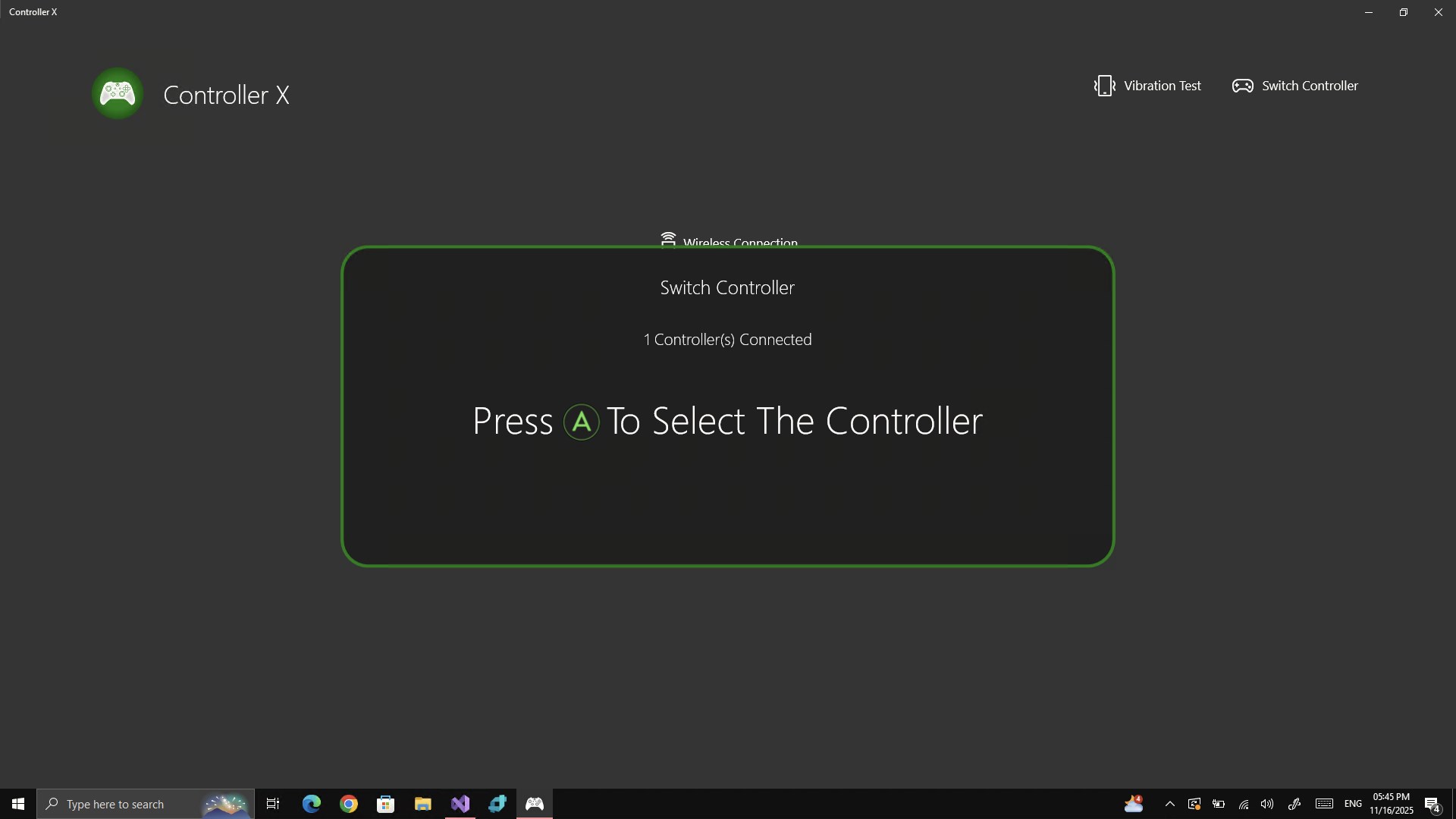
- Name Controller X
- Kategorie Dienstprogramme & Tools
- Sprachen Englisch (Vereinigte Staaten)
Einführung: Ein smarter Begleiter für Ihre Windows-Controller
Wer schon einmal frustriert versucht hat, verschiedene Spielsteuerungen in den Griff zu bekommen, weiß, wie mühsam das sein kann. Hier kommt „Controller X for Windows“ ins Spiel – eine innovative Anwendung, die verspricht, das Chaos zu bändigen und Ihre Gaming- und Steuerungserlebnisse deutlich zu vereinfachen. Entwickelt vom Team um Mersad.M, bietet dieses Tool eine elegante Lösung, um Controller nahtlos mit Windows zu nutzen. Ob Profi-Gamer oder gelegentlicher Nutzer – dieses Programm hat für jeden etwas zu bieten, was die Bedienung komfortabler und effizienter macht.
Zentrale Funktionen: Das Herzstück von Controller X
1. Vielfältige Controller-Kompatibilität und einfache Konfiguration
Das auffälligste Feature von Controller X ist seine breite Kompatibilität. Es unterstützt eine Vielzahl von Controllern, von Xbox- bis PlayStation-Devices, und sorgt dafür, dass diese ohne großen Aufwand erkannt und eingerichtet werden können. Dank einer benutzerfreundlichen Oberfläche können Nutzer ihre Controller in wenigen Klicks anpassen – von Tastenbelegungen bis hin zu Empfindlichkeitseinstellungen. Das Tool agiert dabei wie ein Übersetzer, der unterschiedliche Controller-Dialekte in eine gemeinsame Sprache für Windows übersetzt.
2. Feinjustierung und individuelle Profile
Ein weiteres Highlight ist die Fähigkeit, individuelle Profilkonfigurationen zu erstellen und zu speichern. Diese Funktion ist besonders für erfahrene Nutzer wertvoll, die unterschiedlichste Spiele und Anwendungen bedienen. Sobald ein Profil erstellt ist, lässt sich es mit einem Klick aktivieren, was enorme Zeit spart. Nutzer können verschiedene Steuerungssettings für verschiedene Games sichern, was das Handling dynamischer und maßgeschneiderter macht.
3. Automatisierte Erkennung und Problemlösung
Der automatische Erkennungsprozess erleichtert die Einrichtung erheblich. Controller, die vorher in Windows vielleicht nur schwer zum Laufen gebracht wurden, werden jetzt blitzschnell erkannt und automatisch an die optimalen Einstellungen angepasst. Sollte es doch einmal zu Fehlfunktionen kommen, bietet Controller X hilfreiche Diagnosewerkzeuge, um Probleme schnell zu identifizieren und zu beheben.
Benutzererlebnis: Design, Bedienung und Lernkurve
Das User Interface von Controller X präsentiert sich klar strukturiert und minimalistisch, ähnlich einer gut sortierten Werkzeugkiste – alles hat seinen Platz, alles ist aufgeräumt. Die Bedienung ist flüssig, die Interaktionen reibungslos, was das Navigieren angenehmer macht als einen entspannten Spaziergang durch einen gut gepflegten Park. Neue Nutzer finden sich dank intuitiver Menüs und verständlicher Anleitungen rasch zurecht, während erfahrene Nutzer die umfangreichen Anpassungsmöglichkeiten zu schätzen wissen.
Was die Lernkurve betrifft, ist Controller X erstaunlich freundlich. Dank verständlicher Tutorials und der übersichtlichen Gestaltung ist es kein Problem, alle Funktionen Schritt für Schritt zu erlernen. Das Programm schafft es, komplexe Einstellungen verständlich zu präsentieren, sodass auch Einsteiger ohne IT-Hintergrund schnell produktiv werden.
Was macht Controller X einzigartig?
Im Vergleich zu anderen Tools im Bereich Utilities & Tools hebt sich Controller X durch seine umfassende Controller-Unterstützung und die einfache Profilverwaltung ab. Besonders hervorzuheben ist die automatische Controller-Erkennung kombiniert mit den vielseitigen Konfigurationsmöglichkeiten – eine Kombination, die bei der Konkurrenz kaum so elegant gelöst ist. Das Programm wirkt wie ein persönlicher Assistent, der die Steuerung Ihrer Geräte optimiert und perfekt auf Ihre Bedürfnisse abstimmt. Es ist fast so, als würde man einen maßgeschneiderten Anzug für seine Controller schneidern lassen.
Empfehlung und Einsatzgebiete
Ich würde Controller X für Windows als eine solide Wahl einstufen, besonders wenn Sie mehrere Controller nutzen oder Ihre Einstellungen häufig anpassen möchten. Es ist ideal für Gamer, die ihre Steuerung individuell kalibrieren wollen, aber auch für professionelle Anwender, die regelmäßig mit verschiedenen Eingabegeräten arbeiten. Für Nutzer, die nach einer zuverlässigen, anwenderfreundlichen Lösung suchen, ist dieses Tool definitiv eine Empfehlung wert.
Kurz gesagt: Controller X ist kein Wundermittel, aber eine durchdachte, funktionale App, die das Chaos der Controller-Konfiguration erheblich entschlackt. Es ist wie ein Schweizer Taschenmesser für Ihre Eingabegeräte – vielseitig, zuverlässig und stets einsatzbereit.
Vorteile
- Einfache Konfiguration
- Benutzerfreundliche Oberfläche
- Kompatibilität mit mehreren Spielen
- Gute Verbindungslatenz
- Unterstützung für Anpassungen
Nachteile
- Begrenzte Plattformunterstützung
- Manchmal verzögerte Aktualisierungen
- Eingeschränkte Anpassungsmöglichkeiten
- Hin und wieder Verbindungsprobleme
- Kleine Designmängel in der App











