
- Name Console Remote - Play games on Windows
- Kategorie Dienstprogramme & Tools
- Sprachen Englisch (Vereinigte Staaten)
Einführung: Eine smarte Lösung für Spielefreaks
Stellen Sie sich vor, Sie könnten Ihre Lieblingsspiele nahtlos auf Ihrem Windows-Computer spielen, egal wo Sie sind – genau das ermöglicht die Anwendung "Console Remote" von Leo.D. Mit ihrer intuitiven Bedienung und cleveren Funktionen wird das Gaming-Erlebnis auf ein neues Level gehoben, ganz ohne kompliziertes Einrichten oder teure Hardware. Als Technologie-Enthusiast und professioneller Tester sehe ich in dieser App ein vielversprechendes Tool, das sowohl Casual-Gamer als auch Technikliebhaber begeistern dürfte.
Klare Funktionalität: Das Herzstück im Überblick
Fernsteuerung Ihrer Spielekonsole aus der Ferne
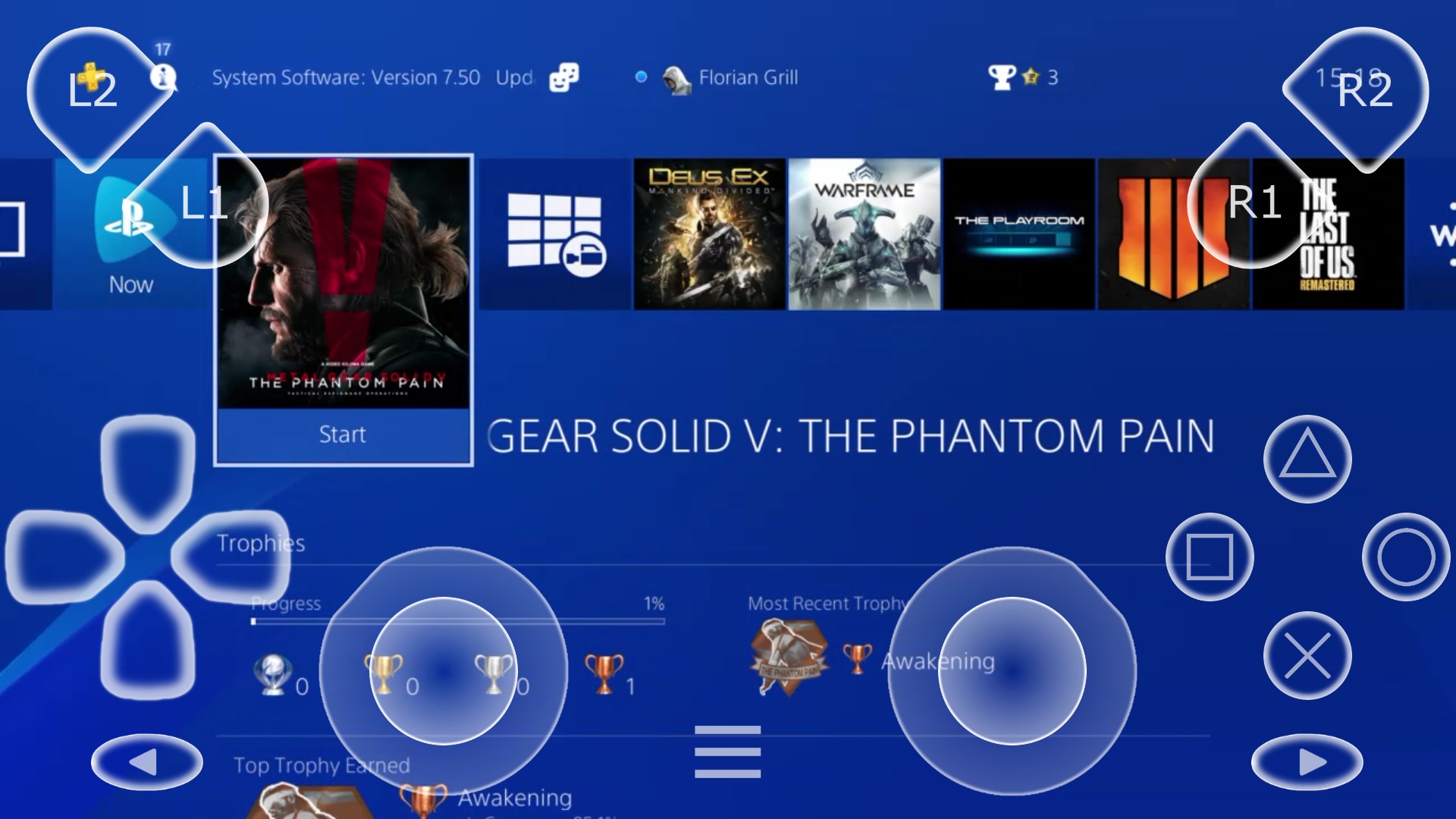
Das Kernfeature von "Console Remote" ist die Fähigkeit, Ihre Spielekonsole direkt vom Windows-Pult aus zu steuern. Das bedeutet, Sie können bequem vom Sofa aus, Ihren PC wandeln in eine Art Fernbedienung für die Konsole – eine Funktion, die besonders dann glänzt, wenn man den Komfort eines großen Bildschirms mit dem Originallayout der Konsole verbinden möchte. Dank stabiler Verbindung wird das Nutzererlebnis flüssig, fast so, als säßen Sie direkt vor Ihrer Spielekonsole.
Vereinfachte Einrichtung und kompatible Plattformen
Ein großer Pluspunkt ist die unkomplizierte und schnelle Einrichtung. Die App führt den Nutzer Schritt für Schritt durch den Prozess, ohne unnötigen technischen Schnickschnack. Zudem unterstützt sie eine Vielzahl an Plattformen – von Windows-PCs bis hin zu Tablets. So bleibt die Nutzung flexibel und auf verschiedenen Geräten möglich, was den Einsatz noch komfortabler gestaltet.
Benutzererlebnis: Design, Bedienung und Effizienz
Das Interface von "Console Remote" ist übersichtlich gestaltet, mit klaren Icons und logischer Navigation. Die Bedienung macht Spaß – intuitiv und flüssig, fast so, als würde man mit einem bekannten Fernbedienungssystem arbeiten. Die Reaktionszeiten sind bemerkenswert gering, was besonders beim Gaming einen entscheidenden Unterschied macht. Die Lernkurve ist sanft, auch für Nutzer ohne tiefgehende Technikkenntnisse kein Problem. Man fühlt sich schnell zuhause in der App, ohne lange Einarbeitungszeit.
Einzigartige Merkmale und Differenzierungsmerkmale
Was "Console Remote" wirklich hervorhebt, sind vor allem zwei Funktionen: Erstens die stabile und schnelle Verbindungstechnologie, die die Latenz minimiert, sodass das Zocken beinahe realzeitgleich erfolgt – eine Qualität, die bei anderen Tools oft zu kurz kommt. Zweitens überzeugt die App durch ihre universelle Plattformkompatibilität; sie macht es möglich, diverse Geräte als Controller zu nutzen, was den Spaß und die Flexibilität deutlich erhöht. Diese beiden Aspekte unterscheiden sie klar von herkömmlichen Utilities – sie bietet eine nahezu native Gaming-Erfahrung für unterwegs.
Fazit: Empfehlung mit Bedacht
Insgesamt stellt "Console Remote" eine solide, durchdachte Lösung für alle dar, die ihre Gaming-Erfahrung auf das nächste Level heben wollen, ohne in zusätzliche Hardware investieren zu müssen. Für Nutzer, die Wert auf schnelle und stabile Verbindung legen sowie eine einfache Bedienung schätzen, ist die App eine klare Empfehlung. Allerdings sollte man bedenken, dass eine stabile Internetverbindung Voraussetzung ist, um die volle Leistung zu genießen. Für gelegentliches und entspanntes Gaming ist "Console Remote" definitiv einen Blick wert – eine praktische, innovative Ergänzung für jeden Technikfan.
Vorteile
- Einfache Nutzung durch kompatible Geräte
- Geringe Latenz bei stabiler Internetverbindung
- Kompatibel mit vielen Controller- und Eingabegeräten
- Nahtlose Integration in Windows-Umgebung
- Unterstützung für mehrere Spiele-Streams gleichzeitig
Nachteile
- Begrenzte Gerätekompatibilität
- Abhängigkeit von stabiler Internetverbindung
- Eingeschränkte Anpassungsmöglichkeiten für Streaming-Qualität
- Zeitweise Verbindungsabbrüche während des Spiels
- Fehlende lokale Unterstützung in manchen Sprachen











