
- Name Canon PRINT
- Kategorie Dienstprogramme & Tools
- Sprachen Arabisch (Saudi-Arabien), Bulgarisch, Bulgarisch (Bulgarien), Chinesisch (China), Chinesisch (Taiwan), Deutsch, Deutsch (Deutschland), Dänisch (Dänemark), Englisch (Vereinigte Staaten), Estnisch, Estnisch (Estland), Finnisch (Finnland), Französisch, Französisch (Frankreich), Griechisch, Griechisch (Griechenland), Indonesisch, Indonesisch (Indonesien), Italienisch, Italienisch (Italien), Japanisch (Japan), Koreanisch (Korea), Kroatisch, Kroatisch (Kroatien), Lettisch, Lettisch (Lettland), Litauisch, Litauisch (Litauen), Niederländisch (Niederlande), Norwegisch (Bokmål) (Norwegen), Polnisch (Polen), Portugiesisch (Brasilien), Rumänisch, Rumänisch (Rumänien), Russisch (Russische Föderation), Schwedisch (Schweden), Slowakisch, Slowakisch (Slowakei), Slowenisch, Slowenisch (Slowenien), Spanisch, Spanisch (Spanien), Thai, Thailändisch (Thailand), Tschechisch (Tschechische Republik), Türkisch, Türkisch (Türkei), Ukrainisch, Ukrainisch (Ukraine), Ungarisch, Ungarisch (Ungarn), Vietnamesisch, Vietnamesisch (Vietnam)
Einführung: Ein intelligenter Partner für Ihren Druckalltag
Stellen Sie sich vor, Ihr Drucker wird zu einem persönlichen Assistenten, der das Drucken, Scannen und Verwalten Ihrer Dokumente nahtlos übernimmt – genau das macht die Canon PRINT for Windows App möglich. Mit dieser Anwendung verwandeln Sie Ihren Windows-PC in eine zentrale Steuerungsstation für Ihre Canon-Geräte, was den Arbeitsablauf erheblich vereinfacht. Ob im Büroeinsatz oder beim Heimarbeiten – diese Software verspricht, Ihre Druckerfahrung smarter, effizienter und angenehmer zu gestalten.
Funktionsvielfalt, die begeistert: Highlights auf einen Blick
Nahtlose Geräteverwaltung und Druckaufträge
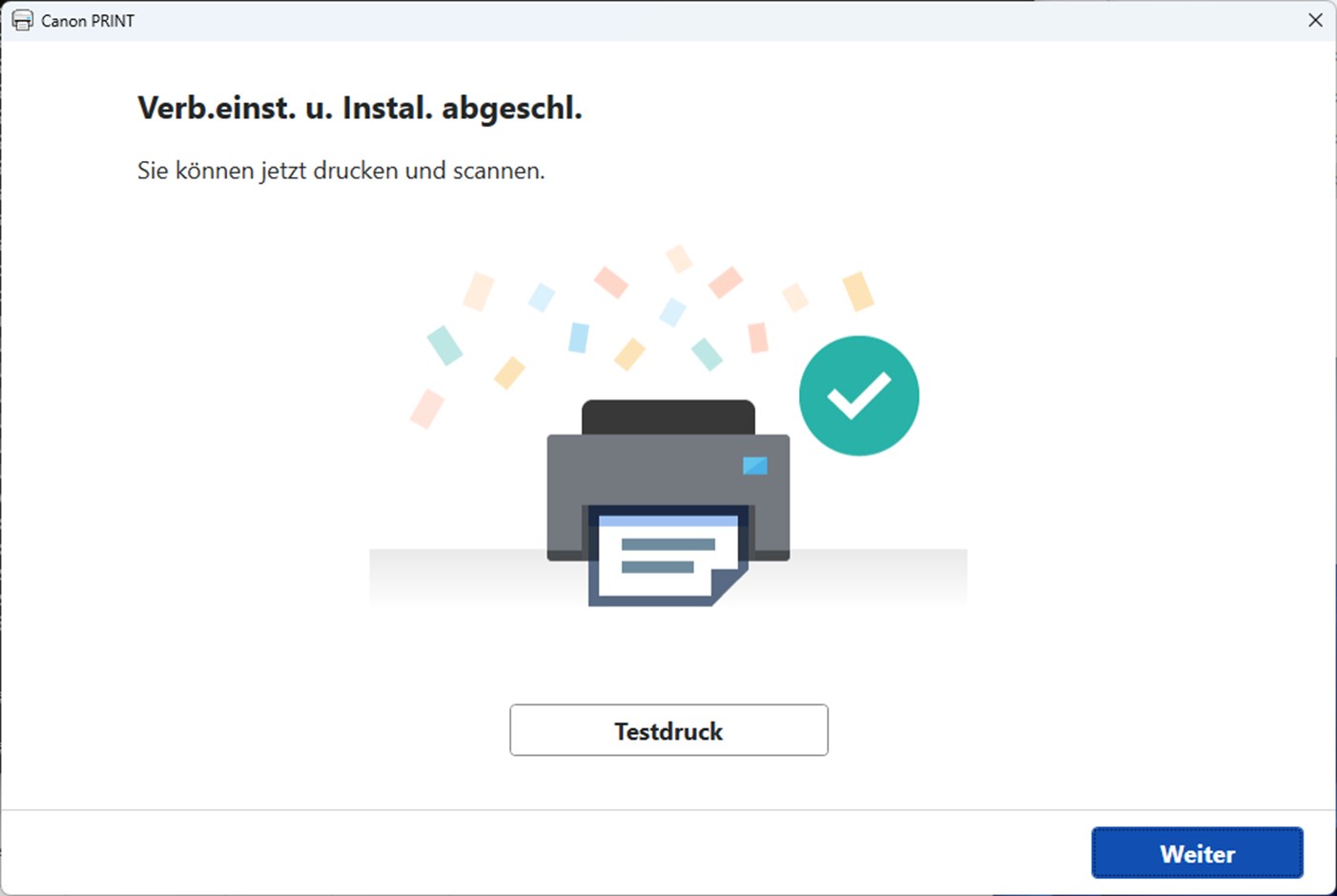
Die App ermöglicht eine einfache Verbindung zu Ihren Canon-Druckern und -Scannern direkt vom Windows-Bildschirm aus. Mit nur wenigen Klicks können Sie Druckaufträge starten, Druckeinstellungen anpassen oder Scan-Workflows steuern. Besonders praktisch ist die automatische Erkennung kompatibler Geräte im Netzwerk, wodurch keine komplexen Installationsprozesse nötig sind – alles läuft wie geschmiert, ähnlich einem gut eingespielten Orchester.
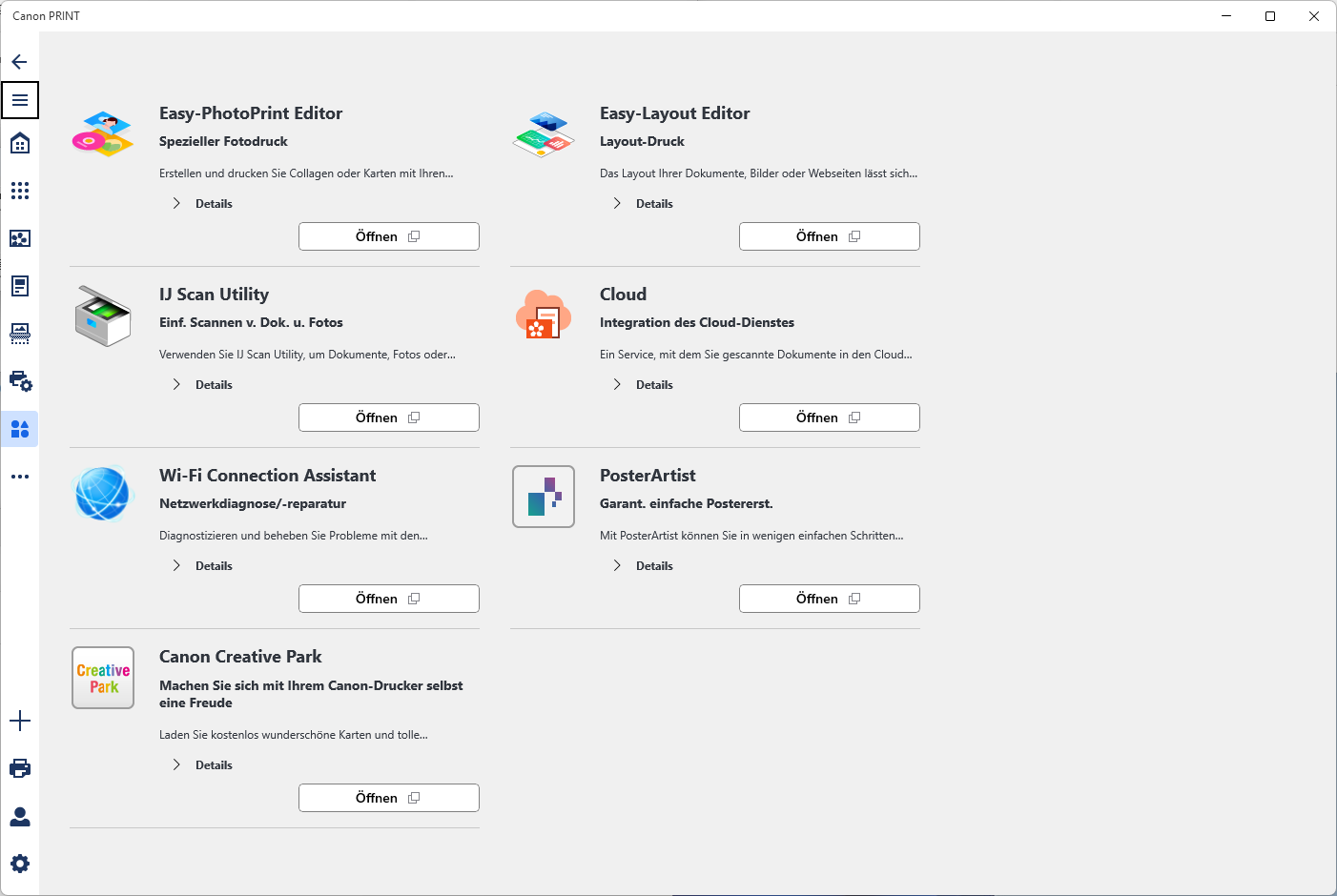
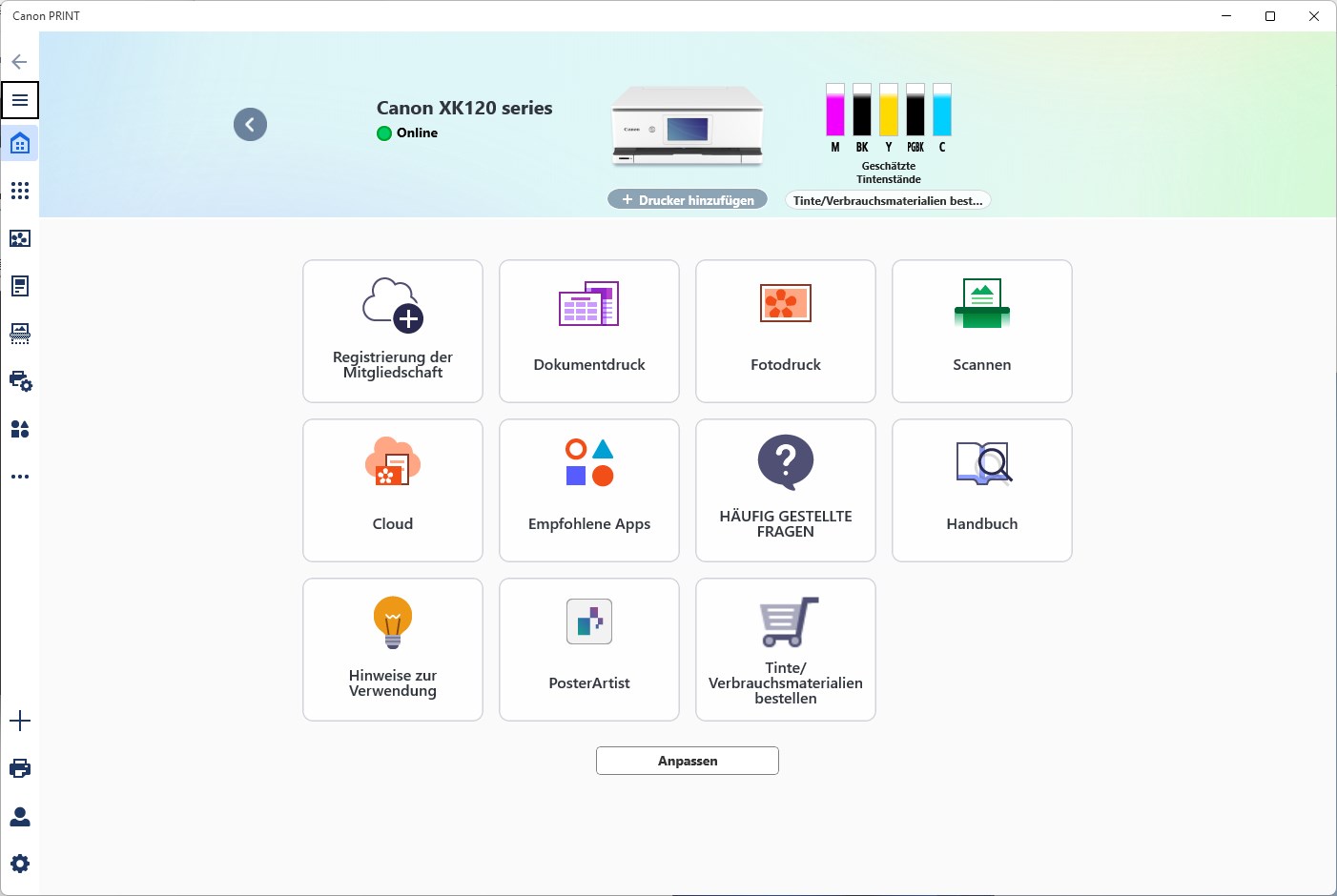
Intuitive Bedienoberfläche mit übersichtlicher Steuerung
Das Design der Anwendung besticht durch Klarheit und Funktionalität. Die übersichtliche Oberfläche führt den Nutzer durch die jeweiligen Aufgaben, ohne dass man sich durch unzählige Menüs wühlen muss. Trotz ihrer Fülle an Funktionen wirkt die App nicht überladen, sondern einfach zugänglich – ideal für alle Nutzer, die auf eine schnelle und reibungslose Bedienung setzen.
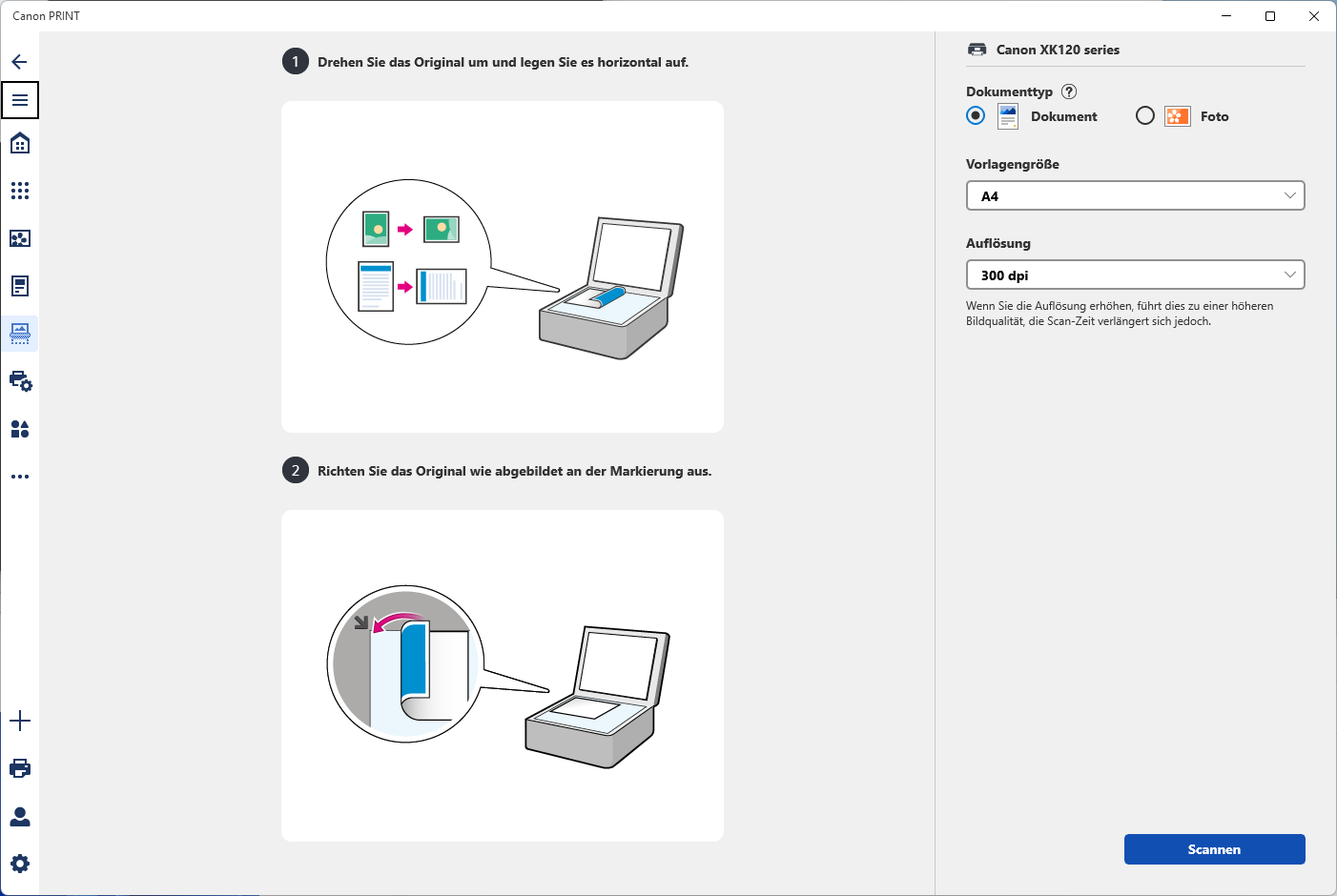
Optimierte Scan- und Druckprozesse
Besonders beeindruckend ist die Möglichkeit, hochwertige Scans direkt am PC zu verwalten und zu speichern. Die App bietet zudem vordefinierte Profile für verschiedene Druck- und Scanaufgaben, sodass man Zeit spart und stets zuverlässige Ergebnisse erhält. Für Nutzer, die viel mit Dokumenten arbeiten, bedeutet das: weniger Stress, mehr Effizienz.
Benutzererlebnis: Mehr als nur eine Steuerungssoftware
In Bezug auf das Design überzeugt die Anwendung durch eine moderne, klare Optik, die den Einstieg erleichtert. Die Reaktionszeit ist schnell, die Steuerung intuitiv – auch wenn man kein Technik-Experte ist, findet man sich zügig zurecht. Die Lernkurve ist angenehm flach: Erste Schritte sind schnell gemacht, wichtige Funktionen sind mit wenigen Klicks erreichbar.
Besonders hervorzuheben ist die Automatisierung bei Druck- und Scanaufträgen, was das Zubehör-Management in hektischen Arbeitsphasen zum Kinderspiel macht. Die App hebt sich von anderen Utilities durch ihre spezielle Fokussierung auf die nahtlose Integration in das Windows-Ökosystem und die tiefe Kompatibilität mit verschiedenen Canon-Geräten – so fühlt man sich als Nutzer stets aufgehoben und bestens betreut.
Einzigartige Merkmale: Was macht Canon PRINT for Windows besonders?
Was diese App wirklich aus der Masse herausstechen lässt, sind vor allem die Funktionen zur Optimierung der Scanqualität und die automatische Gerätekonfiguration. Während viele Mitbewerber lediglich eine Verbindung herstellen, sorgt Canon PRINT dafür, dass die Bildqualität bereits beim Scannen auf einem hohen Niveau bleibt, was gerade für professionell genutzte Dokumente entscheidend ist.
Zudem überzeugt die automatische Erkennung und Einrichtung der Geräte im Netzwerk – einmal eingerichtet, arbeitet die Software wie ein zuverlässiges Navigationssystem, das stets den richtigen Weg weist. Das macht die Nutzung nicht nur komfortabel, sondern auch äußerst zuverlässig.
Fazit: Empfehlung mit kleinen Abstrichen
Insgesamt bietet die Canon PRINT for Windows App eine solide, durchdachte Plattform für alle, die ihre Canon-Drucker und -Scanner effizient steuern möchten. Besonders die automatische Geräteerkennung und die hochwertigen Scan-Optimierungen machen sie zu einem wertvollen Werkzeug im Büro oder Zuhause. Kleinere Nutzer könnten sich an der Vielzahl an Funktionen zunächst gewöhnen, doch die intuitive Bedienung sorgt dafür, dass der Einstieg angenehm bleibt.
Wer auf der Suche nach einer zuverlässigen, benutzerfreundlichen Lösung ist, um seine Canon-Geräte smart zu verwalten, dem kann man diese App durchaus empfehlen. Sie ist eine lohnende Investition für alle, die ihre Druck- und Scanprozesse professionalisieren und vereinfachen möchten, ohne dabei auf technische Spielereien oder unnötigen Schnickschnack zu stoßen.
Vorteile
- Einfache Bedienung
- Kompatibilität mit verschiedenen Canon-Druckern
- Mobile Druckfunktion
- Cloud-Integration
- Scan-Optionen
Nachteile
- Verbindungsstabilität
- Leistungsprobleme bei großen Dokumenten
- Fehlende erweiterte Druckoptionen
- App-Abstürze auf bestimmten Geräten
- Eingeschränkte Unterstützung für ältere Betriebssysteme











