
- Name Camera·
- Kategorie Foto & Video
- Entwickler Camera
- Sprachen Englisch (Vereinigte Staaten)
Einführung: Die Alltagskamera für Ihren Computer
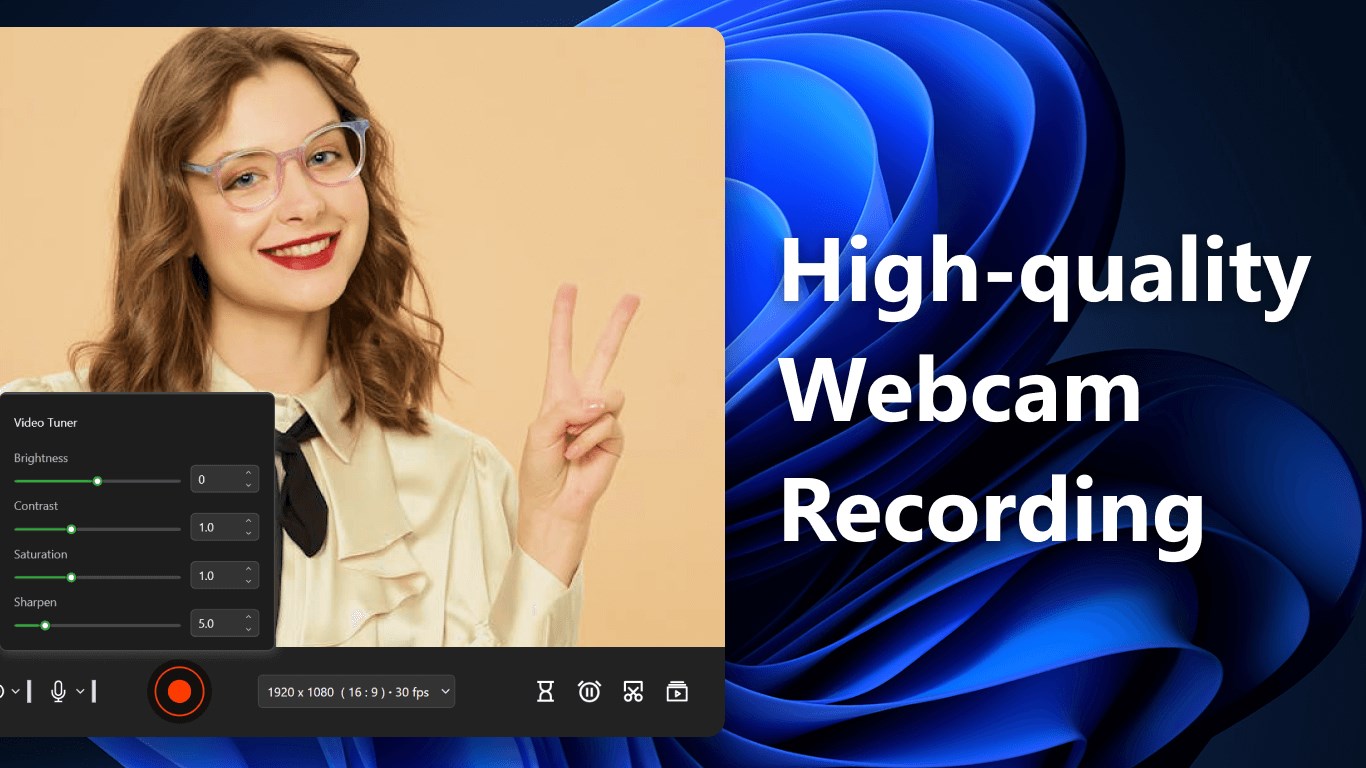
Stellen Sie sich vor, Sie hätten eine innovative Kamera direkt auf Ihrem Windows-Rechner, die nicht nur Bilder schießt, sondern auch mit cleveren Features aufwartet. Genau das bietet die Anwendung "Camera · for Windows". Mit einem einfachen, doch kraftvollen Interface verwandelt sie Ihren Desktop in eine flexible Foto- und Video-Station. Entwickelt vom Team "Camera", zeigt diese App, dass hochwertige Bildaufnahme kein teures Equipment erfordert, sondern auch mit einem Windows-PC realisierbar ist. Ob Hobbyfotograf, Schüler oder Büroangestellter – die Zielgruppe ist breit gefächert und sucht nach einer unkomplizierten, zuverlässigen Lösung für schnelle Schnappschüsse und kreative Aufnahmen.
Die wichtigsten Funktionen im Überblick
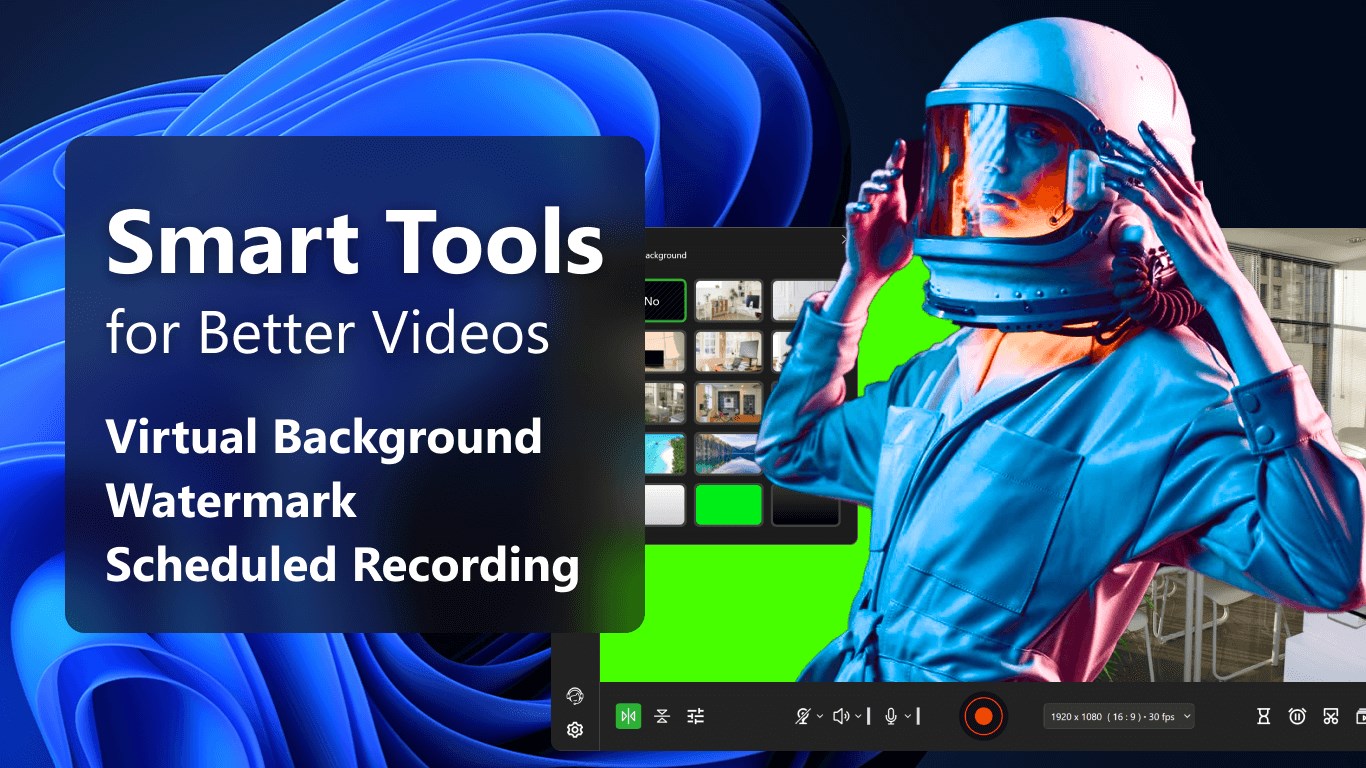
Die Anwendung hebt sich durch drei zentrale Merkmale hervor: erstens die hochwertige Bildqualität durch intelligente Automatik, zweitens die vielseitigen Bearbeitungsoptionen direkt innerhalb der App und drittens die einfache Nutzung dank einer klaren, verständlichen Benutzeroberfläche. Besonders spannend ist die automatische Szenenerkennung, die jeder Aufnahme den perfekten Look verleiht. Außerdem ermöglicht die App das direkte Teilen im Netz oder das Speichern in hoher Auflösung – praktisch für jeden, der spontan Fotos festhalten möchte.
Benutzererfahrung: Bedienung, Design und Flow
Schon beim ersten Start fühlt man sich von der intuitiven Gestaltung der Oberfläche fast wie bei einem vertrauten Freund, der einem sein Kamera-Set vorstellt. Das Design ist klar strukturiert, mit gut erkennbaren Schaltflächen und einem angenehmen Farbschema, das die Konzentration auf das Wesentliche lenkt. Die Steuerung erfolgt flüssig, ohne Hänger oder Verzögerungen, was die Handhabung regelrecht zum Vergnügen werden lässt. Die Lernkurve ist gering – selbst Laien finden schnell ihren Weg, doch die erweiterten Funktionen bieten auch für erfahrene Nutzer Anknüpfungspunkte. Das Zusammenspiel aus ansprechendem Design und reaktionsschneller Bedienbarkeit macht die App zu einem langlebigen Begleiter bei Foto- und Videoaufnahmen.
Besonderheiten: Was macht diese App einzigartig?
Im Vergleich zu anderen Fotografie-Apps sticht "Camera · for Windows" vor allem durch ihre automatische Szenenerkennung und die integrierten Bearbeitungswerkzeuge hervor. Während viele Apps nur die Aufnahme ermöglichen, bietet diese Anwendung einen echten Mehrwert, indem sie gleich nach dem Schnappschuss Optimierungsvorschläge macht und kreative Filter direkt integriert. Das macht sie besonders attraktiv für Nutzer, die schnell zu ordentlich aussehenden Fotos kommen möchten, ohne zusätzliche Software nutzen zu müssen. Die Kombination aus hoher Benutzerfreundlichkeit und intelligenten Funktionen verschafft ihr einen besonderen Platz in der Welt der Kameraanwendungen für Windows.
Fazit: Empfehlung für den täglichen Gebrauch
Zusammenfassend lässt sich sagen, dass "Camera · for Windows" eine solide und vielseitige Lösung ist, die besonders durch ihre automatische Szenenerkennung und die schnelle Bearbeitung besticht. Für alle, die eine unkomplizierte, zuverlässige Kamera-App suchen, ist sie eine klare Empfehlung. Für Hobbyfotografen, die einfache Werkzeuge für spontane Fotosessions schätzen, sowie für den Alltag, in dem Geschwindigkeit zählt, bietet diese Anwendung eine praktische und solide Ergänzung. Zwar ist sie kein Profi-Tool mit umfangreichen manuellen Steuerungen, doch für den täglichen Einsatz und schnelle Ergebnisse ist sie bestens geeignet. Probieren Sie es aus – vielleicht wird diese App Ihr neuer Lieblings-Foto-Partner auf dem Windows-PC.
Vorteile
- Einfache Bedienung
- Hohe Bildqualität
- Verschiedene Aufnahmeoptionen
- Integrierte Bearbeitungswerkzeuge
- Schnelle Ladezeiten
Nachteile
- Begrenzte Speicheroptionen
- Eingeschränkte Bearbeitungsfunktionen
- Keine Unterstützung für 4K-Videoaufnahme
- Manche Funktionen sind nicht intuitiv zugänglich
- Geringe Anpassungsmöglichkeiten für Aufnahmeparameter











