
- Name Bootable USB Creator
- Kategorie Dienstprogramme & Tools
- Sprachen Englisch (Vereinigte Staaten)
Einleitung: Ein Blick auf den vielseitigen USB-Kloner
Wer schon einmal ein Betriebssystem auf mehreren Geräten installieren wollte, weiß, wie mühselig das sein kann. Hier kommt der "Bootable USB Creator for Windows" ins Spiel – ein Tool, das verspricht, den Prozess des bootfähigen USB-Sticks-Erstellens zu vereinfachen. Mit einem klaren Fokus auf Benutzerfreundlichkeit und Effizienz richtet sich diese Anwendung an Technik-Enthusiasten, IT-Profis und auch weniger versierte Nutzer, die ihre Bootfähigen Laufwerke im Handumdrehen erstellen möchten. Doch was macht diesen USB-Tool wirklich einzigartig? Tauchen wir tiefer ein, um die wichtigsten Funktionen und ihre Besonderheiten zu erkunden.
Intuitive Bedienoberfläche und zugängliche Bedienung
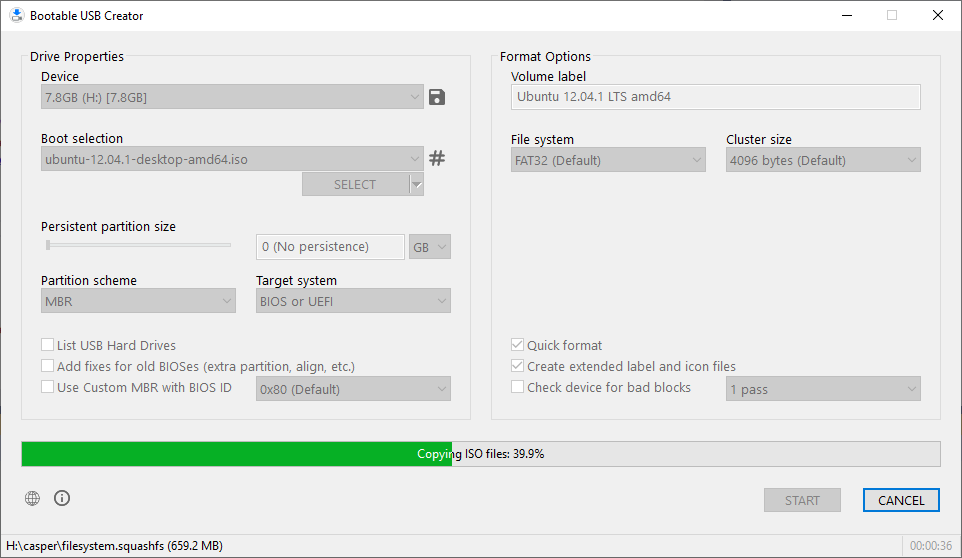
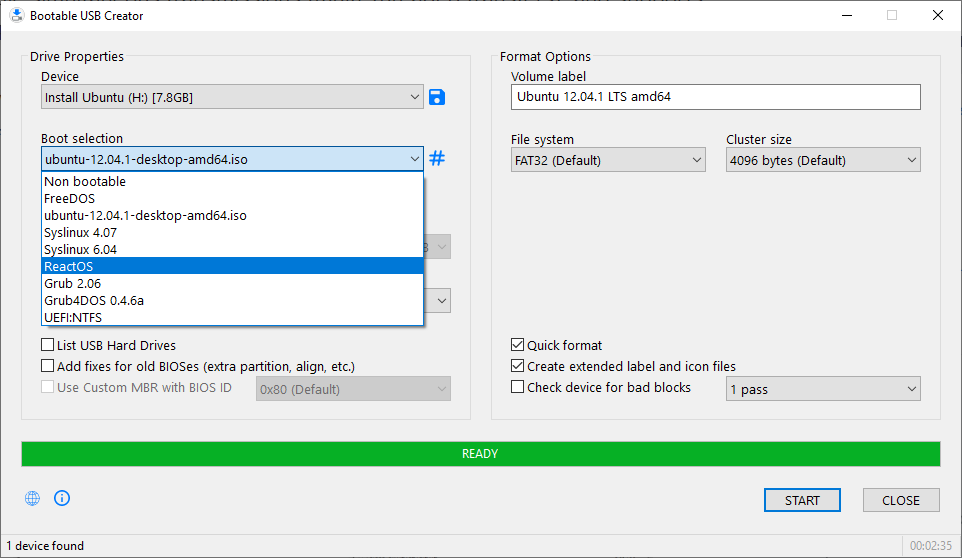
Der erste Eindruck zählt – und hier punktet der "Bootable USB Creator" sofort. Das Design ist übersichtlich gestaltet, farblich angenehm abgestimmt und so strukturiert, dass auch Neulinge rasch den Dreh heraushaben. Die Nutzerführung ist klar, mit gut beschrifteten Buttons und verständlichen Schritt-für-Schritt-Anweisungen, die den Erstellungsprozess fast wie eine Kochanleitung wirken lassen – simpel und verständlich. Die Gestaltung fördert eine flüssige Bedienung, sodass man sich kaum verirrt, auch wenn man zum ersten Mal mit solchen Tools arbeitet. Die Lernkurve ist recht sanft, was insbesondere für Einsteiger einen entscheidenden Vorteil darstellt.
Die Kernfunktionen – schnell und zuverlässig zum bootfähigen Medium
Unterstützung verschiedener Betriebssysteme und Abbildformate
Das Programm ermöglicht die Erstellung bootfähiger USB-Sticks für eine Vielzahl von Betriebssystemen, inklusive Windows und Linux. Dabei verarbeitet es verschiedene Bildformate wie ISO- und IMG-Dateien, was Flexibilität schafft. Besonders clever ist die automatische Erkennung des gewählten ISO, sodass der Nutzer nur noch wenige Klicks braucht, um loszulegen. Diese Funktion hebt sich von vielen Konkurrenzprodukten ab, da sie eine breitere Kompatibilität und somit eine größere Anwendungsvielfalt bietet.
Patch-Management und Partitionsoptionen
Ein weiteres Highlight ist die Fähigkeit, vorhandene USB-Sticks optimal zu partitionieren. Das Programm bietet Optionen, um verschiedene Partitionstypen zu wählen, was vor allem für fortgeschrittene Nutzer interessant ist, die beispielsweise mehrere bootfähige Systeme auf einem USB gleichzeitig verwalten möchten. Zudem integriert es ein praktisches Patch-Management, das hilft, mögliche Kompatibilitätsprobleme bei älteren USB-Geräten zu vermeiden. Diese Tiefe hebt den "Bootable USB Creator" von simplen Ein-Route-Tools ab, die nur eine Umgebung vorbereiten.
Vergleich mit ähnlichen Utilities: Was macht diesen USB-Creator besonders?
Im Dschungel der Tools für bootfähige Sticks sticht der "Bootable USB Creator for Windows" durch seine Kombination aus Benutzerfreundlichkeit und vielseitigen Funktionen hervor. Viele Werkzeuge sind entweder zu technisch für Anfänger oder zu simpel, um komplexe Szenarien abzudecken. Dieser Editor schafft die Balance, indem er eine intuitive Oberfläche bietet, aber dennoch tiefgehende Optionen für Profis bereitstellt. Besonders die automatische Erkennung und Unterstützung verschiedener Betriebssystem-Abbilder sowie die flexible Partitionierung sind klare USP (Unique Selling Points). Damit ist dieses Tool nicht nur ein einfaches Abbild-Generator, sondern ein echtes All-in-One-Paket für mobile System-Deployments.
Fazit und Empfehlung
Der "Bootable USB Creator for Windows" ist eine zuverlässige, benutzerfreundliche Lösung für alle, die schnell und sicher bootfähige USB-Sticks erstellen möchten. Besonders hervorzuheben sind die breite Kompatibilität der unterstützten Abbildformate und die flexible Partitionierungsfunktion – diese machen ihn zu einem vielseitigen Begleiter für IT-Profis und Technikfans. Für Nutzer, die gelegentlich oder regelmäßig bootfähige Sticks benötigen, ist dieses Tool eine klare Empfehlung. Für absolute Anfänger ist die einfache Bedienbarkeit ebenfalls ein großer Pluspunkt. Zusammenfassend lässt sich sagen, dass dieses Programm eine praktische, gut durchdachte Lösung darstellt, um den Weg zum bootfähigen USB mächtig zu erleichtern.
Vorteile
- Einfache Benutzeroberfläche
- Schnelle Erstellung bootfähiger USB-Laufwerke
- Unterstützung verschiedener Betriebssysteme
- Geringer Ressourcenverbrauch
- Regelmäßige Updates
Nachteile
- Begrenzte Anpassungsoptionen während des Erstellens
- Fehlende Unterstützung für ältere Dateisysteme
- Manchmal auftretende Kompatibilitätsprobleme mit bestimmten ISOs
- Geringe Dokumentation für fortgeschrittene Nutzer
- Keine integrierte Datenrettung











