

- Name Übertragung über AirPlay/Google Cast – PigeonCast
- Kategorie Dienstprogramme & Tools
- Entwickler 四川法尔考智能科技有限公司
- Sprachen Arabisch, Chinesisch (traditionell), Chinesisch (vereinfacht), Deutsch, Englisch, Französisch, Hindi, Indonesisch, Italienisch, Japanisch, Koreanisch, Portugiesisch, Portugiesisch (Brasilien), Russisch, Spanisch, Thai, Vietnamesisch
Einführung: Ein praktisches Tool für drahtlose Medienübertragung
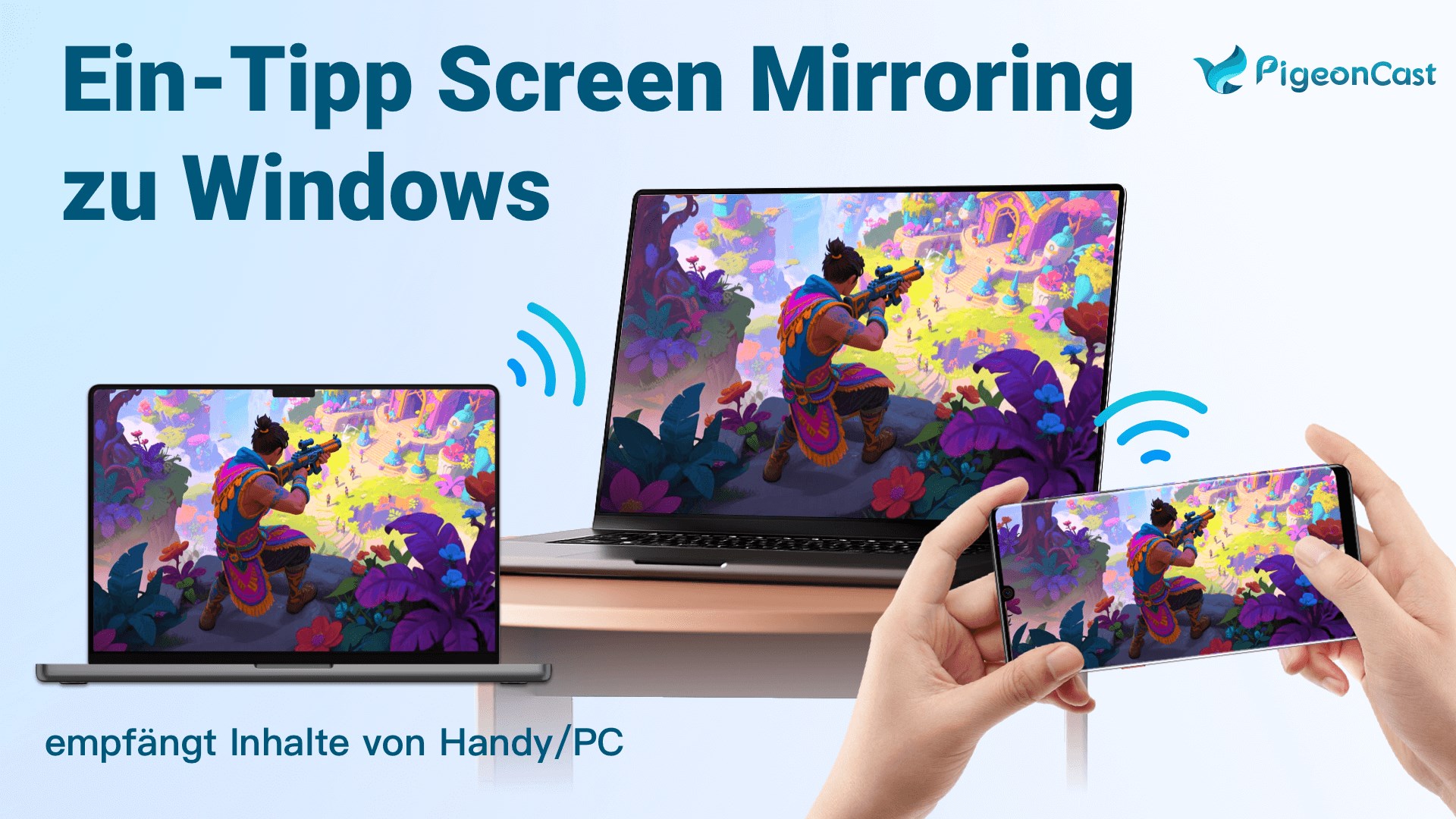
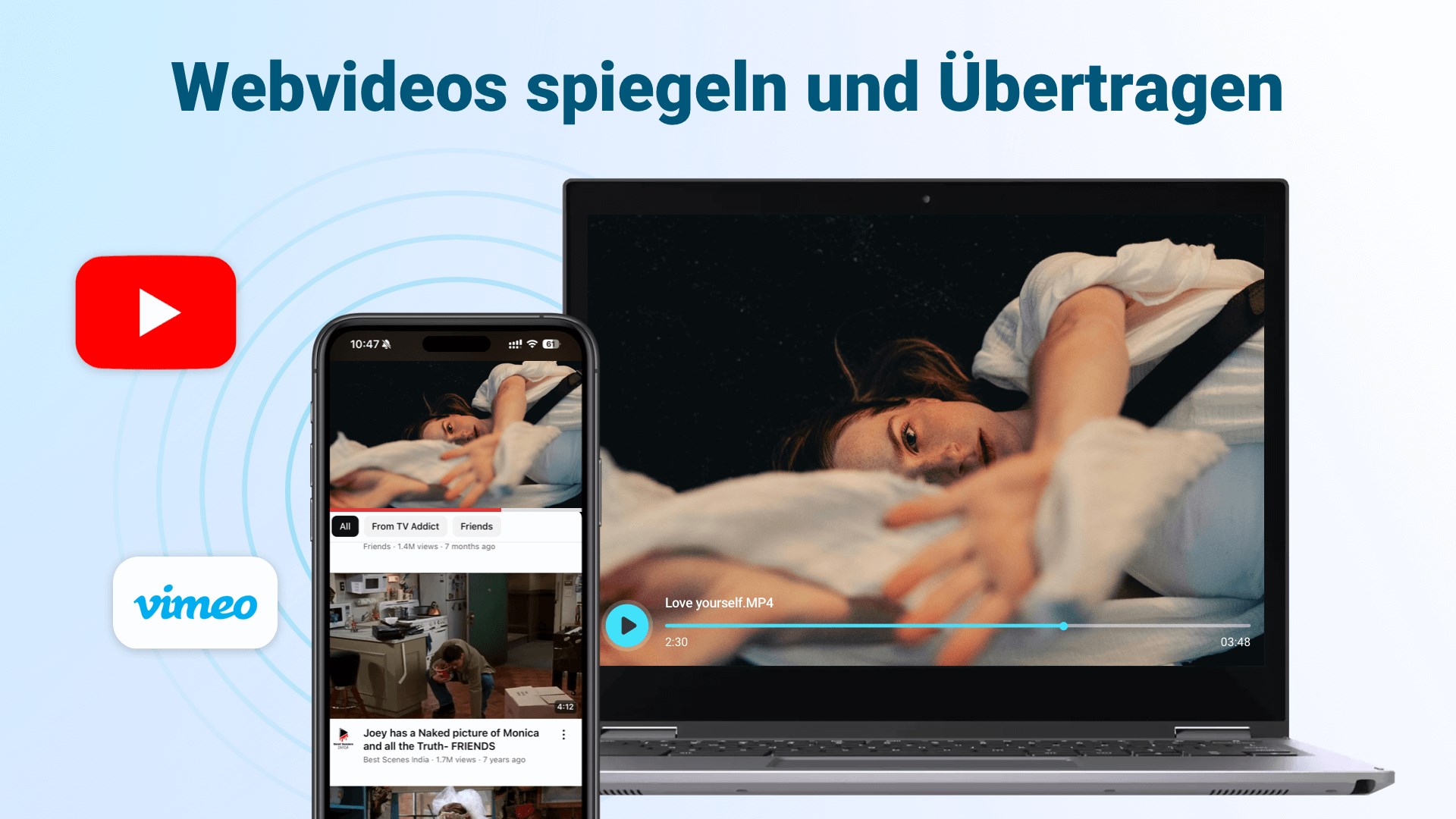
Mit PigeonCast für Windows präsentiert die 四川法尔考智能科技有限公司 eine Lösung, die die kabellose Übertragung von Medieninhalten via AirPlay und Google Cast einfach und zuverlässig macht. Ob im Heimkino, im Büro oder beim Treffen mit Freunden – dieses Programm verspricht eine komfortable Möglichkeit, Inhalte auf verschiedene Geräte zu streamen, ohne mühsame Kabelverbindungen. Für Nutzer, die regelmäßig ihre Videos, Fotos oder Präsentationen teilen möchten, ist PigeonCast eine vielversprechende Wahl, die sowohl Einsteiger als auch erfahrene Technikliebhaber anspricht.
Beeindruckende Funktionen, die begeistern
Nahtlose Unterstützung für AirPlay und Google Cast
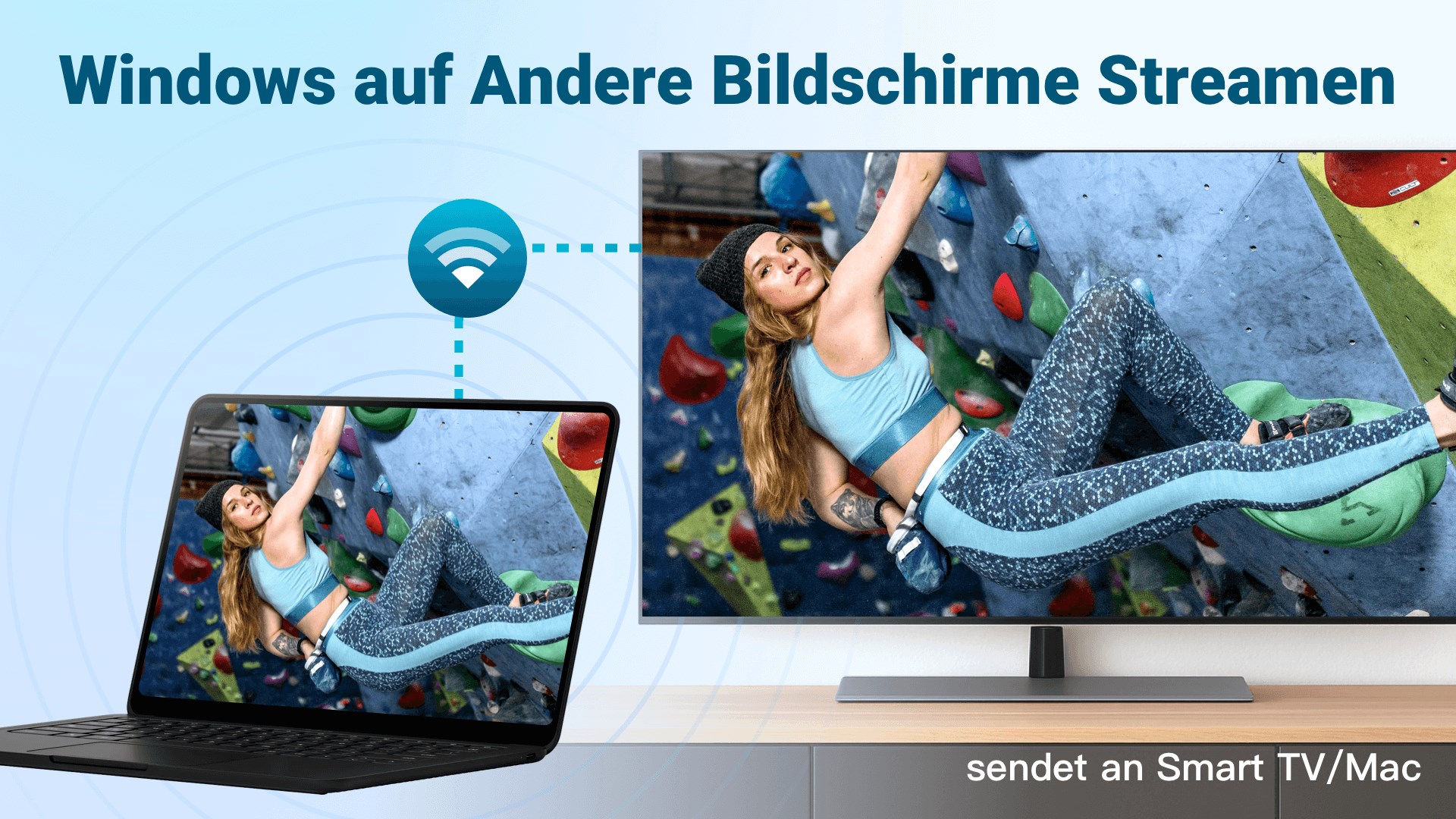
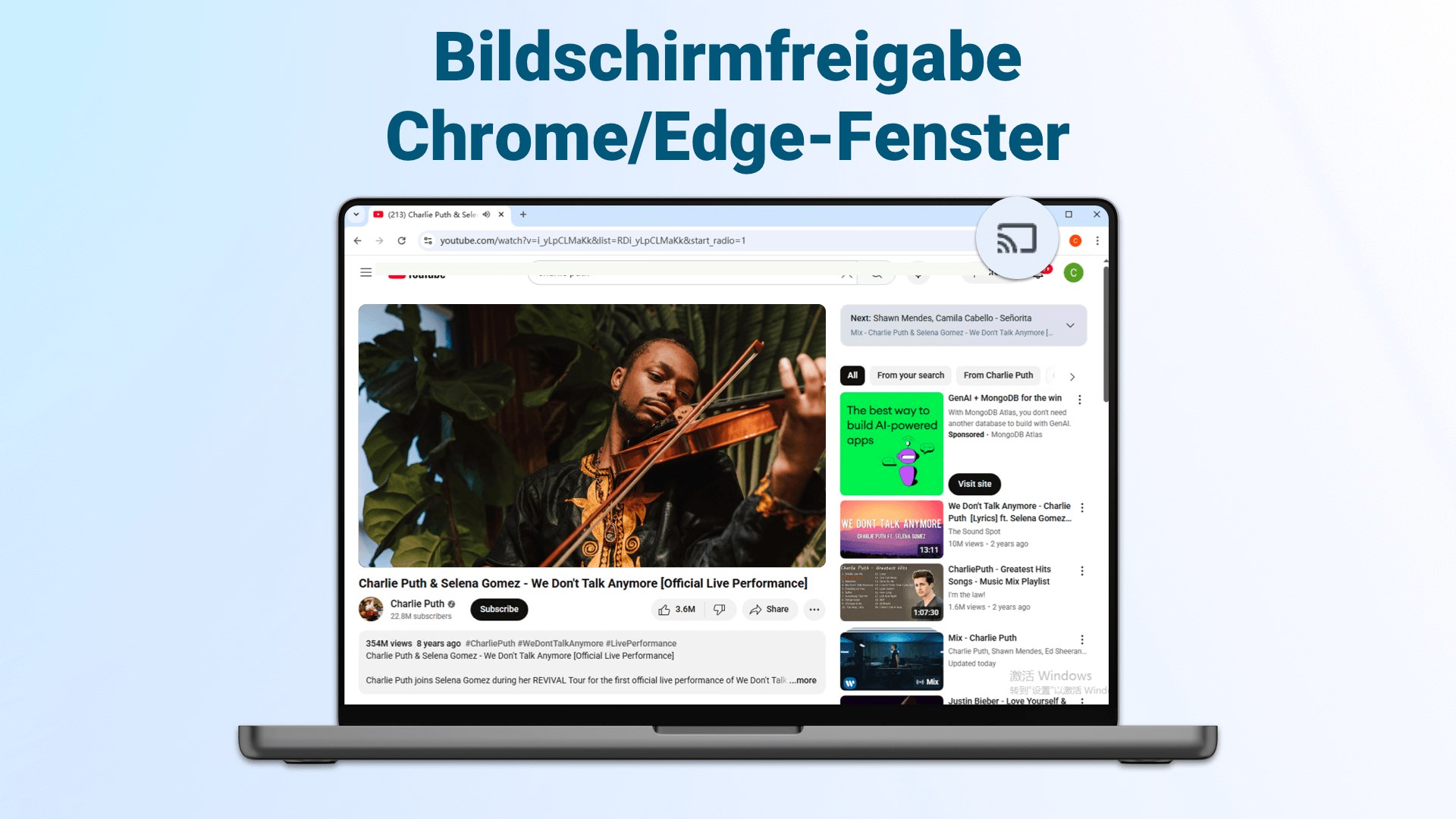
Das Kernstück von PigeonCast ist die Fähigkeit, sowohl Apple- als auch Google-Ökosysteme zu integrieren. Das bedeutet, dass Sie Ihre Inhalte ganz einfach von Windows-PCs direkt an Apple TV, Chromecast oder andere kompatible Geräte senden können. Mit dieser dualen Unterstützung entfällt die Notwendigkeit, zwischen mehreren Apps zu wechseln – alles lässt sich aus einer Hand steuern.
Intuitive Benutzeroberfläche mit einfacher Steuerung
Die Anwendung besticht durch ein klar strukturiertes Design, das auch weniger technikaffinen Nutzern den Einstieg erleichtert. Die Steuerung ist logisch aufgebaut, so dass man ohne lange Einarbeitungszeit Medienübertragungen starten oder beenden kann. Die Drag-and-Drop-Funktion für die Auswahl der Inhalte sorgt für eine noch angenehme Bedienung.
Flexible Geräteverwaltung und Einstellungen
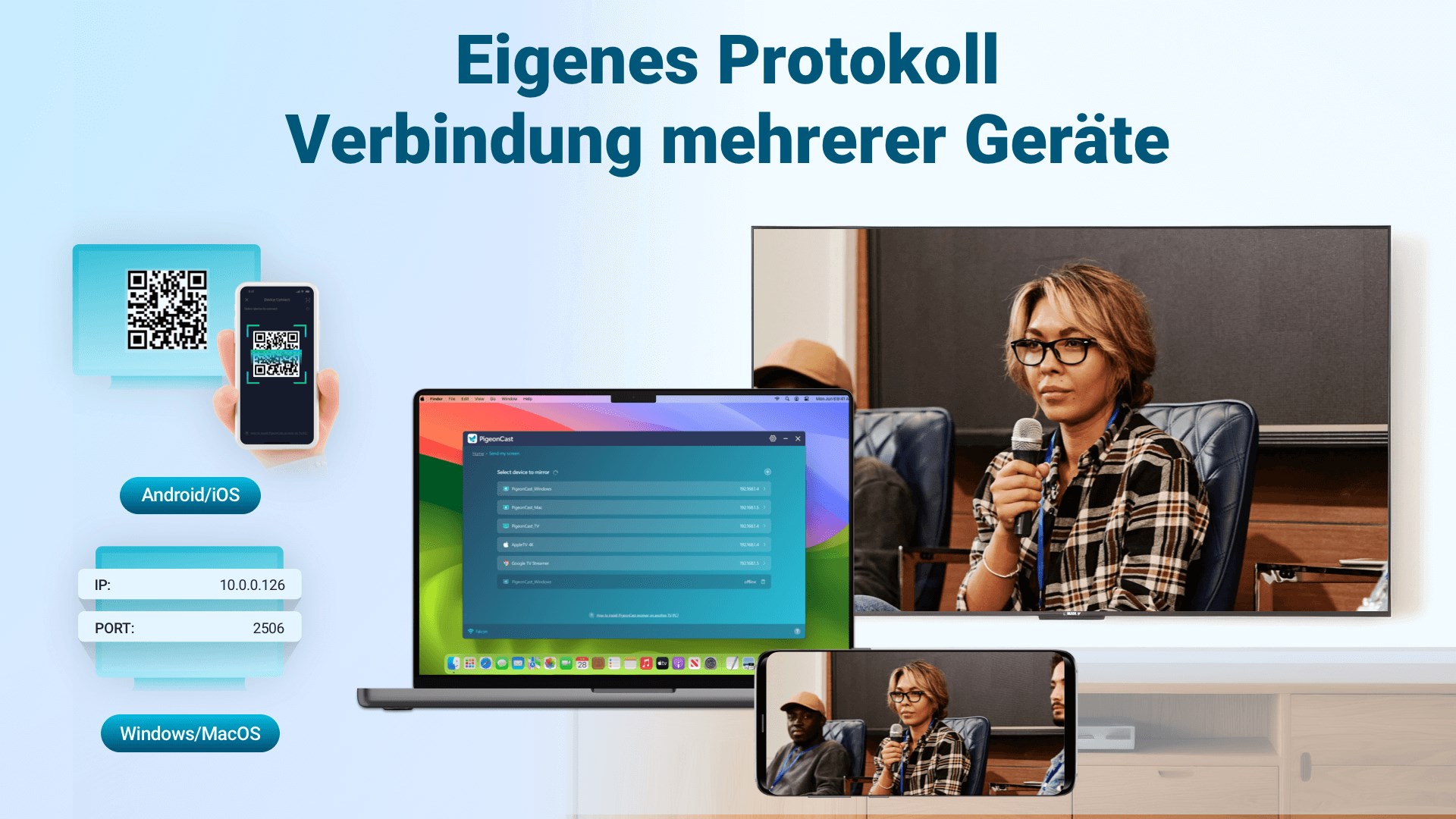
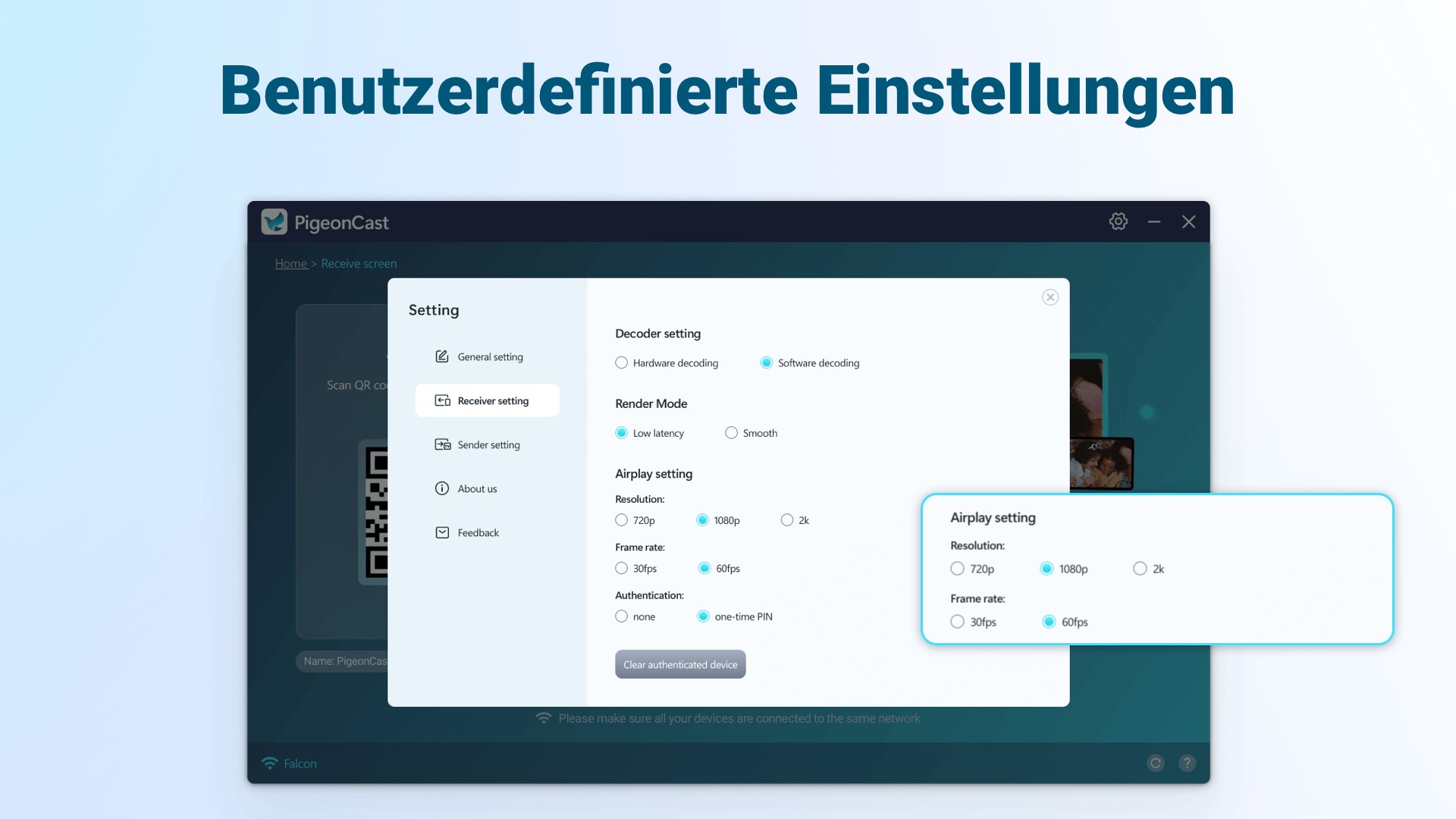
PigeonCast ermöglicht es, mehrere Geräte gleichzeitig zu verwalten und individuelle Einstellungen vorzunehmen. So kann man etwa bestimmte Streaming-Profile erstellen oder automatische Verbindungen bei bekannten Geräten vereinfachen. Diese Flexibilität ist vor allem für Vielnutzer interessant, die regelmäßig zwischen verschiedenen Zielgeräten wechseln.
Benutzererfahrung im Detail
Das Interface von PigeonCast wirkt frisch und modernes, beinahe wie ein digitaler Assistent, der einem bei der Präsentation oder beim gemeinsamen Filmeabend assistiert. Die Bedienbarkeit ist flüssig, schnelle Reaktionszeiten sorgen dafür, dass es kaum zu Verzögerungen kommt – ein Pluspunkt, gerade wenn es darum geht, spontane Streaming-Kommandos umzusetzen. Die Lernkurve ist moderat: Ein kurzer Blick in die Anleitung genügt fast, um die wichtigsten Funktionen zu verstehen und effizient zu nutzen.
Was macht PigeonCast einzigartig?
Im Vergleich zu anderen Tools im Bereich Medienübertragung überzeugt PigeonCast vor allem durch seine gleichzeitige Unterstützung für AirPlay und Google Cast – eine Kombination, die bisher nur wenige Anwendungen zu bieten hatten. Während viele Alternativen sich auf nur ein Ökosystem konzentrieren, bietet dieses Programm eine flexible Lösung für Nutzer beider Welten. Zudem hebt sich die intuitive Oberfläche und die Mehrgeräteverwaltung deutlich hervor, was den Workflow deutlich vereinfacht.
Fazit: Eine klare Empfehlung für vielseitige Nutzer
Für Anspruchsvolle, die häufig Inhalte kabellos teilen möchten, ist PigeonCast eine zuverlässige und komfortable Lösung. Es ist kaum zu übersehen, dass die Entwickler besonderen Wert auf Benutzerfreundlichkeit und Vielseitigkeit gelegt haben. Zwar gibt es uneingeschränkte High-End-Features noch nicht, doch für den normalen Gebrauch ist dieses Tool mehr als ausreichend. Ich würde es vor allem Nutzern empfehlen, die regelmäßig zwischen Apple- und Google-basierten Geräten wechseln und eine einfache Bedienung schätzen. Insgesamt bietet PigeonCast für Windows eine praktikable und moderne Lösung – ein echtes Highlight im Bereich der Medienübertragung.
Vorteile
- Einfache Verbindung über AirPlay und Google Cast
- Kompatibilität mit verschiedenen Geräten
- Gute Übertragungsgeschwindigkeit
- Benutzerfreundliche Oberfläche
- Unterstützung verschiedener Medienformate
Nachteile
- Eingeschränkte Anpassungsmöglichkeiten
- Häufige Verbindungsabbrüche bei instabilen Netzwerken
- Manche Geräte werden nicht vollständig unterstützt
- Fehlende Offline-Nutzung
- Eingeschränkte Einstellungsoptionen für Streaming-Qualität











