

- Name Autoschlüsseldruck - Auto Clicker
- Kategorie Dienstprogramme & Tools
- Sprachen Englisch (Vereinigte Staaten)
Autoschlüsseldruck – Ein praktisches Tool für automatische Klicks auf Windows
Autoschlüsseldruck, entwickelt von Huada Studio, ist eine innovative Anwendung, die das automatisierte Klicken am Computer erleichtert. Sie richtet sich vor allem an Nutzer, die repetitive Klick-Aktivitäten effizient gestalten möchten, sei es für Spiele, Tests oder Automatisierungsaufgaben.
Grundinformationen: Was Sie über diese App wissen sollten
Die App positioniert sich als vielseitiger Auto-Clicker, der das Maus- und Tastatur-Clicking unter Windows automatisiert. Entwickelt vom Team Huada Studio, bietet sie eine benutzerfreundliche Lösung für verschiedenste Anwendungsfälle.
- Hauptfunktionen: Automatisiertes Klicken, flexible Konfiguration der Klickintervalle, Unterstützung verschiedener Klickmodi, steuerbar über Hotkeys.
- Zielgruppe: Gamer, Software-Tester, Automatisierungs-Enthusiasten sowie Nutzer, die repetitive Klickaufgaben vereinfachen möchten.
Ein Blick hinter die Kulissen: Funktionalität und Nutzererlebnis
Intuitive Bedienung trifft auf Vielfalt
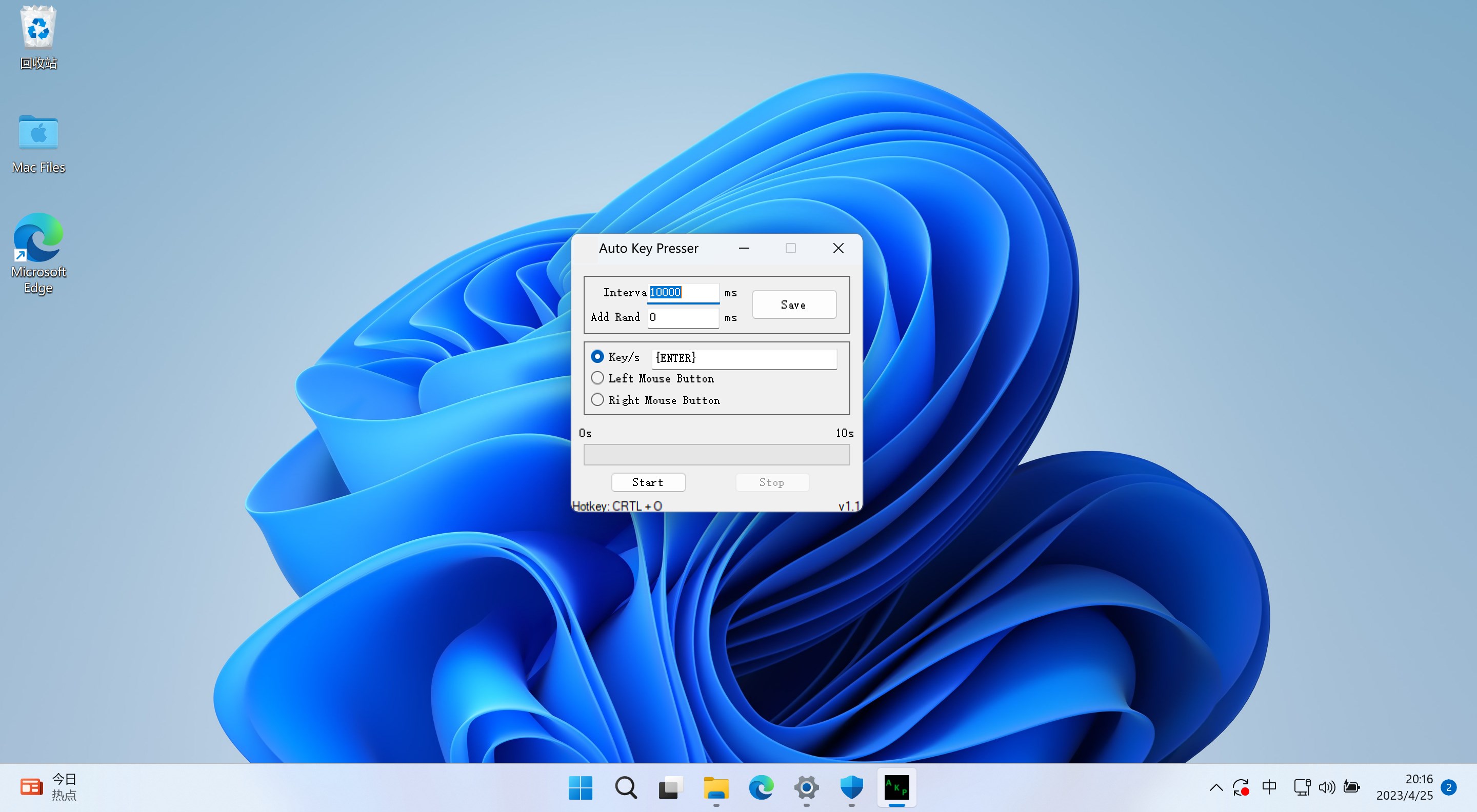
Schon beim ersten Start begrüßt einen Autoschlüsseldruck mit einer klar strukturierten Oberfläche, die an eine Steuerzentrale erinnert. Das Design wirkt funktional, aber nicht unübersichtlich, was den Einstieg erleichtert. Mit nur wenigen Klicks lassen sich die gewünschten Einstellungen vornehmen, sei es die Auswahl des Klickmodus oder die Festlegung des Klickintervalls. Die Steuerung via Hotkeys ist besonders praktisch, um das automatische Klicken während eines Spiels oder einer Präsentation nahtlos zu aktivieren und zu pausieren.
Glatter Betrieb und einfache Anpassung
Während der Nutzung zeigt sich die App äußerst zuverlässig – die Klicks erfolgen präzise und ohne merkliche Verzögerung. Die Reaktionszeiten sind hoch, was sie ideal für temporeiche Gaming-Sessions macht. Das GUI bleibt auch bei längerer Nutzung angenehm übersichtlich, und die Lernkurve ist flach: Neue Nutzer finden sich schnell zurecht, was die Nutzung auch für weniger technikaffine Personen zugänglich macht. Gleichzeitig bietet die App genug Flexibilität, um komplexe Klickmuster zu erstellen, was anspruchsvollere Nutzer schätzen werden.
Was macht Autoschlüsseldruck einzigartig?
Der entscheidende Vorteil gegenüber anderen Automatisierungs-Tools liegt in seiner Benutzerfreundlichkeit kombiniert mit umfangreichen Konfigurationsmöglichkeiten. Im Speziellen hebt die App ihre Fähigkeit hervor, kontinuierlich laufende Klicks präzise zu steuern, ohne dabei den Rechner oder andere Programme zu belasten. Damit ist sie eine klare Alternative zu oftmals überladenen, schwer bedienbaren Tools. Zudem erlaubt die Hotkey-Integration eine schnelle Reaktivität – gerade in Spielsituationen ein echter Vorteil.
Fazit: Für wen lohnt sich der Einsatz von Autoschlüsseldruck?
Insgesamt stellt Autoschlüsseldruck eine zuverlässige, leicht zugängliche Lösung für alle dar, die wiederkehrende Klickaufgaben auf Windows automatisieren wollen. Die Benutzerfreundlichkeit und die präzise Steuerung machen ihn zu einer empfehlenswerten Wahl, besonders für Gamer und Profis, die ihre Arbeitsabläufe optimieren möchten. Für Gelegenheitssurfer oder Einsteiger ist die App ebenso geeignet, da sie keine umfangreiche Einarbeitung erfordert.
Ich würde diese App als eine solide Empfehlung einstufen – sie ist nützlich, unkompliziert und hebt sich durch ihre einfache Handhabung hervor. Probieren Sie es aus, wenn Sie regelmäßig repetitive Klicks benötigen, und erleben Sie, wie easy Automatisierung sein kann.
Vorteile
- Einfache Bedienung
- Vielfältige Automatisierungsoptionen
- Anpassbare Click-Muster
- Schnelle Reaktionszeit
- Kompatibilität mit verschiedenen Geräten
Nachteile
- Eingeschränkte Anpassungsoptionen in der kostenlosen Version
- Manche Automatisierungsprozesse sind bei komplexeren Aufgaben weniger stabil
- Begrenzte Einstellmöglichkeiten für präzise Steuerung
- Fehlende direkte Unterstützung für bestimmte Spiele oder Anwendungen
- Keine integrierte Sicherheitsfunktion gegen Missbrauch











