
- Name Authenticator App · 2FA
- Kategorie Sicherheit
- Entwickler FirstOrder.AI
- Sprachen Englisch (Vereinigte Staaten)
Einführung: Mehr Sicherheit für Ihren Windows-Account
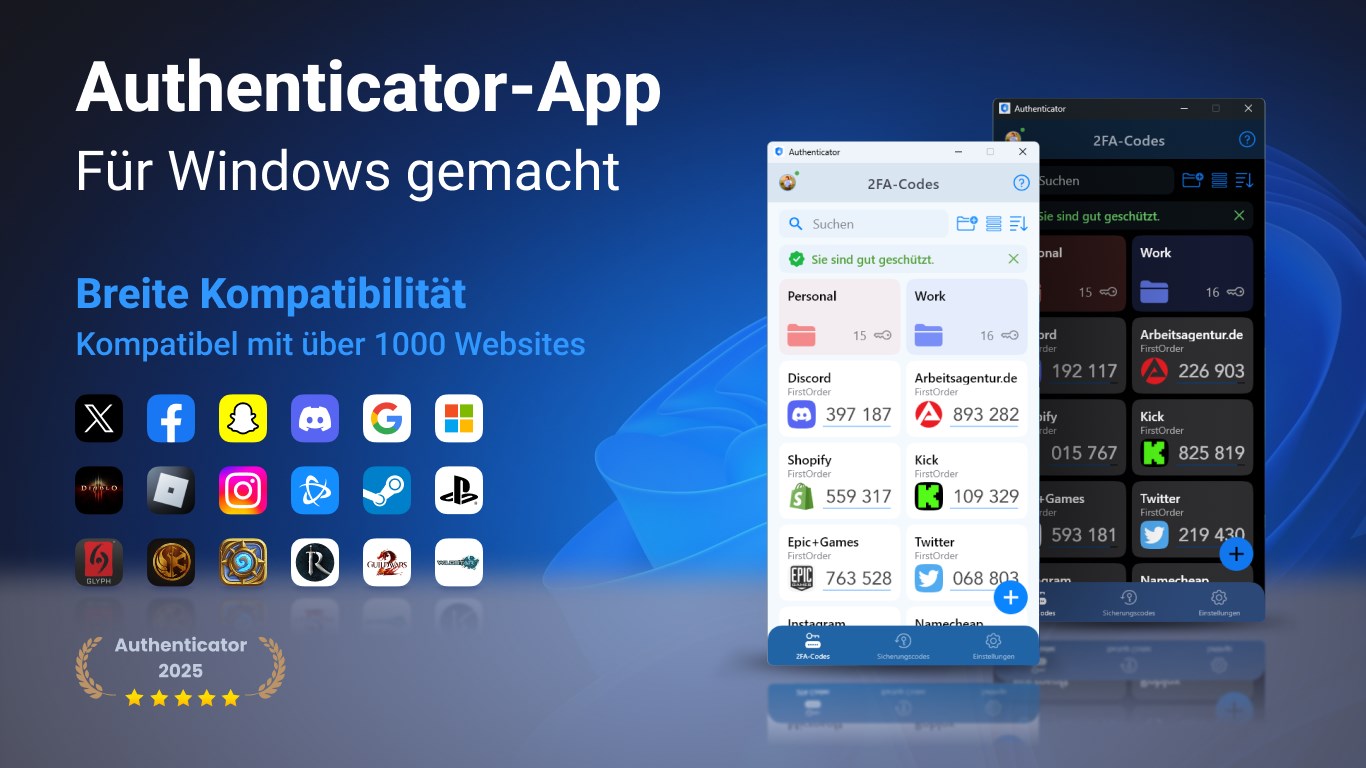
Die Authenticator App · 2FA für Windows von FirstOrder.AI ist ein praktisches Werkzeug, das Ihre Online-Sicherheit deutlich erhöht. Mit ihrer Hilfe können Sie Zwei-Faktor-Authentifizierung einfach und zuverlässig in Ihren Alltag integrieren – eine kleine, unscheinbare Anwendung, die aber Großes bewirken kann. Stellen Sie sich vor, Ihre digitalen Türen sind mit einem zusätzlichen, unüberwindbaren Riegel versehen – genau das bietet diese App.
Grundlegende Informationen: Wer steckt hinter der App?
Die Anwendung wird von FirstOrder.AI entwickelt und veröffentlicht. Das Team hat sich auf Sicherheitslösungen spezialisiert, die intuitive Bedienung mit effektiver Schutzfunktion verbinden. Ziel ist es, besonders Nutzern, die ihre Konten schützen möchten, eine übersichtliche und zuverlässige Lösung an die Hand zu geben. Die App richtet sich an alle, die ihre Online-Accounts – egal ob E-Mail, soziale Medien oder Cloud-Dienste – zusätzlich absichern möchten, angefangen bei Privatpersonen bis hin zu kleinen Unternehmen.
Die Kernfeatures im Überblick
Einfaches Setup und Verwaltung
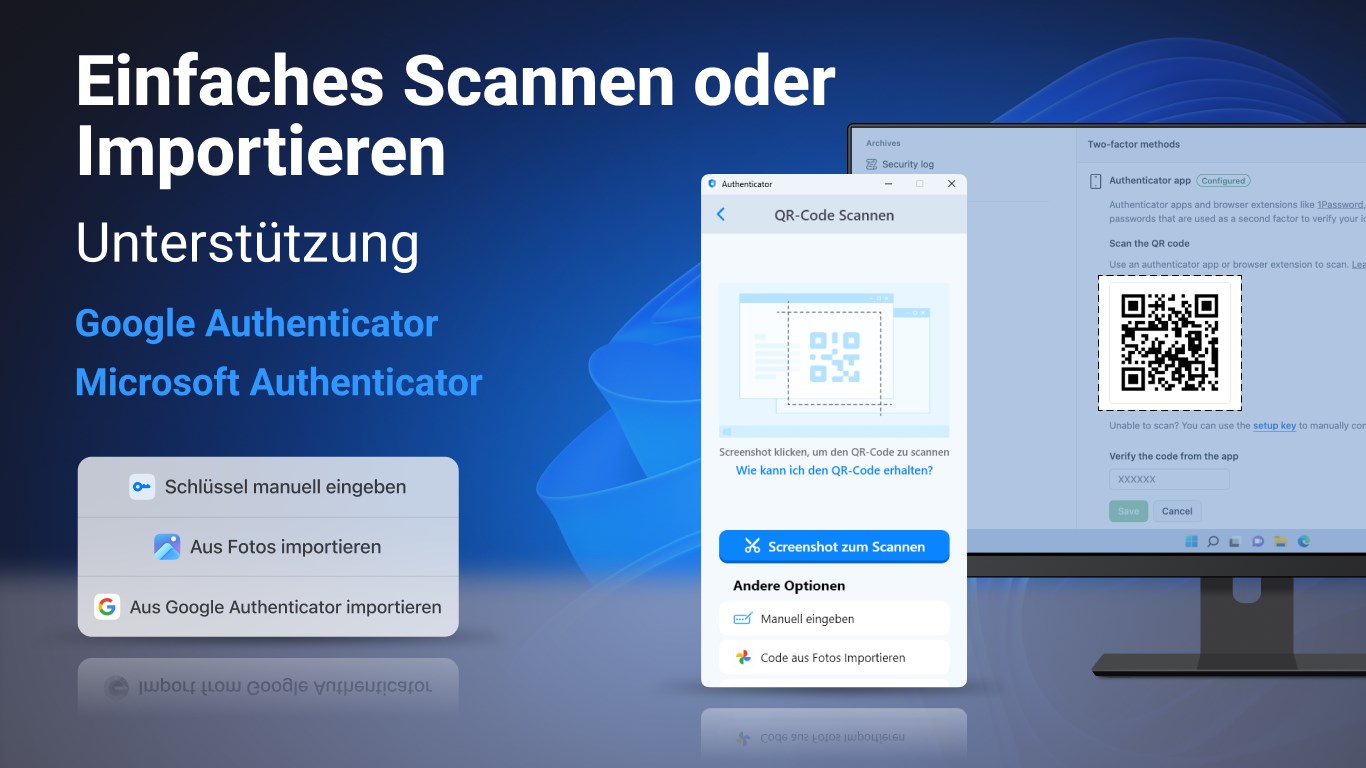
Das Einrichten der App ist denkbar simpel: Nach der Installation lässt sich der 2FA-Code durch das Scannen eines QR-Codes schnell mit Ihrer bestehenden Konten verbinden. Die App sammelt alle Ihre Konten an einem Ort, was die Verwaltung deutlich vereinfacht. Sie müssen keine komplexen Passwörter oder zusätzliche Hardware tragen – alles läuft komfortabel auf Ihrem Windows-Gerät.
Sicherer Zugang durch Zwei-Faktor-Authentifizierung
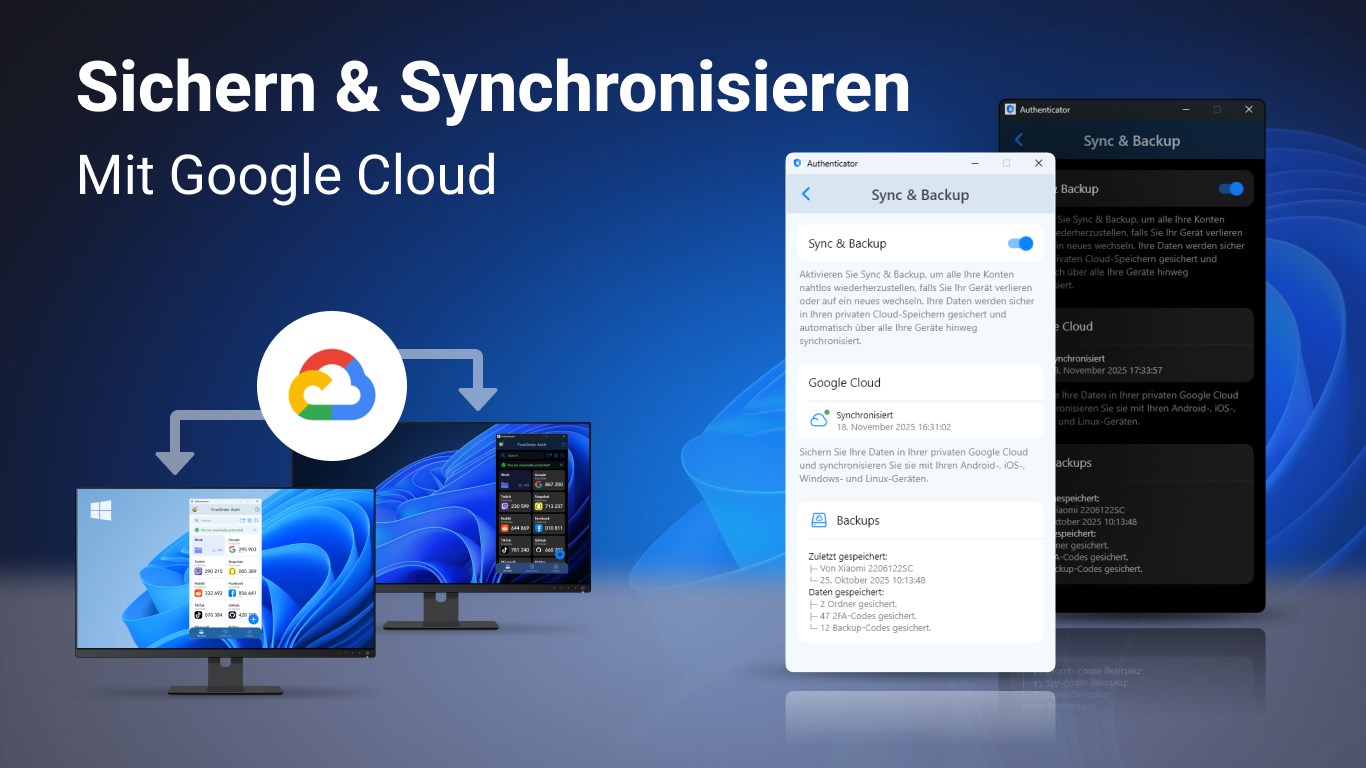
Das Herzstück der App ist die Generierung zeitbasierter Einmal-Codes (TOTP). Bei Login auf verschiedenen Plattformen geben Sie neben Ihrem Passwort noch den Code aus der App ein. Damit wird selbst bei kompromittiertem Passwort die Sicherheit erhöht. Besonders hervorzuheben ist die automatische Synchronisation zwischen mehreren Geräten, was den Zugriff noch flexibler macht.
Benutzerfreundliche Oberfläche & Design
Das Design der App ist klar strukturiert und optisch angenehm – keine überladenen Menüs oder komplizierte Einstellungsseiten. Die Codes sind übersichtlich aufgelistet, mit Farbcodierungen und Beschriftungen, die schnelle Orientierung ermöglichen. Die Bedienung ist flüssig, das Navigieren fühlt sich an wie ein Spaziergang im Park, nicht wie eine mühsame Schatzsuche.
Benutzererfahrung: Fließende Nutzung mit kleinen Schönheiten
Nach dem ersten Start begrüßt die App den Nutzer mit einem minimalistischen, intuitiven Interface. Die Bedienung ähnelt dem Durchblättern eines gut organisierten Notizbuchs: alles, was man braucht, ist nur einen Klick entfernt. Das Lernen der Funktionen geschieht fast durch Selbstverständnis – es ist, als würde man eine neue Stadt erkunden, in der alles genau dort liegt, wo man es vermutet.
Die Geschwindigkeit ist beeindruckend: Codes generieren sich in Echtzeit, ohne Verzögerung oder Ruckeln. Die App läuft absolut stabil, auch bei mehreren Konten und längerer Nutzung. Besonders angenehm ist die Synchronisationsfunktion – wenn man auf mehreren Windows-Geräten arbeitet, bleiben die Codes stets aktuell, was den Workflow deutlich erleichtert.
Was macht diese App besonders?
Der wohl auffälligste Unterschied zu anderen Sicherheits-Apps ist die intelligente Integration in das Windows-Ökosystem. Während viele Two-Factor-Apps auf mobile Geräte beschränkt sind, bringt diese Lösung das Sicherheitsfeature direkt auf den Desktop – eine echte Innovation für Nutzer, die lieber am Rechner arbeiten. Zudem ist die automatische Synchronisation zwischen mehreren Windows-Rechnern einzigartig und sorgt für eine nahtlose Nutzererfahrung.
Fazit: Klare Empfehlung für alle, die auf Nummer sicher gehen wollen
Die Authenticator App · 2FA für Windows ist eine solide, benutzerfreundliche Lösung für jedermann, der seine Konten effizient absichern möchte. Sie vereint Einfachheit mit Zuverlässigkeit und hebt sich durch ihre Windows-Integration und Synchronisationsfunktion von der Masse ab. Für alle, die noch keinen Zwei-Faktor-Authentifizierer auf dem PC nutzen, lohnt sich ein Blick definitiv – insbesondere, wenn man Wert auf eine einfache Bedienung legt und keine zusätzlichen Geräte nutzen will.
Fazit: Klare Empfehlung – für jeden Windows-Nutzer, der Wert auf Online-Sicherheit legt und eine praktische, desktopintegrierte Lösung sucht. Ein kleiner, aber essenzieller Baustein in der digitalen Sicherheitsstrategie.
Vorteile
- Hohe Sicherheit durch Zwei-Faktor-Authentifizierung
- Einfache Benutzeroberfläche
- Unterstützt mehrere Konten
- Offline-Funktionalität
- Automatische Backups
Nachteile
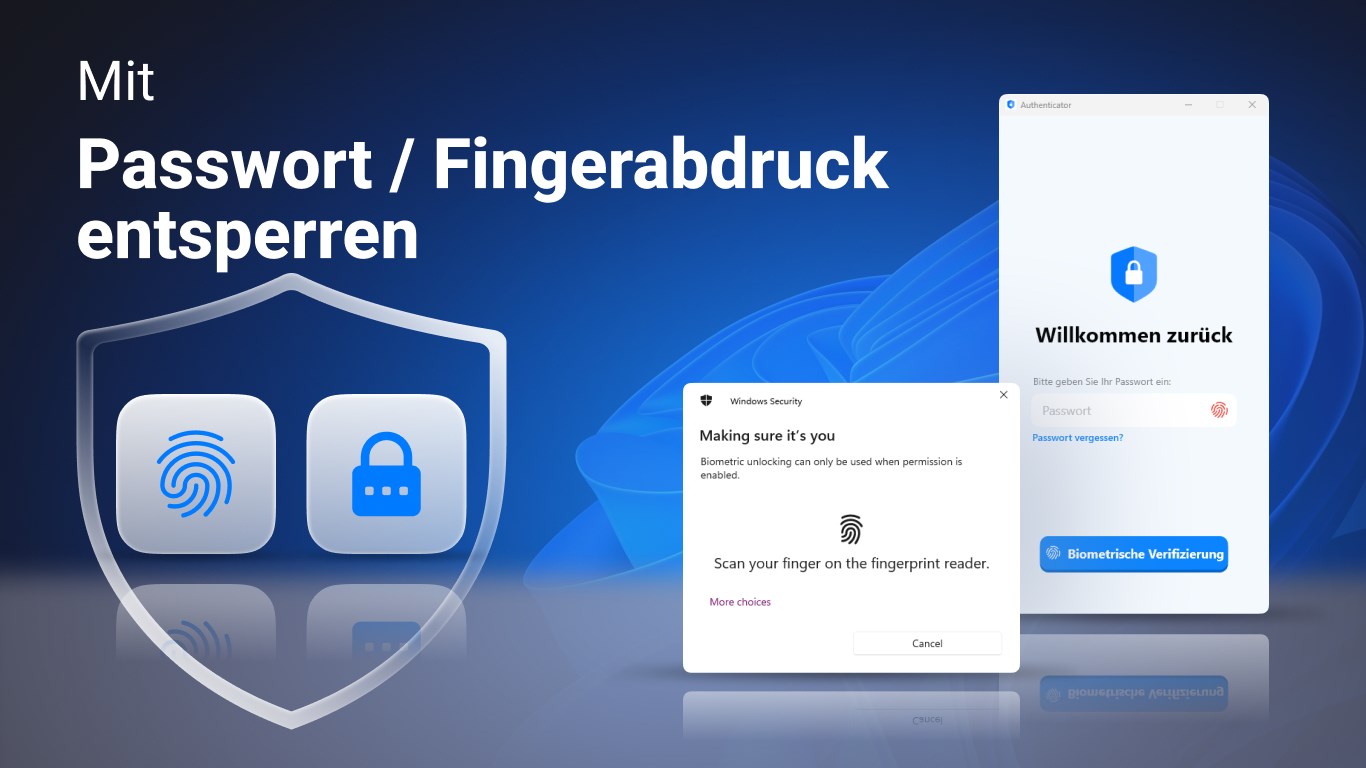
- Keine Unterstützung für biometrische Authentifizierung
- Erfordert ein Microsoft-Konto für einige Funktionen
- Mangel an Widget-Unterstützung auf Android
- Keine Funktion zur Verwaltung mehrerer Geräte in einer App
- Betriebssystemabhängigkeit bei Updates