
- Name 1Password
- Kategorie Sicherheit
- Entwickler AgileBits, Inc. dba 1Password
- Sprachen Englisch (Vereinigte Staaten)
Einführung: Ein smarter Begleiter für Passwortmanagement
Stellen Sie sich vor, Sie hätten einen persönlichen Tresor, der all Ihre Passwörter sicher verwahrt und zugleich bequem zugänglich ist – genau das bietet 1Password for Windows. Mit seiner intuitiven Handhabung und den vielfältigen Funktionen ist es ein zuverlässiger Partner im digitalen Alltag. Ob im Büro, zuhause oder unterwegs, dieses Tool sorgt dafür, dass Sie nie wieder Passwörter vergessen oder unsicher verwenden müssen.
Überblick: Was macht 1Password for Windows aus?
Entwickelt von AgileBits, Inc., ist 1Password for Windows ein speziell für Nutzer des Microsoft-Ökosystems entwickeltes Passwortverwaltungstool. Es richtet sich an alle, die Wert auf Sicherheit und Komfort legen, sei es im privaten Bereich oder im professionellen Umfeld. Der Kern seiner Stärke liegt in der sicheren Speicherung und automatischen Eingabe von Passwörtern, unterstützt durch eine Reihe an fortschrittlichen Funktionen, die das digitale Leben erleichtern.
Zentrale Funktionen – Sicherheit trifft Nutzerfreundlichkeit
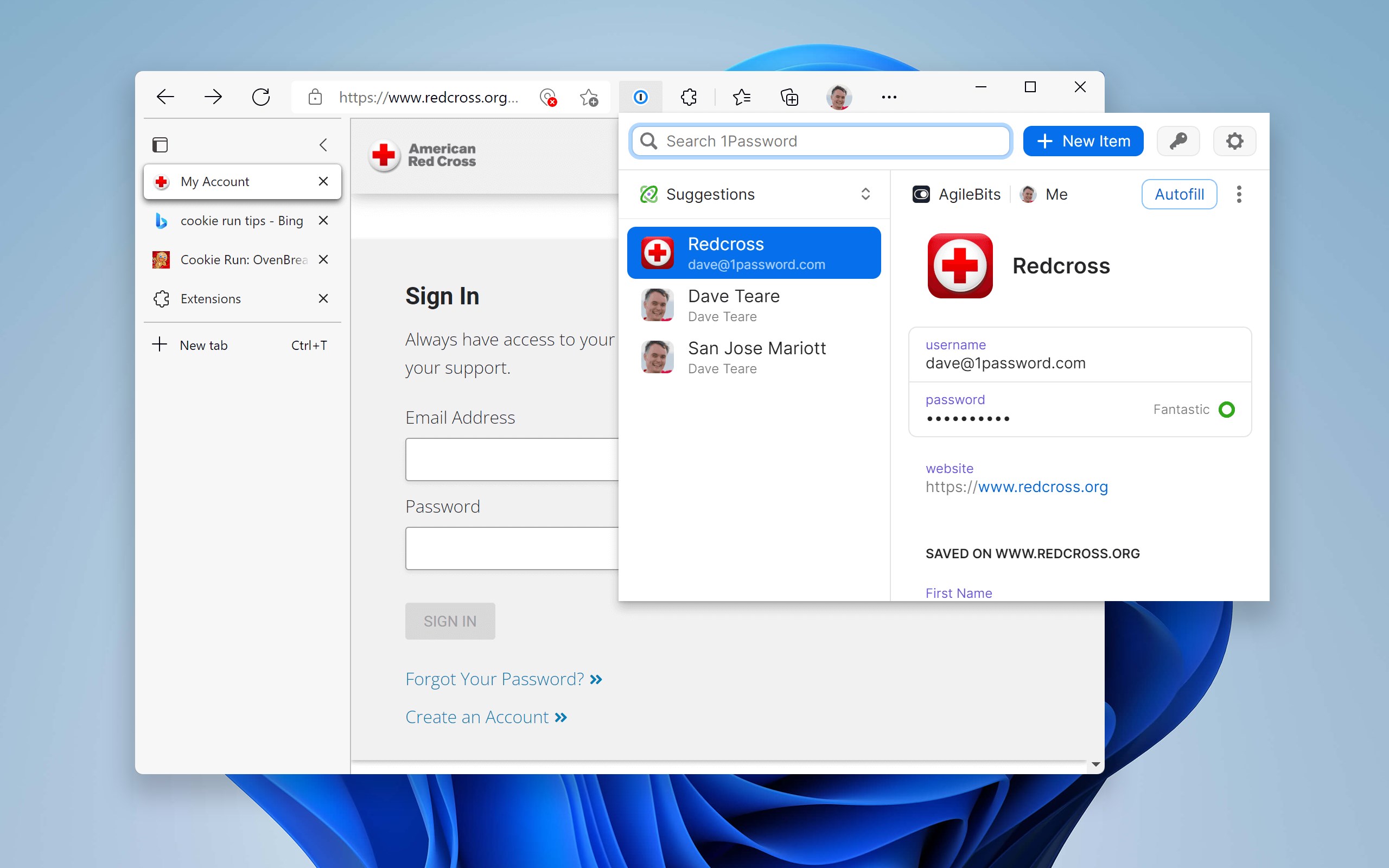
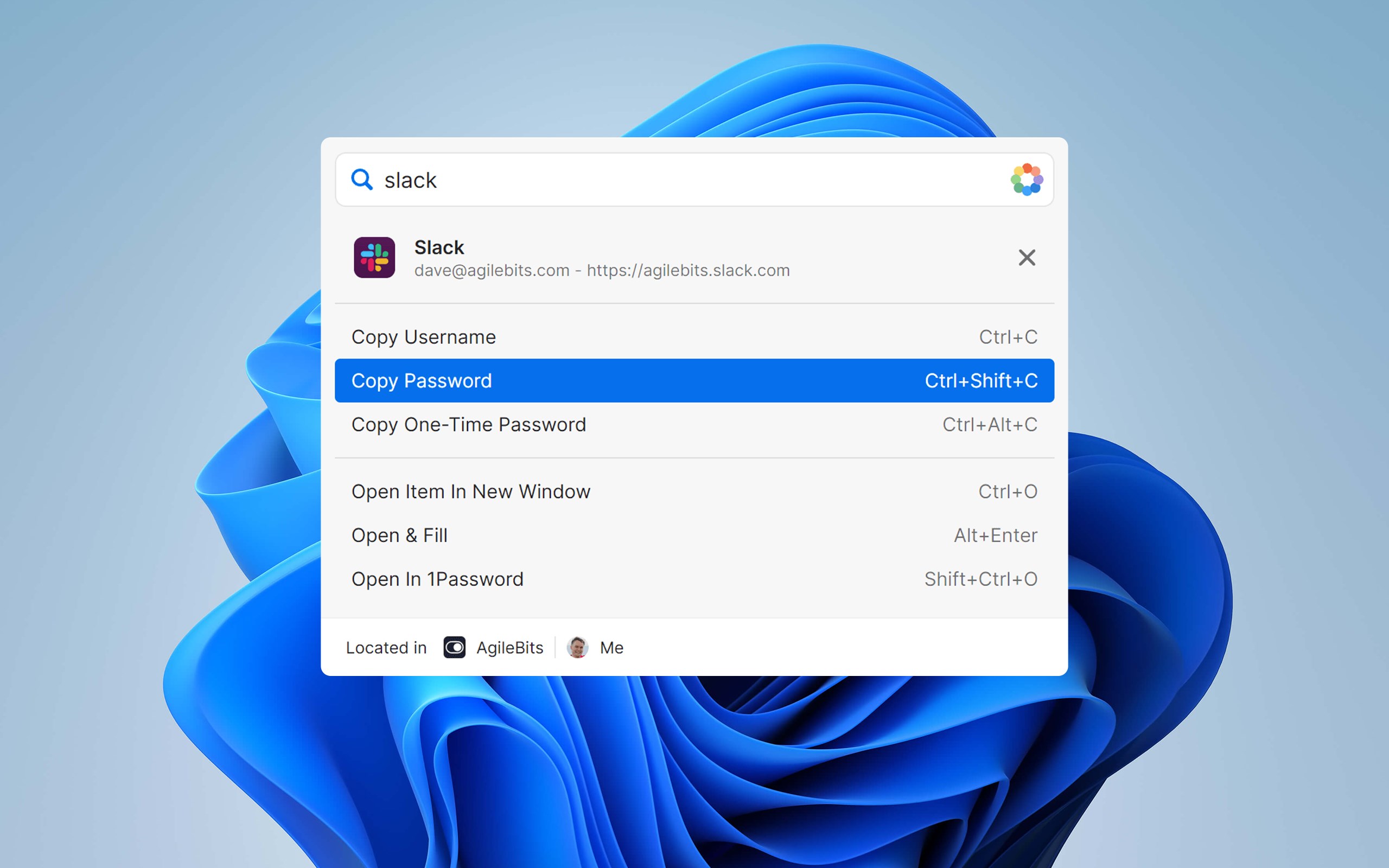
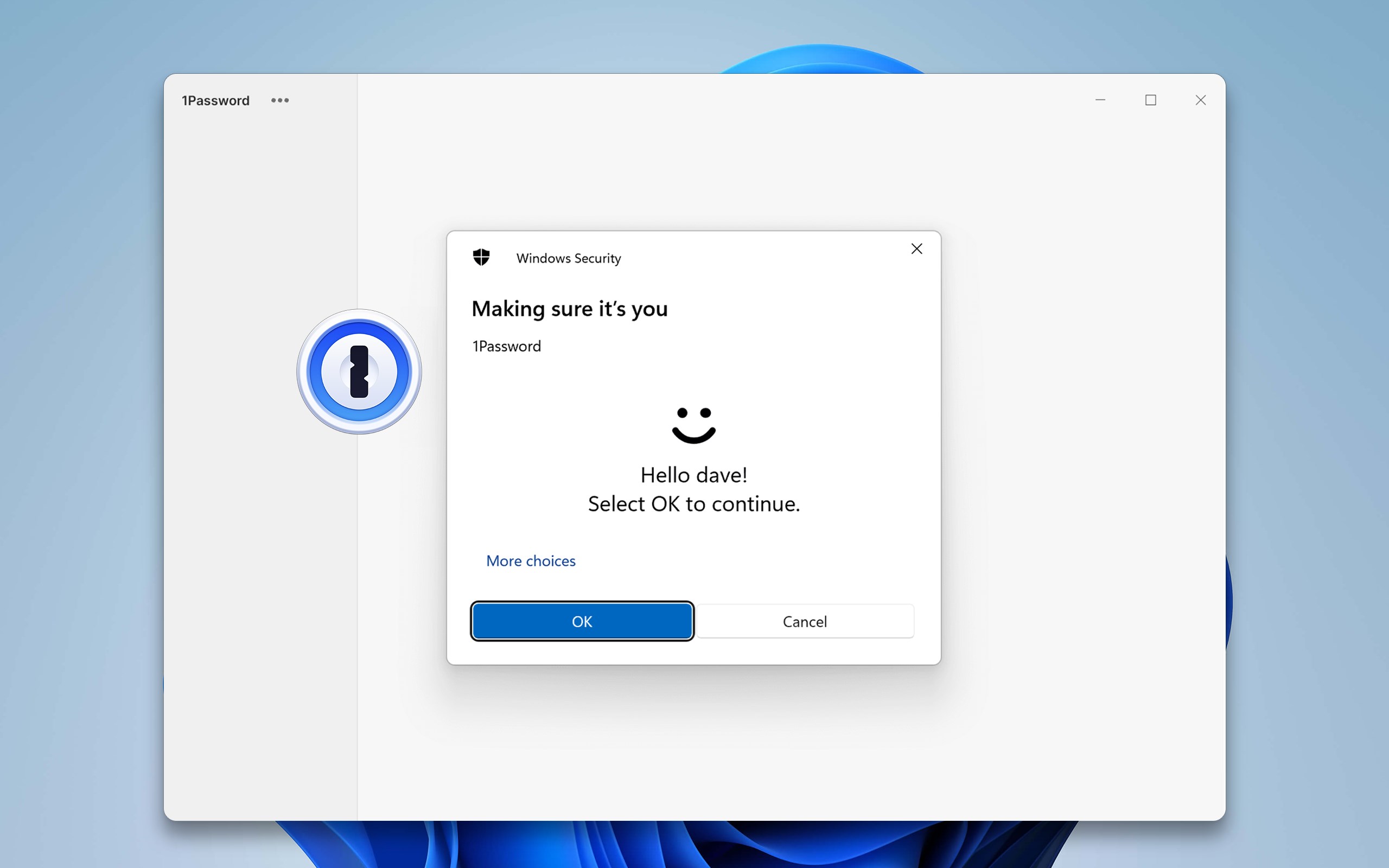
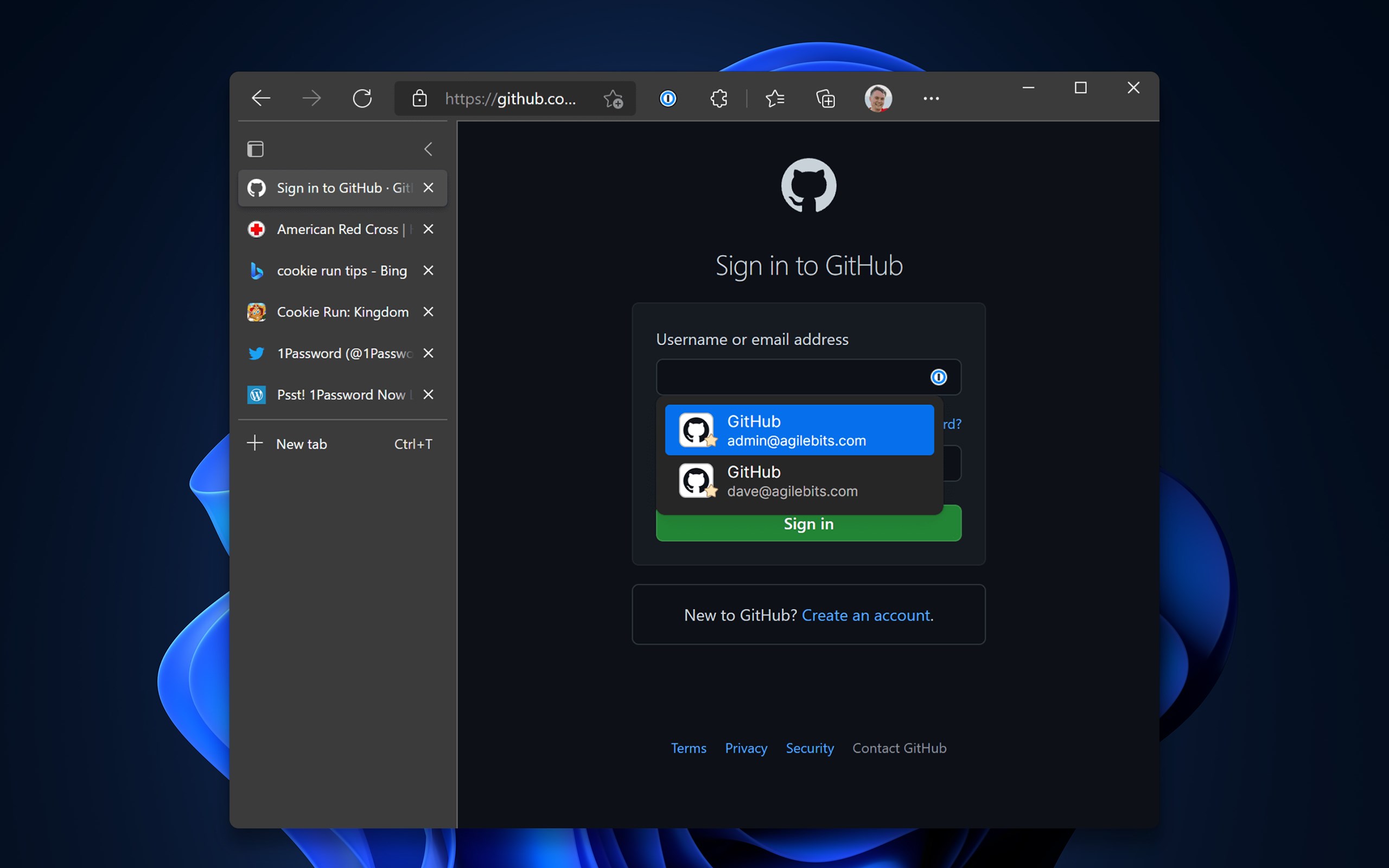
Die Kernfunktionen von 1Password zeichnen sich durch ihre praktische Umsetzung und den hohen Sicherheitsstandard aus. Allen voran ist die **Dashlane-ähnliche automatische Passwortgenerierung** hervorzuheben, die komplexe, sichere Passwörter erzeugt und beim Anlegen neuer Accounts sofort integriert. Zusätzlich bietet die **Smart-Fill-Funktion**, die das automatische Ausfüllen von Login-Daten auf Webseiten mit nur einem Klick ermöglicht, enorme Zeitersparnis und Komfort. Nicht zuletzt sorgt die **Multi-Faktor-Authentifizierung** für eine zusätzliche Sicherheitsebene, sodass Ihre Daten gut vor unbefugtem Zugriff geschützt sind.
Benutzerfreundliches Design und Bedienung
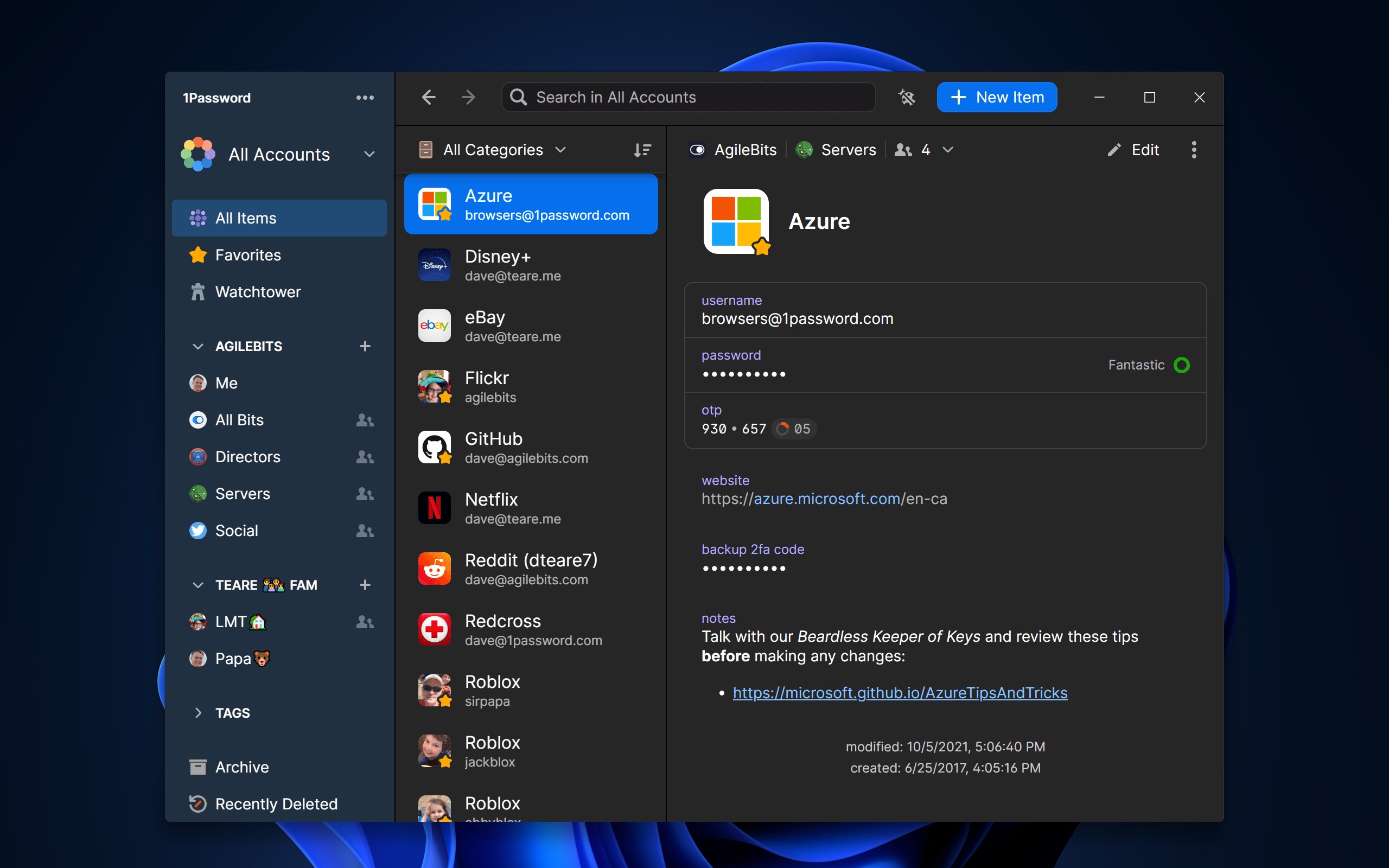
Die Oberfläche von 1Password für Windows ist klar strukturiert, funktional und angenehm übersichtlich. Das Design wirkt modern, aber nicht aufdringlich – es erinnert an einen digitalen Tresor, in dem alles sicher verborgen, aber dennoch leicht zugänglich ist. Die Navigation erfolgt intuitiv, sodass auch Neueinsteiger schnell den Einstieg finden. Die Reaktionsgeschwindigkeit ist beeindruckend: Der Wechsel zwischen Funktionen ist flüssig, und das automatische Speichern von Passwörtern funktioniert ohne Verzögerung. Die Lernkurve ist moderat, sodass Nutzer nach kurzer Eingewöhnung alle Hauptfunktionen effektiv nutzen können.
Besonderheiten im Vergleich – Was macht 1Password anders?
Im Vergleich zu anderen Passwort-Management-Tools hebt sich 1Password durch seine **aufwendig gestaltete Sicherheitsarchitektur** hervor. Besonders hervorzuheben ist die Möglichkeit, **alles auf lokale Geräte zu synchronisieren**, ohne auf Cloud-basierte Speicherung angewiesen zu sein – eine Eigenschaft, die insbsondere für sicherheitsbewusste Nutzer wichtig ist. Zudem integriert 1Password einen **Geräteübergreifenden Schutz**, sodass Nutzer Passwörter und sensiblen Daten nahtlos zwischen Windows, Smartphone und Tablet verwalten können – ein echter Gewinn für Vielreisende und Nutzer mit mehreren Plattformen.
Fazit: Empfehlung für einen sicheren digitalen Alltag
Wenn Sie auf der Suche nach einem zuverlässigen, sicherheitsorientierten Passwortmanager für Windows sind, ist 1Password eine exzellente Wahl. Besonders hervorzuheben ist die automatische Passwörtergenerierung, die eine immense Erleichterung für die Sicherung Ihrer Konten bietet, sowie die Fähigkeit, Daten auf Geräten en oder lokal zu synchronisieren. Die Bedienung ist intuitiv gestaltet, was den Einstieg erleichtert, und die Sicherheitsmerkmale erfüllen hohe Standards. Für Nutzer, die Wert auf Datenschutz legen und eine Lösung suchen, die sich nahtlos in den Alltag integriert, ist 1Password eine klare Empfehlung. Ein bisschen Sicherheitsgefühl für den digitalen Alltag – sicher ist sicher.
Vorteile
- Benutzerfreundliche Oberfläche
- Starke Sicherheitsfunktionen
- Automatisches Speichern und Ausfüllen
- Plattformübergreifende Synchronisation
- Gutes Preis-Leistungs-Verhältnis
Nachteile
- Eingeschränkte kostenlose Version
- Manche Automatisierungsprozesse könnten verbessert werden
- Benachrichtigungen bei Sicherheitsverletzungen könnten besser integriert werden
- Synchronisationsverzögerungen
- Fehlende Beta-Version für Testfunktionen