

- Name Ausschneiden und skizzieren
- Kategorie Dienstprogramme & Tools
- Entwickler Microsoft Corporation
- Sprachen Afrikaans (Südafrika), Albanisch (Albanien), Amharisch (Äthiopien), Arabisch (Saudi-Arabien), Aserbaidschanisch (Lateinisch) (Aserbaidschan), Bangla (Bangladesch), Baskisch (Baskisch), Belarussisch (Belarus), Bulgarisch (Bulgarien), Chinesisch (China), Chinesisch (Taiwan), Deutsch (Deutschland), Dänisch (Dänemark), Englisch (Vereinigte Staaten), Englisch (Vereinigtes Königreich), Estnisch (Estland), Filipino (Philippinen), Finnisch (Finnland), Französisch (Frankreich), Französisch (Kanada), Galizisch (Spanien), Griechisch (Griechenland), Hebräisch (Israel), Hindi (Indien), Indonesisch (Indonesien), Isländisch (Island), Italienisch (Italien), Japanisch (Japan), Kannada (Indien), Kasachisch (Kasachstan), Katalanisch (Spanien), Khmer (Kambodscha), Kisuaheli (Kenia), Koreanisch (Korea), Kroatisch (Kroatien), Lettisch (Lettland), Litauisch (Litauen), lo-LA, Malaiisch (Malaysia), Malayalam (Indien), Mazedonisch (ehem. jugoslawische Republik Mazedonien), Niederländisch (Niederlande), Norwegisch (Bokmål) (Norwegen), Persisch/Farsi (Iran), Polnisch (Polen), Portugiesisch (Brasilien), Portugiesisch (Portugal), Rumänisch (Rumänien), Russisch (Russische Föderation), Schwedisch (Schweden), Serbisch (Lateinisch) (Serbien), Slowakisch (Slowakei), Slowenisch (Slowenien), Spanisch (Mexiko), Spanisch (Spanien), Tamil (Indien), Telugu (Indien), Thailändisch (Thailand), Tschechisch (Tschechische Republik), Türkisch (Türkei), Ukrainisch (Ukraine), Ungarisch (Ungarn), Usbekisch (Lateinisch) (Usbekistan), Vietnamesisch (Vietnam)
Ausschneiden und skizzieren for Windows: Präzises Werkzeug für kreative Gestaltung
„Ausschneiden und skizzieren“ ist eine praktische Windows-Anwendung, die es Nutzern ermöglicht, Bilder und Dokumente schnell zu bearbeiten, zu markieren und zu visualisieren. Mit ihrem intuitiven Design macht sie das kreative Arbeiten für Anfänger ebenso zugänglich wie für Profis.
Entwickelt von Microsoft – Qualität aus erster Hand
Hinter dieser Anwendung steht die Microsoft Corporation, ein Riese der Technologiebranche, der für seine robuste Softwarequalität und durchdachten Produkte bekannt ist. Die App wurde speziell für Windows-Benutzer entwickelt, die einfache, aber effektive Werkzeuge zur Bildbearbeitung suchen.
Hauptfunktionen – Einfach, kraftvoll, praktisch
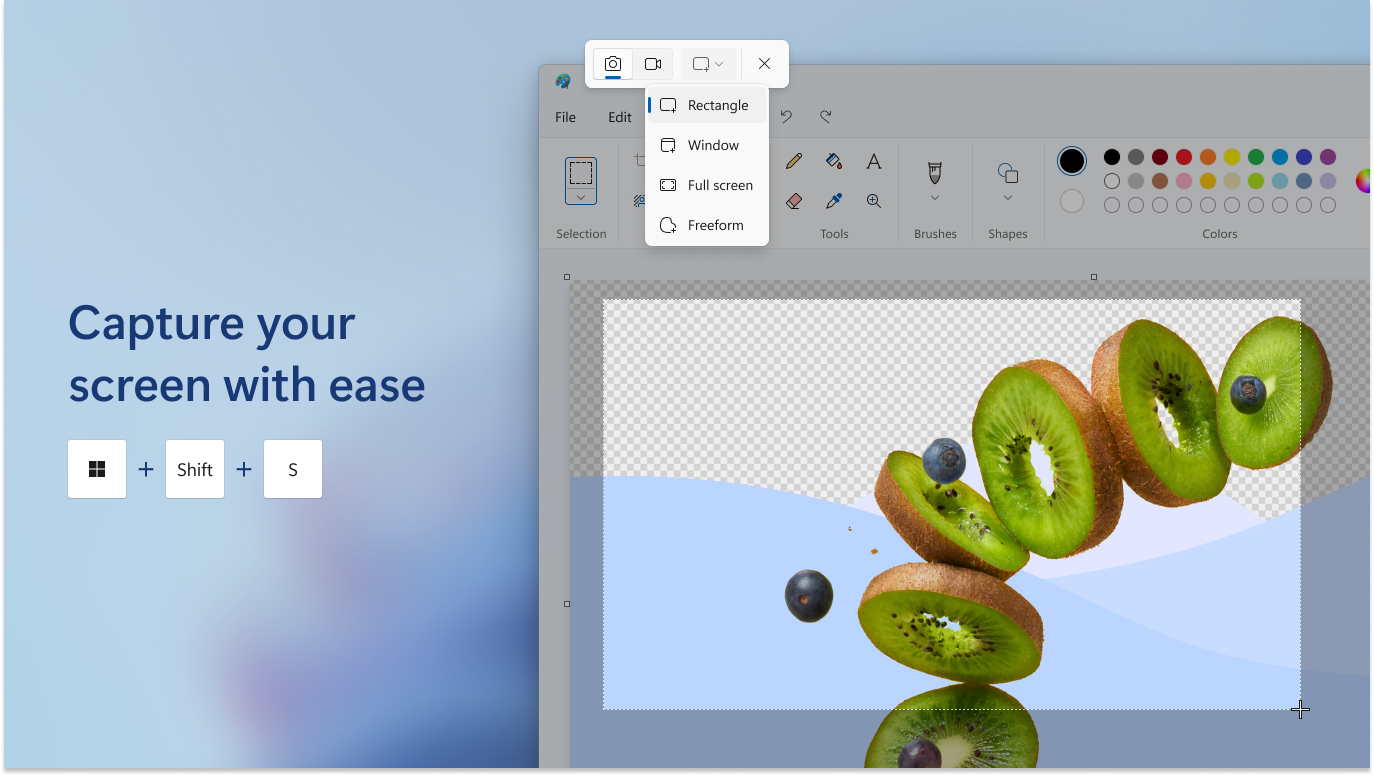
- Präzises Ausschneiden: Mit intelligenten Randerkennungsalgorithmen gelingt das Entfernen einzelner Objekte oder des Hintergrunds nahezu mühelos. Das Ergebnis wirkt natürlich und professionell, auch bei komplexen Motiven.
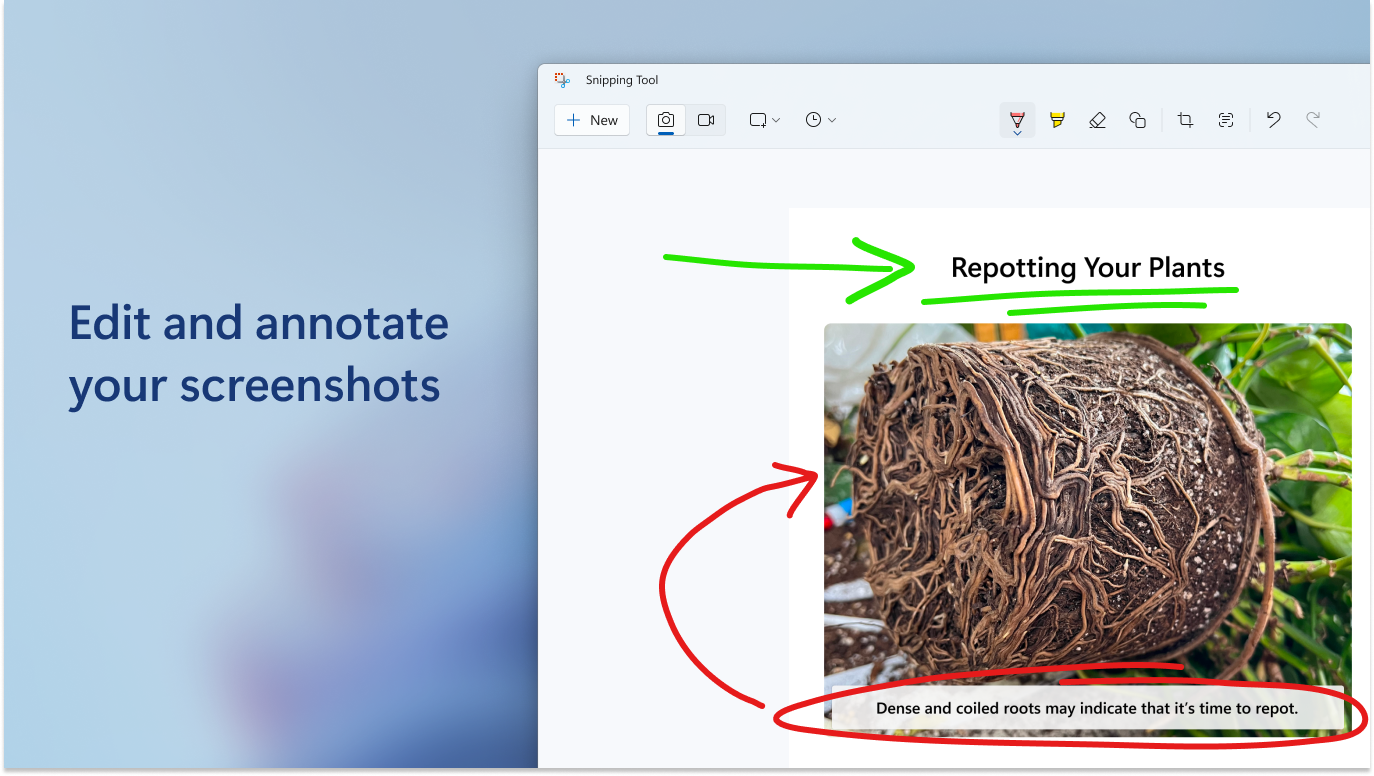
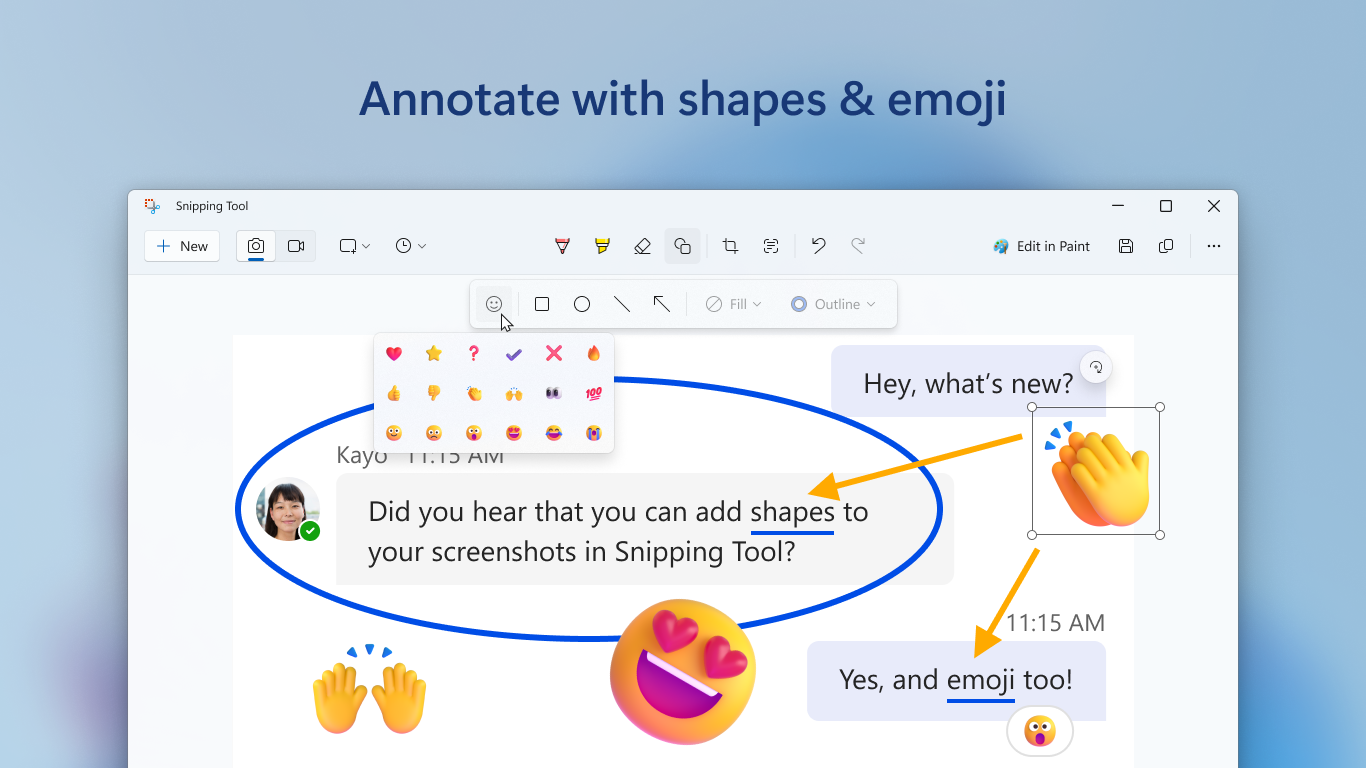
- Skizzieren und Markieren: Nutzer können Bilder direkt beschriften, Linien oder Pfeile ziehen sowie Farbakzente setzen, was vor allem bei Präsentationen oder Lernmaterialien hilfreich ist.
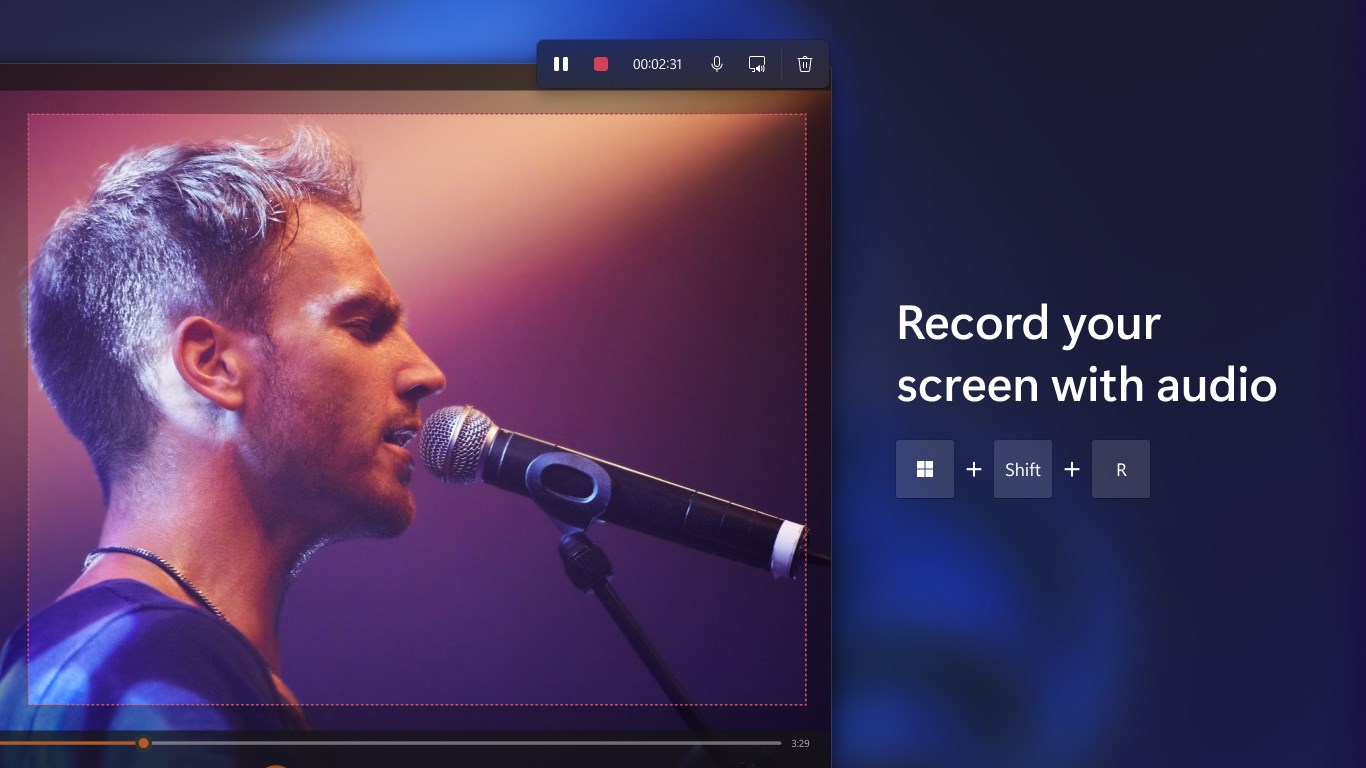
- Super einfache Handhabung: Die Benutzeroberfläche ist klar strukturiert, sodass auch Einsteiger schnell ihren Workflow finden. Zudem sind Tastenkürzel integriert, um den Arbeitsfluss zu beschleunigen.
Benutzererlebnis – Klar, flüssig, intuitiv
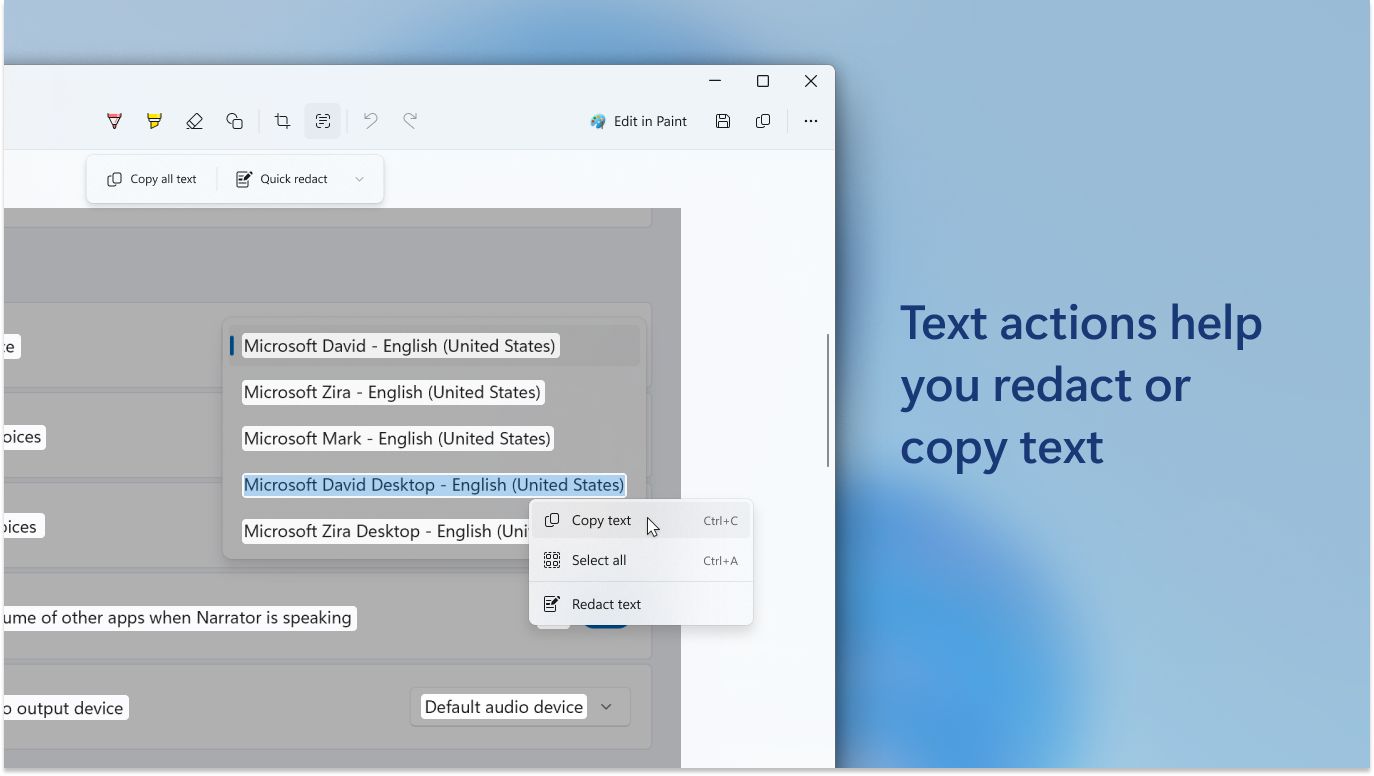
Das Interface der App ist übersichtlich gestaltet, mit einer Farbpalette, Werkzeugleiste und einer Vorschau in Echtzeit. Die Reaktionsfähigkeit ist beeindruckend – Aktionen erfolgen fast verzögerungsfrei, was die Arbeit deutlich angenehmer macht. Neueinsteiger finden sich Dank geführter Tutorials und Kontext-Hilfen schnell zurecht, was den Lernaufwand verringert. Die Bedienung wirkt wie ein freundlicher Helfer, der stets im Hintergrund bleibt, aber die kreative Hand führt.
Was macht „Ausschneiden und skizzieren“ einzigartig?
- Intelligentes Ausschneiden: Das innovative Hintergrund-Entfernungswerkzeug ist das Highlight – es erkennt automatisch den Rand des Objekts und ermöglicht so ein präzises Ergebnis, selbst bei komplizierten Motiven.
- Nahtlose Integration: Die App lässt sich gut mit anderen Office-Tools kombinieren, was sie ideal für die Erstellung von Präsentationen und Lehrmaterialien macht. Im Vergleich zu simpler Bildschneide-Apps bietet sie einen umfassenden Werkzeugkasten für kreative Arbeiten in einem einzigen Programm.
Fazit und Empfehlung
„Ausschneiden und skizzieren“ ist eine solide, benutzerfreundliche Lösung für alle, die schnell und unkompliziert Bilder bearbeiten möchten. Besonders die automatische Hintergrundentfernung hebt sich deutlich von vielen Konkurrenzprodukten ab und ist besonders für Nutzer empfehlenswert, die regelmäßig mit visuellen Inhalten arbeiten. Für professionelle Designer mag die App zwar an ihre Grenzen stoßen, für den alltäglichen Gebrauch ist sie jedoch eine wertvolle Ergänzung im Werkzeugkasten. Die Application bekommt von mir eine klare Empfehlung – ein vielseitiges Tool, das Spaß macht und wirklich Mehrwert bietet.
Vorteile
- Benutzerfreundliche Oberfläche
- Effektives Schneiden und Skizzieren
- Vielfältige Zeichenwerkzeuge
- Gute Integration mit Windows
- Leichte Dateiverwaltung
Nachteile
- Begrenzte Exportoptionen
- Manche Tools sind nicht sehr präzise
- Leistungsanforderungen auf älteren Geräten
- Fehlende automatisierte Funktionen
- Begrenzte Tutorials oder Hilfestellungen











