
- Name Apple-Geräte
- Kategorie Dienstprogramme & Tools
- Sprachen Arabisch, Chinesisch (China), Chinesisch (Hongkong SAR), Chinesisch (Taiwan), Deutsch, Dänisch, Englisch (Australien), Englisch (Vereinigte Staaten), Englisch (Vereinigtes Königreich), Finnisch, Französisch, Französisch (Kanada), Griechisch, Hebräisch, Hindi, Indonesisch, Italienisch, Japanisch, Katalanisch, Koreanisch, Kroatisch, Malaiisch, Niederländisch, Norwegisch (Bokmål) (Norwegen), Polnisch, Portugiesisch (Brasilien), Portugiesisch (Portugal), Rumänisch, Russisch, Schwedisch, Slowakisch, Spanisch, Spanisch (Lateinamerika und Karibik), Thai, Tschechisch, Türkisch, Ukrainisch, Ungarisch, Vietnamesisch
Apple-Geräte für Windows: Nahtlose Integration im Alltag
Dieses Tool von Apple ermöglicht es Windows-Nutzern, ihre Apple-Produkte effizient zu steuern und zu synchronisieren – eine Brücke zwischen zwei Welten, die alte Grenzen überwindet und den Workflow bereichert.
Entwickler und Hauptfunktionen
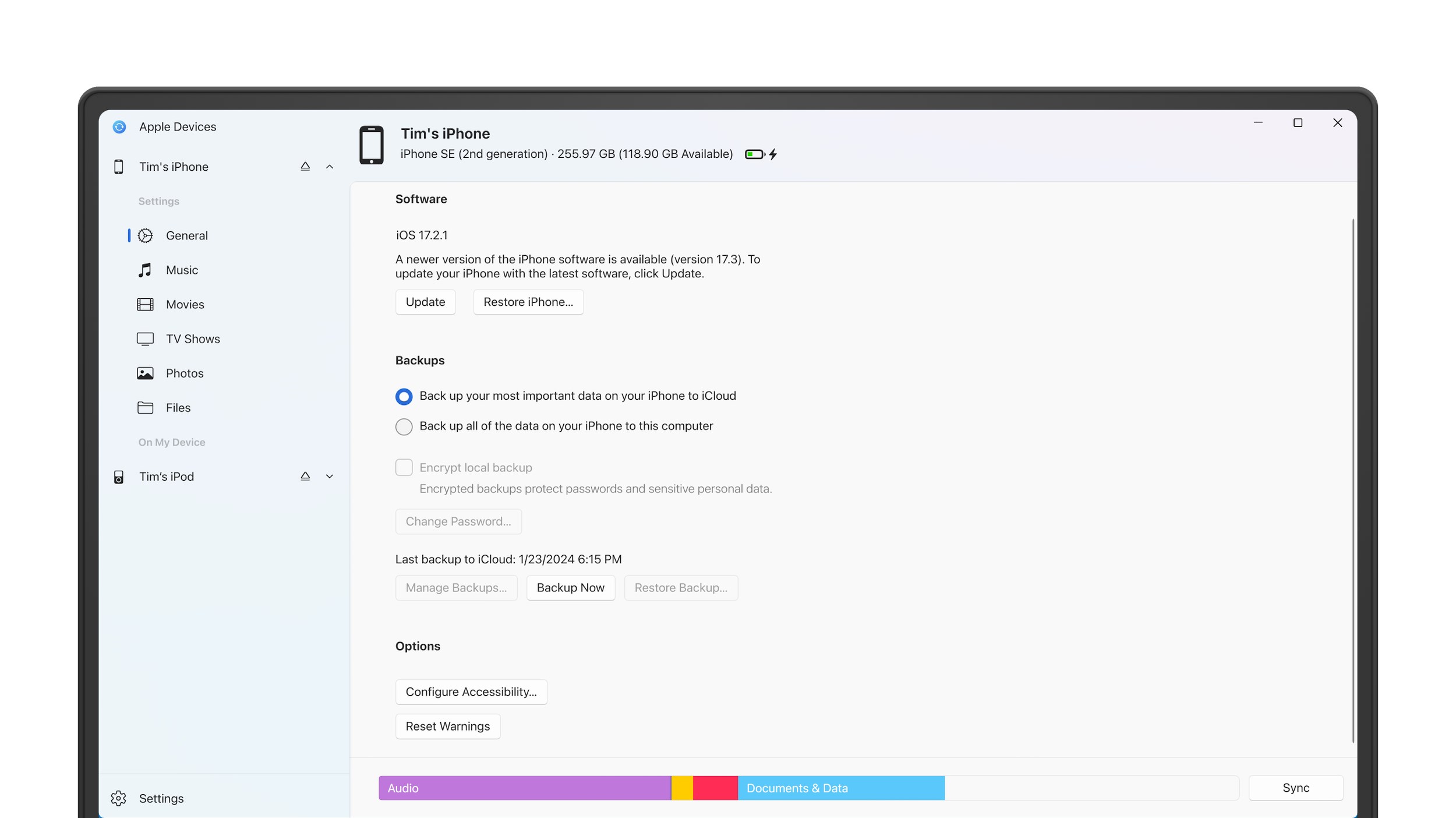
Hergestellt von Apple Inc., richtet sich die Anwendung an alle, die nämlich eine enge Verzahnung zwischen ihren Apple-Geräten und einem Windows-Rechner wünschen. Zu den zentralen Funktionen gehören die Synchronisation von Benachrichtigungen, das einfache Teilen von Dateien zwischen den Plattformen, sowie die Nutzung des iCloud-Dienstes direkt unter Windows. Besonders innovative ist die Funktion, Apple-Geräte in den Windows-Workflow zu integrieren, um beispielsweise Anrufe oder Nachrichten nahtlos zu steuern. Zielgruppe sind sowohl professionelle Anwender, die regelmäßig zwischen den Betriebssystemen wechseln, als auch Privatnutzer, die ihre Apple-Geräte gerne effizient einbinden möchten.
Einleitung: Auf der Brücke zwischen iPhone und PC
Stellen Sie sich vor, Sie sind inmitten eines Wettlaufs – Ihr Windows-Rechner ist der sportliche Läufer, der stets schreit „Hier bin ich!“, während Ihr iPhone der flinke Begleiter bleibt, der immer wieder mit neuen Neuigkeiten aufwartet. Apple-Geräte für Windows ist in diesem Szenario der unsichtbare Faden, der beide verbindet, sodass Sie nicht mehr jedes Mal hin- und herwechseln müssen, um alles im Blick zu behalten. Es bietet eine erstaunliche Balance zwischen intuitiver Bedienung und funktionsreicher Nutzung, die den Alltag deutlich erleichtert.
Nahtlose Datenübertragung und Benachrichtigungen – Die Kernfunktion
Das vielleicht herausragendste Merkmal ist die Fähigkeit, Benachrichtigungen von Ihrem iPhone direkt auf Ihrem Windows-Desktop anzuzeigen. Damit entfällt das ständige Checking des Telefons, denn wichtige Anrufe, Nachrichten oder App-Benachrichtigungen erscheinen in Echtzeit auf Ihrem Computer – ähnlich, wie wenn ein guter Freund Ihnen persönlich die neuesten Neuigkeiten erzählt. Die Einrichtung gestaltet sich simpel: Nach wenigen Klicks sind Ihre Geräte verbunden und Fire-and-Forget ist angesagt. Diese Funktion revolutioniert das Multitasking, da Nutzer auf einen Blick alles im Blick behalten können, ohne zwischen verschiedenen Geräten hin- und herwechseln zu müssen.
Dateiübertragung und iCloud-Einbindung – Effizienz auf Knopfdruck
Ein weiterer Knaller ist die reibungslose Synchronisation Ihrer Dateien im iCloud-Ökosystem. Sie können Dokumente, Fotos oder Videos schnell und sicher zwischen Geräten austauschen – beinahe so, als würden Sie eine unsichtbare Brücke über einen Fluss bauen. Die Anwendung integriert sich nahtlos mit dem Windows-Explorer, sodass Sie Ihre iCloud-Inhalte direkt verwalten können, ohne separate Apps öffnen zu müssen. Besonders nützlich ist dabei die automatische Synchronisation, die Ihre Dateien stets aktuell hält und Backup-ähnliche Sicherheit bietet. Für Berufstätige oder kreative Köpfe, die viel unterwegs sind, spart diese Funktion wertvolle Zeit und vermeidet den Ärger von Dubletten oder verlorenen Dateien.
Benutzerfreundlichkeit und Differenzierung im Vergleich
Die Benutzeroberfläche ist klar strukturiert, übersichtlich und intuitiv gestaltet – Sie haben nicht das Gefühl, eine komplizierte Software aus einer anderen Welt zu bedienen. Die Menüführung erinnert an vertraute Windows-Umgebungen, während die Integration der Apple-Features elegant und unaufdringlich ergänzt wird. Die Lernkurve ist moderate, Neueinsteiger gewöhnen sich rasch, und fortgeschrittene Nutzer profitieren von den vielfältigen Einstellungsmöglichkeiten. Im Vergleich zu anderen Utilities & Tools, die ähnliche Funktionen bieten, hebt sich diese Anwendung durch ihre tiefe Integration in das Apple-Ökosystem hervor; sie bietet eine Stabilität und Zuverlässigkeit, die kaum Konkurrenz erreicht. Besonders hervorzuheben ist die Möglichkeit, Apple-Geräte wie das iPhone nahtlos im Windows-Desktop zu steuern – so wird die Zusammenarbeit zwischen den Plattformen quasi zum Selbstläufer.
Fazit: Klare Empfehlung für die, die das Beste aus beiden Welten wollen
Insgesamt lässt sich sagen, dass Apple-Geräte für Windows eine solide und sinnvolle Erweiterung für Nutzer ist, die regelmäßig zwischen Apple- und Windows-Geräten wechseln. Die wichtigsten Funktionen – die Benachrichtigungs-Synchronisation und die iCloud-Verknüpfung – sind besonders hervorzuheben, da sie den Alltag deutlich erleichtern. Für alle, die Wert auf eine stabile, benutzerfreundliche und zweckdienliche Lösung legen, ist diese App eine klare Empfehlung. Es ist kein Wundermittel, aber ein äußerst nützliches Werkzeug für den einen oder anderen praktischen Einsatz im täglichen Arbeitspensum. Somit rate ich, diese Anwendung auszuprobieren, wenn Sie Ihre Apple-Produkte optimal in den Windows-Alltag integrieren möchten.
Vorteile
- Benutzerfreundliche Oberfläche
- Optimale Integration mit macOS
- Umfangreiche Produktangebote
- Regelmäßige Updates
- Sicherheitsfeatures
Nachteile
- Langsame Ladezeiten
- Begrenzte Bezahloptionen
- Beschränkte Sprachoptionen
- Manche Produktinformationen sind unvollständig
- Benachrichtigungen manchmal zu früh











