

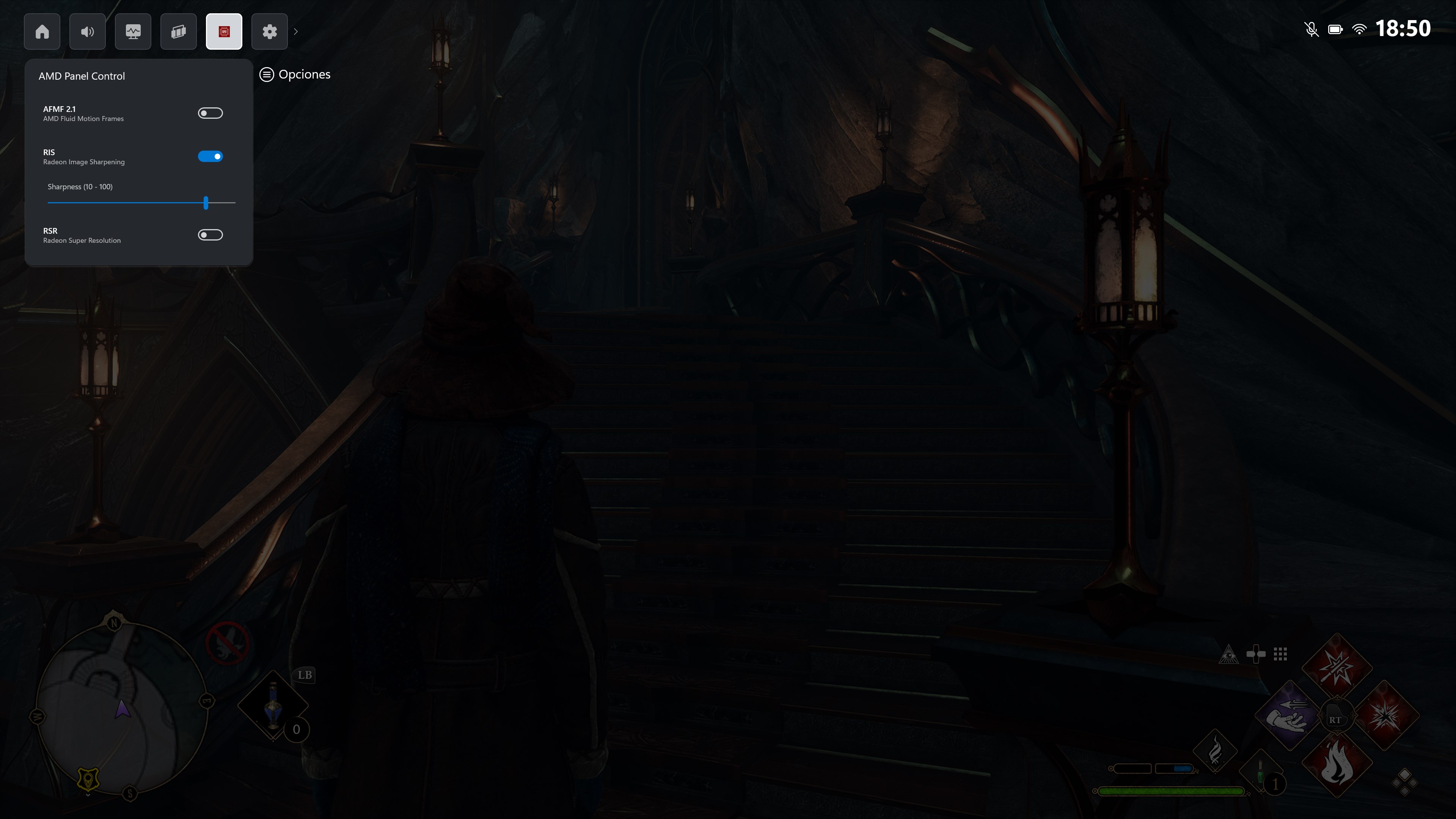
- Name AMD Control Panel
- Kategorie Dienstprogramme & Tools
- Entwickler Adrián Guerra Marrero
- DirectX Version 11
- Sprachen Englisch (Vereinigte Staaten)
Einleitung: Eine praktische Lösung für AMD-Nutzer
Das AMD Control Panel für Windows ist eine nützliche Anwendung, die speziell für Nutzer entwickelt wurde, um die volle Kontrolle über AMD-Grafikkarten und Prozessoren zu behalten. Mit einer intuitiven Oberfläche und einem breiten Funktionsangebot lässt es keine Wünsche offen, um die Leistung zu optimieren und die Hardware individuell anzupassen. Als technikbegeisterter Anwender fühlt man sich dabei fast wie ein Dirigent, der sein Orchester zum perfekten Klang führt. Besonders für Gamer, Content Creator und Power-User ist dieses Tool eine wertvolle Hilfe im Alltag.
Intuitive Benutzeroberfläche für einfache Steuerung
Das Design des Control Panels besticht durch eine klare, übersichtliche Gestaltung. Die wichtigsten Funktionen sind sofort zugänglich, was die Navigation erleichtert. Die Menüstruktur ist logisch aufgebaut, sodass auch Neueinsteiger schnell lernen, ihre Einstellungen vorzunehmen. Die grafische Darstellung ist modern gehalten, mit farblich kodierten Bereichen, die unterschiedliche Funktionen hervorheben. Die Bedienung läuft fließend ab – es gibt kaum Verzögerungen oder Ruckler, was den Nutzer durch einen reibungslosen Arbeitsfluss erfreut. Das Learning Curve ist dabei überschaubar: Bereits nach wenigen Minuten lässt sich das Parameter-Setup bequem durchführen.
Leistungsorientierte Kernfunktionen im Detail
GPU- und CPU-Optimierung
Eine der herausragenden Stärken des Programms ist die Fähigkeit, die Leistung der AMD-Grafikkarten individuell zu konfigurieren. Nutzer können Taktraten anpassen, Lüfterprofile steuern und Energieoptionen verfeinern, um maximale Performance oder Energieeffizienz zu erzielen. Ebenso lässt sich das Handling der CPU avanzieren, etwa durch die Steuerung der integrierten Grafikeinheit. Das ist besonders für Nutzer wichtig, die zwischen energiesparenden Einstellungen und höchster Power switchen möchten, ohne den Gerätekomfort zu verlieren.
Perfekte Anpassung der Grafikdetails
Ein weiteres Highlight ist die detaillierte Einstellungsmöglichkeit für das Grafik-Rendering. Nutzer können Parameter wie Auflösung, Anti-Aliasing und V-Sync feinjustieren, um das visuelle Erlebnis je nach Anwendungsgebiet zu optimieren. So verwandelt sich ein normaler Desktop in eine performanceoptimierte Spieleplattform oder eine produktive Arbeitsstation – einfach per Knopfdruck.
Heimische Kontrolle und Überwachung
Das Panel bietet zudem eine übersichtliche Überwachung der Systemparameter in Echtzeit. Temperatur, Auslastung und Lüftergeschwindigkeiten sind auf einem Blick sichtbar, sodass man stets ein gutes Gefühl für den Zustand seines Systems bekommt. Für Technikenthusiasten ist dies ein echter Mehrwert, weil sie so eventuelle Überhitzungen oder Performance-Drops frühzeitig erkennen und entsprechend reagieren können.
Besonderheiten gegen andere Tools
Das AMD Control Panel besticht vor allem durch seine speziell auf AMD-Hardware abgestimmte Funktionstiefe. Während viele Drittanbieter-Tools eine allgemeine Kontrolle bieten, hebt sich dieses Panel durch seine direkte Integration in Windows hervor. Es ermöglicht eine nahtlose Erfahrung ohne unnötige Zwischenschritte. Besonders hervorzuheben ist die Fähigkeit, die Einstellungen in Echtzeit zu ändern, zudem bietet es eine deutlich bessere Übersichtlichkeit und Anpassbarkeit im Vergleich zu vielen kostenlosen Tools auf dem Markt. Für AMD-Nutzer ist es unübertroffen, weil es den Einstieg in eine tiefere Hardwaresteuerung so bequem macht.
Fazit: Klare Empfehlung für engagierte Nutzer
Wenn Sie auf der Suche nach einem zuverlässigen, leicht zugänglichen Steuerungszentrum für Ihre AMD-Komponenten sind, ist dieses Control Panel eine durchweg empfehlenswerte Lösung. Es richtet sich an User, die nicht nur die Hardware konsumieren, sondern aktiv steuern und optimieren möchten. Die benutzerfreundliche Oberfläche, die vielfältigen Funktionen und die Echtzeitüberwachung machen es zu einem echten Mehrwert in der täglichen Hardwareverwaltung. Für enthusiastische Gamer und professionelle Anwender ist es ein Werkzeug, das den Unterschied macht – konsequent, präzise und effizient. Ein rundum gelungenes Software-Addon, das, richtig eingesetzt, das Potenzial Ihrer AMD-Ausstattung voll entfesseln kann.
Vorteile
- Einfache Steuerung der AMD-Grafikeinstellungen
- Optimale Unterstützung für Gaming-Performance
- Vielfältige Anpassungsoptionen
- Echtzeit-Überwachung der GPU-Temperatur
- Regelmäßige Updates durch AMD
Nachteile
- Manche Funktionen sind nur bei bestimmten Grafikkarten verfügbar
- Gelegentliche Stabilitätsprobleme bei einigen Treiber-Versionen
- Benutzeroberfläche wirkt manchmal überladen
- Eingeschränkte Anpassungsmöglichkeiten bei einigen Funktionen
- Kleine Verzögerungen bei der Anwendung von Einstellungen











