


- Name 3D-Viewer
- Kategorie Dienstprogramme & Tools
- Sprachen Afrikaans (Südafrika), Albanisch (Albanien), Amharisch (Äthiopien), Arabisch (Saudi-Arabien), Aserbaidschanisch (Lateinisch) (Aserbaidschan), Bangla (Bangladesch), Baskisch (Baskisch), Belarussisch (Belarus), Bulgarisch (Bulgarien), Chinesisch (China), Chinesisch (Taiwan), Deutsch (Deutschland), Dänisch (Dänemark), Englisch (Vereinigte Staaten), Englisch (Vereinigtes Königreich), Estnisch (Estland), Filipino (Philippinen), Finnisch (Finnland), Französisch (Frankreich), Französisch (Kanada), Galizisch (Spanien), Griechisch (Griechenland), Haussa (Lateinisch) (Nigeria), Hebräisch (Israel), Hindi (Indien), Indonesisch (Indonesien), Isländisch (Island), Italienisch (Italien), Japanisch (Japan), Kannada (Indien), Kasachisch (Kasachstan), Katalanisch (Spanien), Khmer (Kambodscha), Kisuaheli (Kenia), Koreanisch (Korea), Kroatisch (Kroatien), Lettisch (Lettland), Litauisch (Litauen), lo-LA, Malaiisch (Malaysia), Malayalam (Indien), Mazedonisch (ehem. jugoslawische Republik Mazedonien), Niederländisch (Niederlande), Norwegisch (Bokmål) (Norwegen), Persisch/Farsi (Iran), Polnisch (Polen), Portugiesisch (Brasilien), Portugiesisch (Portugal), Rumänisch (Rumänien), Russisch (Russische Föderation), Schwedisch (Schweden), Serbisch (Lateinisch) (Serbien), Slowakisch (Slowakei), Slowenisch (Slowenien), Spanisch (Mexiko), Spanisch (Spanien), Tamil (Indien), Telugu (Indien), Thailändisch (Thailand), Tschechisch (Tschechische Republik), Türkisch (Türkei), Ukrainisch (Ukraine), Ungarisch (Ungarn), Usbekisch (Lateinisch) (Usbekistan), Vietnamesisch (Vietnam)
Ein kurzer Überblick: Was ist 3D-Viewer für Windows?
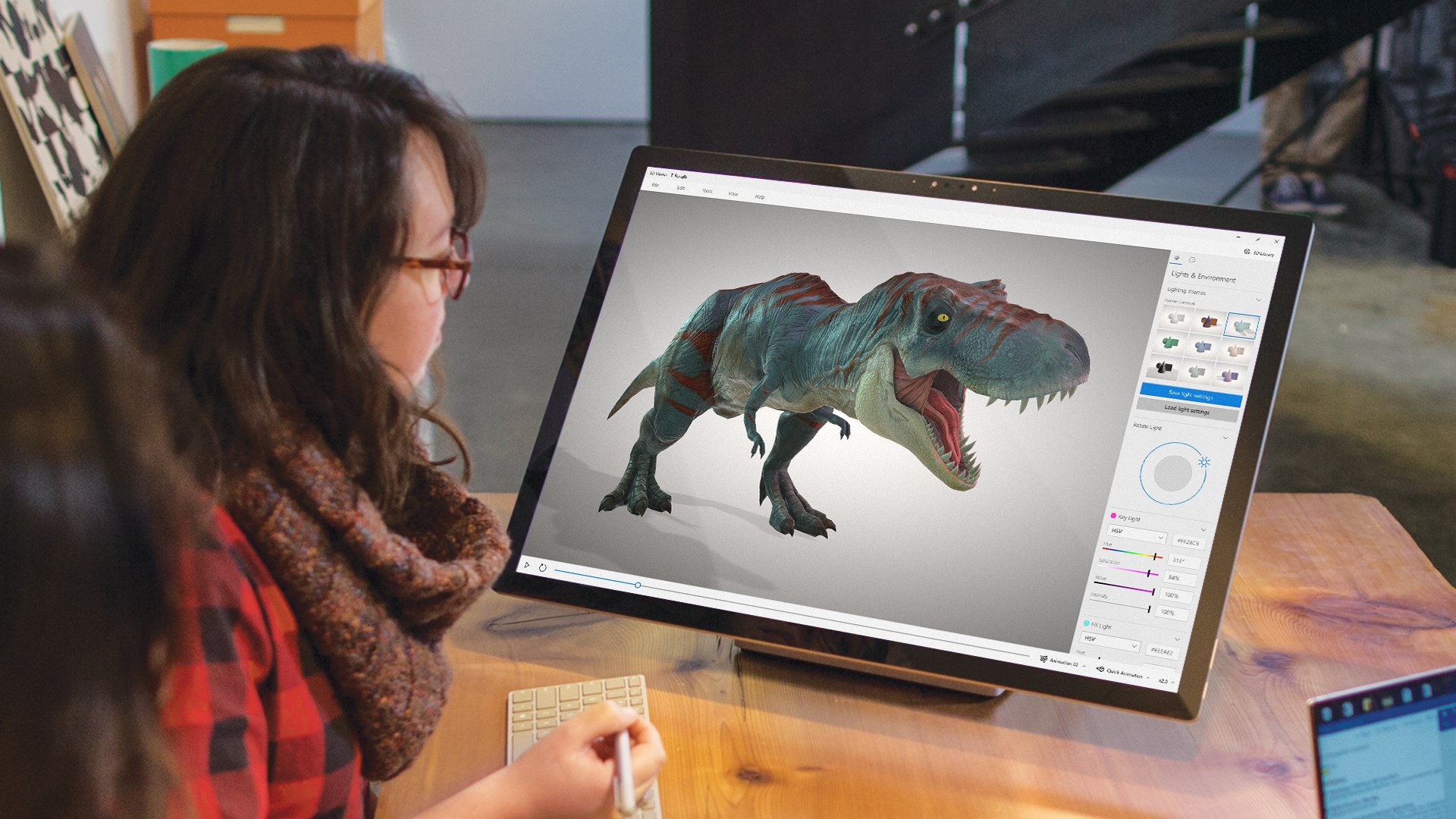
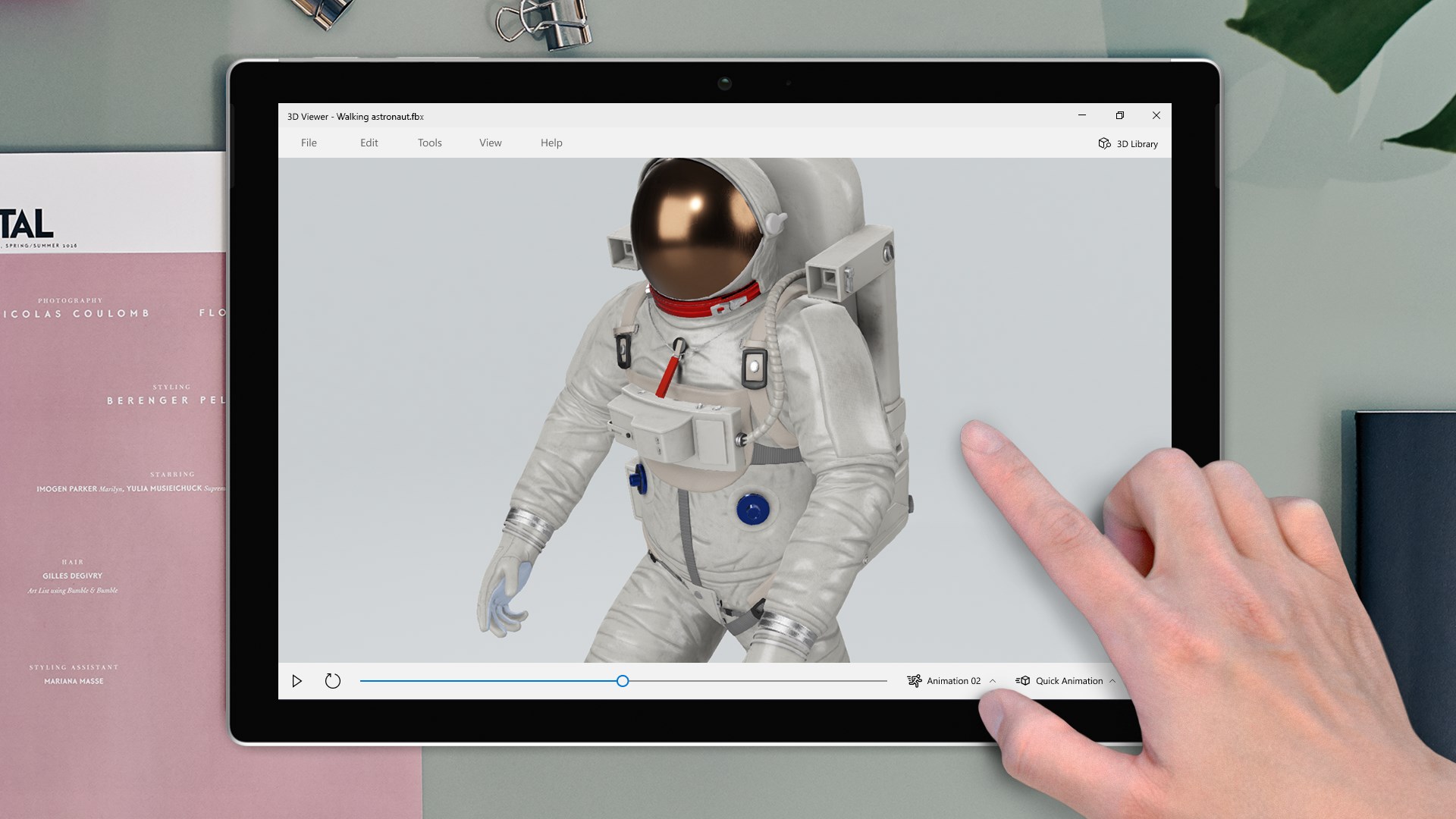
Der 3D-Viewer für Windows ist eine einfache, aber leistungsstarke Anwendung, die es Nutzern ermöglicht, 3D-Modelle schnell und unkompliziert zu betrachten. Mit diesem Tool können Anwender 3D-Daten in verschiedenen Formaten öffnen, anzeigen und sogar kleine Anpassungen vornehmen. Es eignet sich sowohl für Hobbyisten als auch für Fachleute, die eine unkomplizierte Lösung suchen, um 3D-Modelle direkt auf ihrem Windows-Gerät zu inspizieren.
Hauptfunktionen und ihre Besonderheiten
Vielseitige Kompatibilität mit verschiedenen 3D-Formaten
Eines der herausragenden Merkmale des 3D-Viewers ist seine Fähigkeit, eine Vielzahl an 3D-Formaten zu öffnen, darunter STL, OBJ, FBX und GLTF. Damit ist es ein flexibles Werkzeug, das in unterschiedlichen Branchen – von Design bis Fertigung – eingesetzt werden kann. Anders als viele vergleichbare Tools, die nur auf bestimmte Formate beschränkt sind, bietet dieser Viewer eine nahtlose Unterstützung für gängige Dateitypen, was ihn zu einem echten Allrounder macht.
Einfache Navigation und intuitive Bedienung
Das Interface ist übersichtlich gestaltet, so dass auch Einsteiger ohne viel Einarbeitung sofort loslegen können. Das Programm erlaubt es, Modelle zu drehen, zu zoomen und aus verschiedenen Perspektiven zu betrachten – alles mit einer leichten Bedienung per Mausklick und Wischgeste. Die flüssigen Bewegungsabläufe sorgen für ein angenehmes Nutzererlebnis, ähnlich wie das Betrachten eines detailreichen Dioramas, das man bequem erkunden kann.
Leistungsstärke mit tollem Nutzerkomfort
Trotz seiner Leichtigkeit bietet der 3D-Viewer eine recht hohe Rendering-Qualität und schnelle Ladezeiten. Die Software ist ressourcenschonend, läuft stabil und verzögert kaum bei komplexen Modellen, was besonders für professionelle Anwendende interessant ist. Die Benutzerführung ist gut durchdacht, was den Einstieg erleichtert und keine lange Lernkurve erfordert. Für Präsentationen oder schnelle Überprüfungen im Arbeitsalltag ist dieses Tool geradezu prädestiniert.
Was macht den 3D-Viewer besonders im Vergleich zu anderen Werkzeugen?
Im Vergleich zu manch anderen 3D-Tools hebt sich der 3D-Viewer durch seine beeindruckende Einfachheit und breite Formatunterstützung ab. Während viele konkurrierende Anwendungen mit umfangreichen Funktionen oder komplexer Benutzeroberfläche versuchen, den professionellen Nutzer abzuholen, konzentriert sich dieser Viewer auf das Wesentliche: das schnelle, reibungslose Betrachten verschiedenster Modelle. Besonders hervorzuheben ist die Möglichkeit, Modelle direkt in der Windows-Umgebung zu öffnen, ohne komplizierte Einstellungen vornehmen zu müssen – ein Pluspunkt für alle, die Wert auf Effizienz legen.
Fazit: Für wen lohnt sich der Einsatz?
Insgesamt ist der 3D-Viewer für Windows eine solide Wahl für Nutzer, die eine unkomplizierte Lösung suchen, um 3D-Modelle unkompliziert zu betrachten und zu präsentieren. Für Bastler, Designer, Ingenieure oder Lehrer, die Modelle schnell inspizieren möchten, bietet dieses Werkzeug eine kluge Balance zwischen Funktionalität und Benutzerfreundlichkeit. Da es kostenlos ist und keine aufwändige Installation erfordert, ist es eine Empfehlung für alle, die ihren digitalen Werkzeuggürtel um eine zuverlässige, flexible App erweitern möchten.
Vorteile
- Benutzerfreundliche Oberfläche
- Unterstützt eine Vielzahl von 3D-Formaten
- Echtzeit-Rendering für bessere Visualisierung
- Integration mit Windows 10/11
- Unterstützt Bildschirmaufnahmen
Nachteile
- Begrenzte Bearbeitungsfunktionen
- Keine Unterstützung für komplexe Animationen
- Manche Modelle laden langsam bei großen Dateien
- Eingeschränkte Anpassungsmöglichkeiten
- Fehlende Cloud-Integration











