
- Name 3d Drucken.
- Kategorie Dienstprogramme & Tools
- Sprachen Arabisch, Deutsch, Dänisch, Englisch (Vereinigte Staaten), Französisch, Griechisch, Hebräisch, Hindi, Italienisch, Japanisch, Koreanisch, Niederländisch, Norwegisch, Persisch/Farsi, Polnisch, Rumänisch, Russisch, Spanisch, Tschechisch, Türkisch
Einführung in 3d Drucken. for Windows
Falls Sie sich jemals gewünscht haben, Ihre eigenen 3D-Druckprojekte nahtlos direkt vom Windows-PC aus zu verwalten und umzusetzen, könnte diese App genau das Richtige für Sie sein. Mit einer benutzerfreundlichen Oberfläche und vielfältigen Funktionen bietet 3d Drucken. for Windows eine spannende Möglichkeit, Ihre kreativen Ideen in die Realität umzusetzen, ohne sich in komplexen Programmen zu verlieren.
Überblick und Kernfunktionen
Das Entwicklerteam von Wondeful Office hat eine Anwendung geschaffen, die das 3D-Drucken zugänglicher macht. Das Hauptziel ist es, Usern eine einfache Steuerung und Verwaltung ihrer 3D-Druckprojekte auf Windows-Systemen zu ermöglichen. Die wichtigsten Highlights sind:
- Intuitive Schnittstelle für einfache Projektverwaltung
- Unterstützung verschiedener 3D-Drucker-Modelle und Dateiformate
- Vorschaufunktionen zur Simulation des Druckprozesses
- Automatisierte Slicing-Tools für präziseres Drucken
Die Zielgruppe umfasst Hobbyisten, Bildungsinstitutionen und kleine Unternehmen, die eine unkomplizierte Lösung für den Einstieg in das 3D-Drucken suchen.
Benutzererlebnis: Bedienung, Design und Nutzerfreundlichkeit
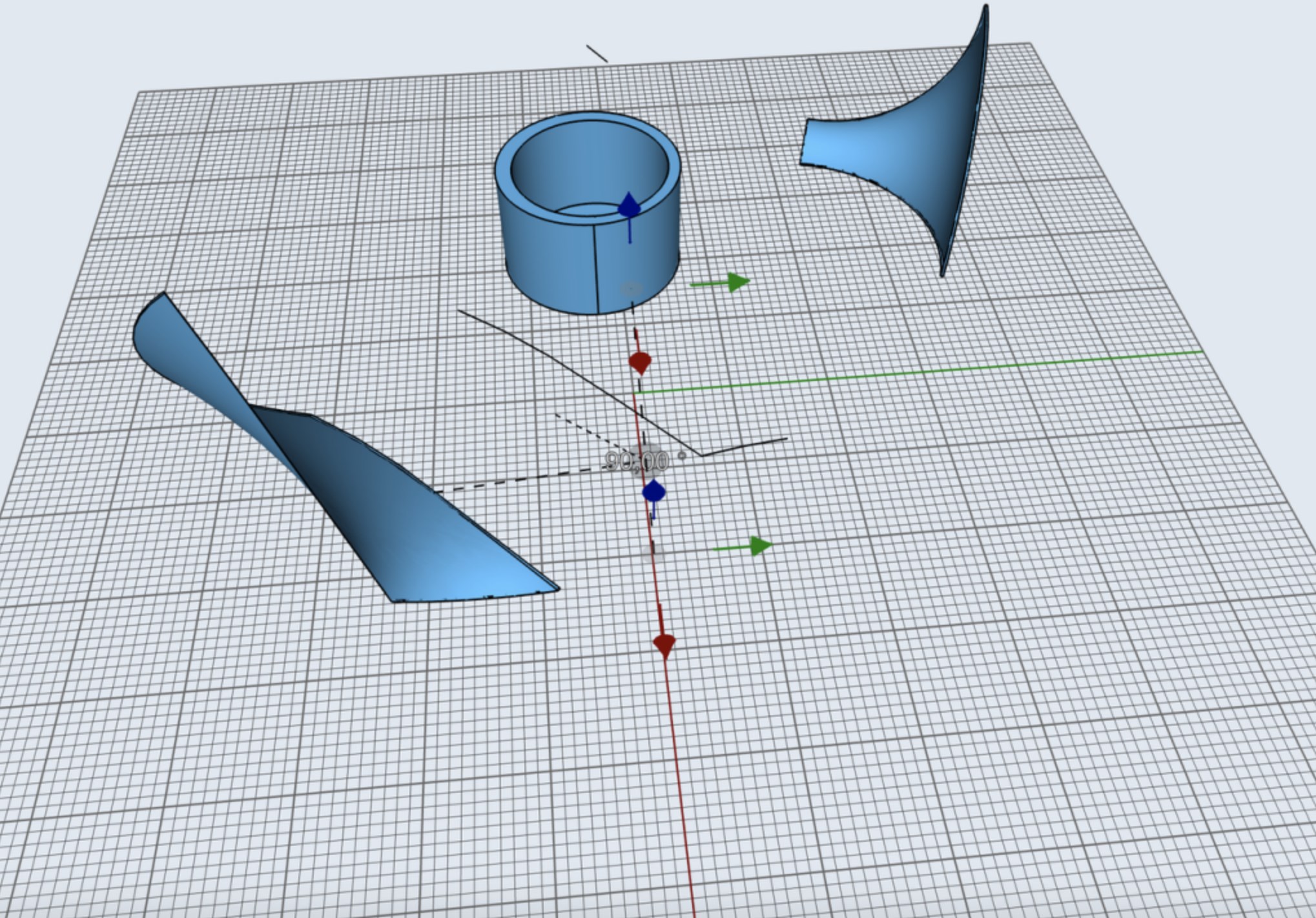
Bereits beim Öffnen der App begegnet man einem aufgeräumten, klar strukturierten Interface, das fast ein bisschen an einen modernen Control-Cockpit eines Raumschiffs erinnert. Das Design ist funktional und gleichzeitig ansprechend gestaltet, was den Lernaufwand deutlich reduziert. Die Bedienung läuft sehr flüssig, ohne störende Verzögerungen oder Abstürze – was bei solchen Anwendungen nicht selbstverständlich ist. Für Einsteiger ist die Lernkurve angenehm steil, sodass man nach kurzer Einarbeitungszeit produktiv arbeiten kann.
Besonders hervorzuheben ist die Vorschaufunktion, die es ermöglicht, den Druckvorgang bereits vorab in 3D zu visualisieren – dies ist eine echte Hilfe, um Fehlermeldungen frühzeitig zu erkennen und zu vermeiden. Die automatisierten Slicing-Algorithmen garantieren präzise Druckergebnisse, was in der 3D-Druck-Community oft den Unterschied zwischen Erfolg und Fehlschlag ausmacht.
Was macht 3d Drucken. for Windows einzigartig?
Im Vergleich zu anderen Utilities & Tools im Bereich 3D-Druck sticht diese Anwendung vor allem durch ihre Benutzerfreundlichkeit und die integrierte Vorschaufunktion hervor. Während viele Apps nur einfache Steuerungsmöglichkeiten bieten, ermöglicht diese App eine nahezu simulationsartige Vorschau, die den gesamten Druckprozess abbildet. Diese Funktion reduziert den Materialverbrauch und spart Zeit, da Fehler frühzeitig erkannt werden können.
Ein weiterer Punkt ist die breite Unterstützung unterschiedlicher Drucker und Dateiformate. Viele Konkurrenzprodukte sind oft auf spezielle Geräte beschränkt, doch hier profitieren Nutzer von einer hohen Flexibilität, was den Einsatz vielseitig macht. Dies macht die App zu einer empfehlenswerten Wahl für alle, die nach einer zuverlässigen, unkomplizierten Lösung suchen, um ihre 3D-Druckabenteuer zu starten und zu optimieren.
Fazit und Empfehlung
Insgesamt bietet 3d Drucken. for Windows eine solide Plattform für Einsteiger und Fortgeschrittene gleichermaßen. Die besonders hervorgehobene Vorschaufunktion sowie die breite Gerätekompatibilität sind klare Pluspunkte. Ich empfehle diese App allen, die eine praktische und zuverlässige Lösung für die Verwaltung ihrer 3D-Druckprojekte suchen, ohne sich durch zu komplexe Schnittstellen kämpfen zu wollen.
Für Nutzer, die das Beste aus ihren 3D-Druckerlebnissen herausholen möchten, könnte diese Anwendung die perfekte Ergänzung sein. Ein klarer Tipp: Richten Sie sich eine Testumgebung ein, um die Funktionen kennenzulernen und das Potenzial voll auszuschöpfen.
Vorteile
- Benutzerfreundliche Oberfläche
- Vielzahl an Vorlagen
- Gute Druckqualität
- Integrierte Druckvorbereitung
- Cloud-Integration
Nachteile
- Begrenzte Kompatibilität
- Eingeschränkte Anpassungsoptionen
- Ladezeiten bei großen Dateien
- Fehlende Offline-Funktionalität
- Unzureichende Tutorials











